Meine Aufgaben
Ihre vollständige Liste der Aufgaben finden Sie in der linken Seitenleiste unter Meine Aufgaben: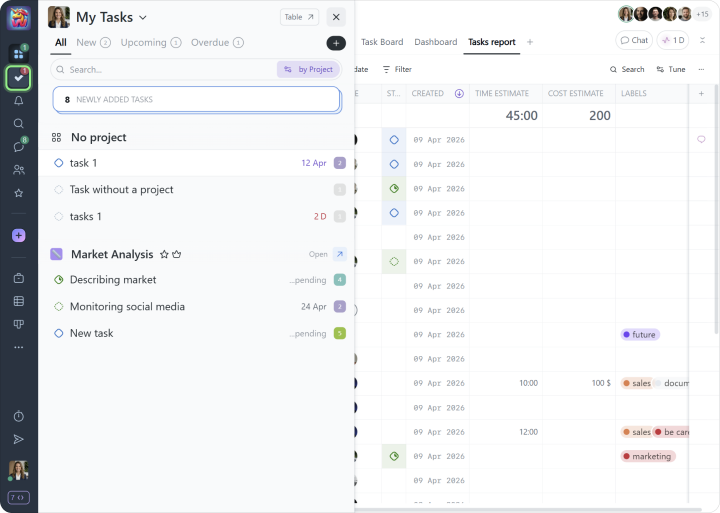
Auf Worksection können Aufgaben in drei Ebenen organisiert werden: eine Aufgabe, eine Unteraufgabe der Ebene 1 und eine Unteraufgabe der Ebene 2. Sie können auch Checklisten für kleinere Handlungspunkte enthalten. Jede Aufgabe hat integrierte Kommentare, um Nachrichten, Dateien und Links mit anderen Teammitgliedern auszutauschen.
Ein Mitarbeiter mit der Benutzerrolle muss zuerst zu einem Projekt eingeladen werden, bevor er Aufgaben für sich selbst oder andere erstellen kann.
Um eine neue Aufgabe hinzuzufügen, klicken Sie auf die Schaltfläche “+” und wählen Sie Aufgabe hinzufügen:
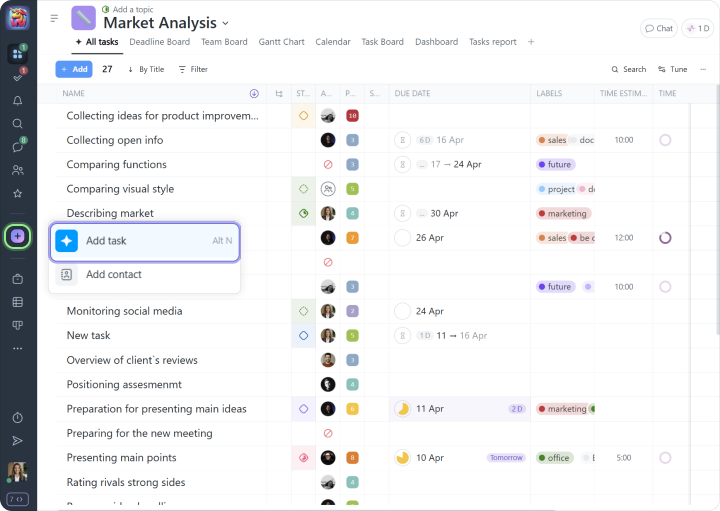
Füllen Sie im neuen Fenster die folgenden Felder aus:
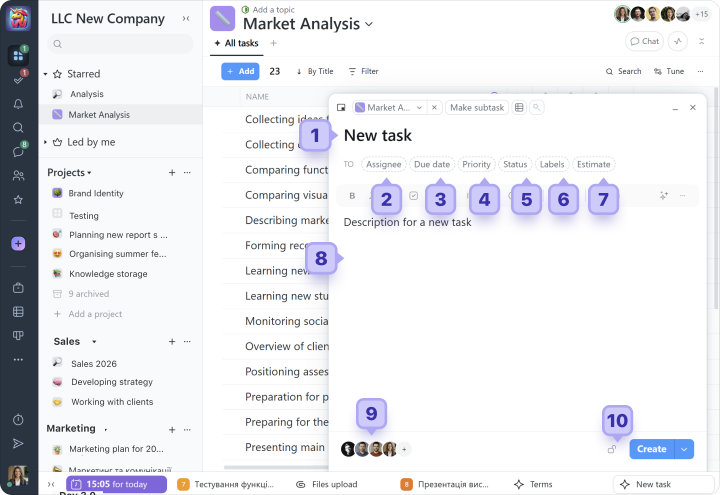
1 Geben Sie den Titel der Aufgabe ein
Beim Erstellen einer Aufgabe empfehlen wir, die fünf SMART-Prinzipien zu befolgen.
Tipp Wir empfehlen, einen einheitlichen Namensansatz für Projekte und Aufgaben zu verwenden, damit jeder Manager oder Teammitglied schnell ein neues Projekt verstehen kann.
2 Wählen Sie den Verantwortlichen aus
Eine Aufgabe kann nur einen Verantwortlichen haben. Wenn mehrere Personen verantwortlich sein müssen, teilen Sie die Arbeit in Unteraufgaben auf und weisen Sie der richtigen Person jeweils die Aufgabe zu.
3 Legen Sie die Termine fest
Eine Aufgabe kann die folgenden Planungsoptionen haben:
- Kein Datum: die Aufgabe hat kein definiertes Start- oder Enddatum;
- Nur Frist: zum Beispiel fällig bis Freitag, den 13. Februar;
- Start- und Enddaten: zum Beispiel vom 23. bis zum 27.;
Sie können auch Wiederholungen von Aufgaben einrichten: zum Beispiel “Monatsbericht jeden Freitag des neuen Monats.”
4 Legen Sie die Priorität der Aufgabe fest
Sie können eine Priorität von 1 bis 10 wählen, wobei 10 die höchste ist. Es gibt auch eine Null-Priorität, die als Pause angezeigt wird.
5 Fügen Sie einen Aufgabenstatus hinzu
Status helfen, die Arbeit zu organisieren und den Fortschritt zu verfolgen. Verwenden Sie sie, um schnell zu sehen, welche Aufgaben in Bearbeitung sind, zur Überprüfung stehen oder bereits abgeschlossen sind. Dies ist besonders nützlich, wenn Sie mit einer großen Anzahl von Aufgaben arbeiten.
6 Fügen Sie Schlagwörter für Aufgaben hinzu
Schlagwörter bieten Ihnen eine weitere Möglichkeit, Aufgaben zu strukturieren und schnell die benötigten Informationen zu finden. Sie können eigene Schlagwörter für das Konto basierend auf den Bedürfnissen Ihres Teams erstellen. Sie können auch sehen, wie unsere Kunden Schlagwörter für die Zeiterfassung in unserem Blog verwenden.
7 Schätzen
Sie können dieses Feld zu Beginn überspringen. Es wird für die geplante Zeit und den finanziellen Aufwand für die Aufgabe verwendet.
8 Beschreiben Sie die Aufgabe
In diesem Feld können Sie eine Aufgabenbeschreibung (Wiki), alle nützlichen Informationen für alle Beteiligten sowie alle erforderlichen Dateien oder Dokumente hinzufügen.
9 Abonnieren Sie die Projektteilnehmer für die Aufgabe
Die Personen, die Sie für die Aufgabe abonnieren, erhalten Benachrichtigungen über bestimmte Aktionen, wie z. B. eine Änderung des Fälligkeitsdatums oder einen neuen Kommentar. Wir empfehlen, nur diejenigen zu abonnieren, die tatsächlich an der Arbeit beteiligt sind.
10 Beschränken Sie die Sichtbarkeit, wenn nötig
Mit den Datenschutzeinstellungen können Sie eine Aufgabe nur für ausgewählte Personen sichtbar machen. So können Sie beispielsweise eine Aufgabe vor einem Kunden verbergen. Standardmäßig kann das gesamte Projektteam alle Projektaufgaben sehen.
Wenn Sie mehrere Aufgaben auf einmal hinzufügen müssen, verwenden Sie die Mehrfachhinzufügung.
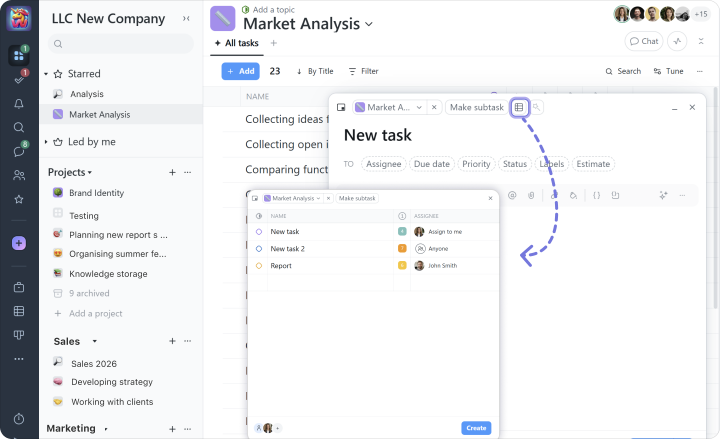
Sie können Aufgabentitel aus einer Excel-Tabelle kopieren und in dieses Feld einfügen oder Aufgaben direkt aus einer Excel-Datei zusammen mit Terminen, Beschreibungen und anderen Details importieren.
Tipp Machen Sie die Hauptaufgabe zu etwas, das das gesamte Projekt deutlich voranbringt. Kleinere und Zwischen Schritte sollten besser als Unteraufgaben oder Checklisten erstellt werden.
Ein Projekt voller Aufgaben könnte folgendermaßen aussehen:
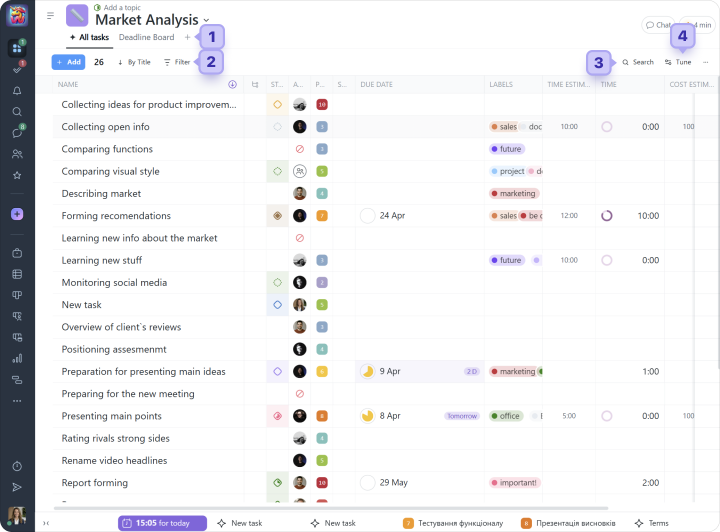
1 Projektseitenpanel
2 Filterpanel
3 Suche
4 Seiteneinstellungen. Hier können Sie auswählen, welche Spalten mit Aufgabeninformationen angezeigt und welche verborgen werden sollen.
Verfügbare Aufgabenspalten:
Hinweis Alle Spalten außer Aufgabenname können verborgen oder minimiert werden. Sie können auch deren Breite ändern, sie neu anordnen und an Ort und Stelle anheften. Die Spalteneinstellungen sind individuell für jedes Projekt und jeden Mitarbeiter angepasst.
Worksection bietet eine Vielzahl von integrierten Filtern, um Ihnen zu helfen, effizienter zu arbeiten, und Sie können auch Ihre eigenen erstellen. Zum Beispiel können Sie alle Aufgaben mit hoher Priorität und dem Tag „Zur Überprüfung“ filtern und diese Liste dann zu Ihren Lesezeichen oder als separate Projektseite für den schnellen Zugriff speichern.
Wie jede Liste in Worksection kann sie nach Excel exportiert werden:
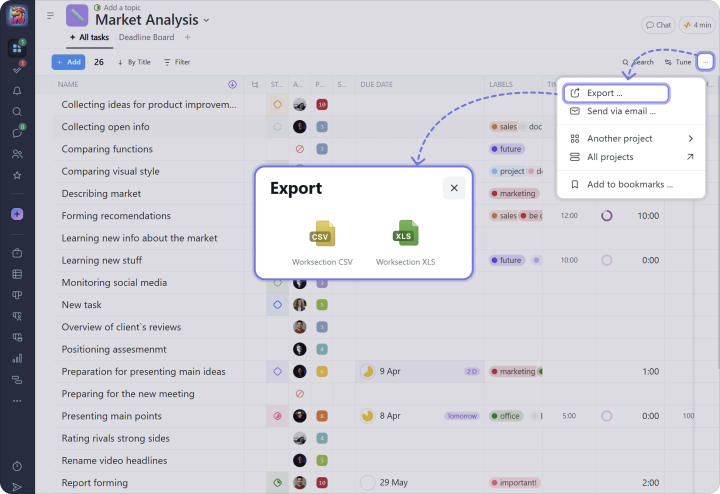
Hinweis Wenn Sie sich in einem Projekt befinden, sehen Sie nur die Aufgaben und Teilnehmer dieses Projekts. Um Aufgaben im gesamten Konto anzuzeigen, verwenden Sie die Aufgabenliste-Schaltfläche und die verschiedenen Kanban-Ansichten in der linken Seitenleiste.
Sie können auch zur Kanban nach Personen-Aufgabenansicht wechseln, zum Beispiel:
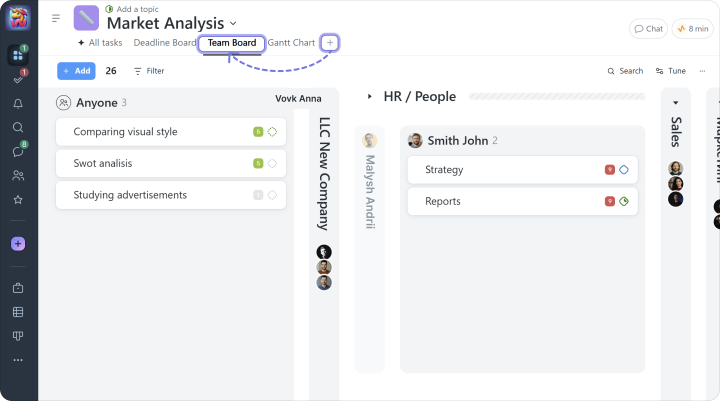
In der „Kanban nach Personen“-Ansicht hat jede Person ihre eigene Spalte mit zugewiesenen Aufgaben. Diese Seite zeigt alle Aufgaben an, die Ihren Mitarbeitern zugewiesen sind.
Hier können Sie Aufgaben auch nach Status oder Label filtern oder die Arbeitsbelastung eines Mitarbeiters überprüfen, zum Beispiel über eine Woche, indem Sie den entsprechenden Wert im „Fälligkeitsdatum“-Filter festlegen. Sie können auch eine Aufgabe von einer Projektteilnehmer-Spalte in eine andere ziehen.
Schnelle, zentrale Kommunikation hilft Teams, die Arbeit schneller voranzutreiben, sofort Updates zu teilen und alles an einem Ort zu halten.
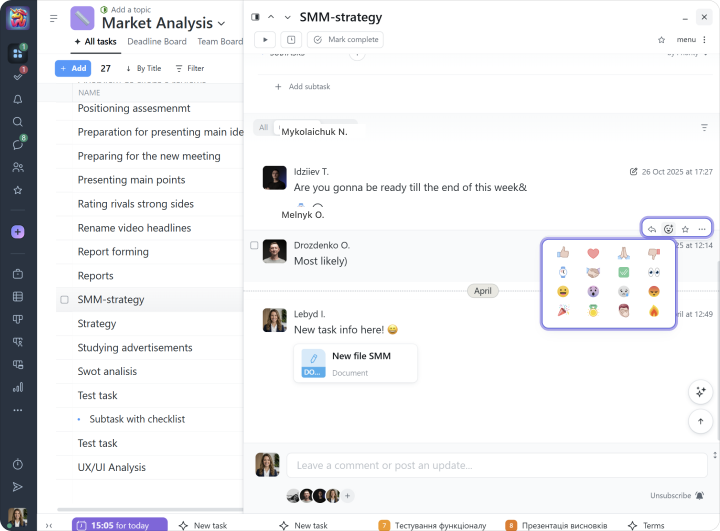
In Worksection umfasst jede Aufgabe eingebaute Kommentare, die es Ihnen ermöglichen:
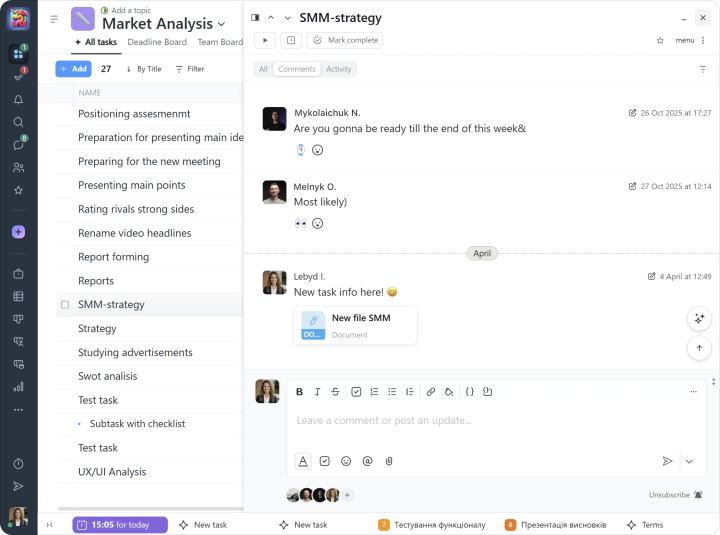
Tipp Verwenden Sie Aufgabenkommentare für Diskussionen, die direkt mit einer bestimmten Aufgabe zu tun haben, wie das Klären von Anforderungen, das Teilen von Statusupdates, das Diskutieren von Dateien, Entscheidungen und Fortschritten.
Sobald Sie einen Kommentar posten, wird eine Benachrichtigung an den Aufgabenersteller, den Beauftragten und alle, die für die Aufgabe angemeldet sind, gesendet.
Bei der Diskussion einer Aufgabe gibt es viele Situationen, in denen eine kurze Antwort ausreicht: „Gefällt mir“, „Erledigt, bitte überprüfen“, „Verstanden“ oder einfach „OK“. Reaktionen erleichtern dies.
Worksection umfasst auch Chats. Sie können private, Gruppen- und Projektchats erstellen, um über alle Themen zu diskutieren, die Sie benötigen.
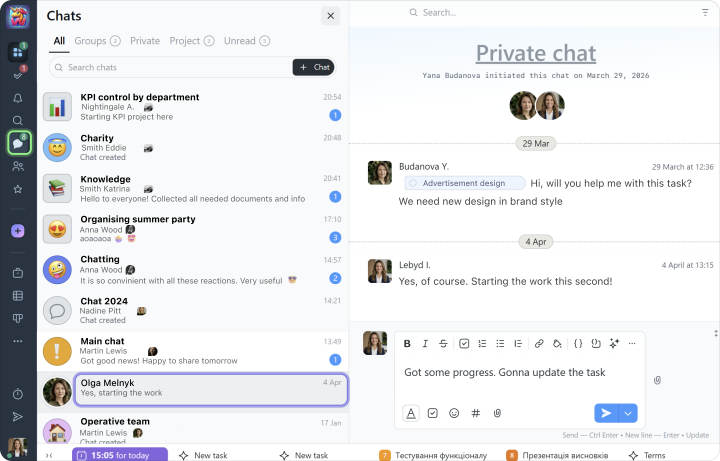
Tipp Verwenden Sie Chats für schnelle Kommunikation, allgemeine Diskussionen, Fragen außerhalb spezifischer Aufgaben oder die Koordination im Team.

