Die Anzahl der Projekte und Aufgaben in Worksection ist unbegrenzt. Sie können so viele Projekte erstellen, wie Sie benötigen, und eine unbegrenzte Anzahl von Aufgaben hinzufügen.
Die Anzahl der Benutzer hängt von der Anzahl der erworbenen Plätze ab. Die Preispläne unterscheiden sich sowohl in der verfügbaren Funktionalität als auch in den Kosten pro Benutzer.
Personen zum Konto einladen
Es gibt mehrere Möglichkeiten, neue Mitglieder zum Konto hinzuzufügen.
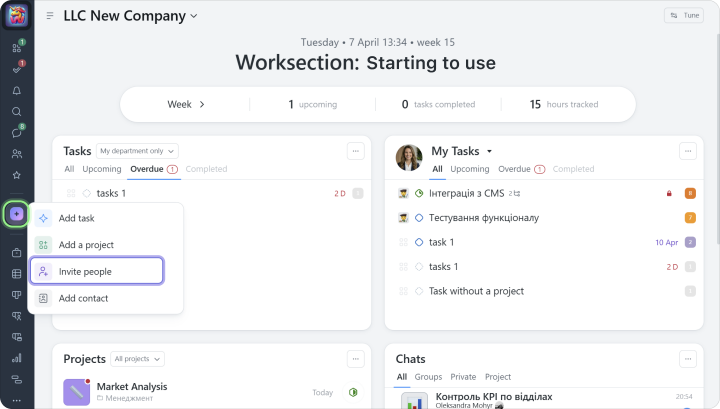
Sie können dies mit der „+“-Schaltfläche in der linken Seitenleiste tun:
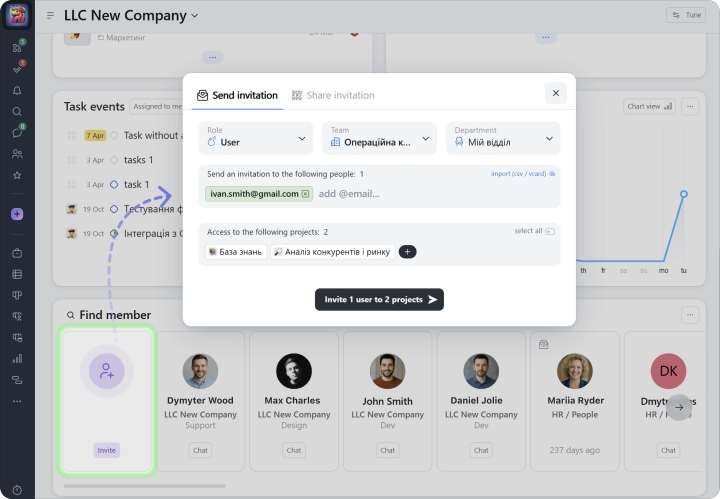
Sie können auch neue Mitglieder über das „Personen“-Widget auf der Startseite des Kontos hinzufügen:
Wir empfehlen, zunächst Ihre proaktivsten Teammitglieder zum Konto hinzuzufügen. Sie können das System erlernen und dann dem restlichen Team beim Onboarding helfen.
Um neue Benutzer hinzuzufügen:
1 Geben Sie ihre Rolle im System an (Sie können die grundlegende Rolle „Benutzer“ zuweisen). 2 Fügen Sie die E-Mail-Adresse eines Benutzers oder mehrerer Benutzer gleichzeitig hinzu. 3 Wählen Sie ein oder mehrere Projekte aus, zu denen die Benutzer eingeladen werden.
Nachdem Sie die Einladung gesendet haben, können Sie die Benutzerrolle jederzeit ändern (Administrator, Benutzer, Gast oder Leser).
Tipp Wenn Ihr Team aus bis zu 10 Personen besteht, fügen Sie sie Ihrem Hauptteam in Worksection hinzu. Wenn Ihr Team größer ist, empfehlen wir, separate Teams für jede Abteilung zu erstellen, wie „Marketing“ und „Produktion“. So können Sie einen Manager als „Teamadministrator“ zuweisen und ihm erweiterte Berechtigungen geben, jedoch nur innerhalb seines eigenen Teams.
Ein Projekt erstellen
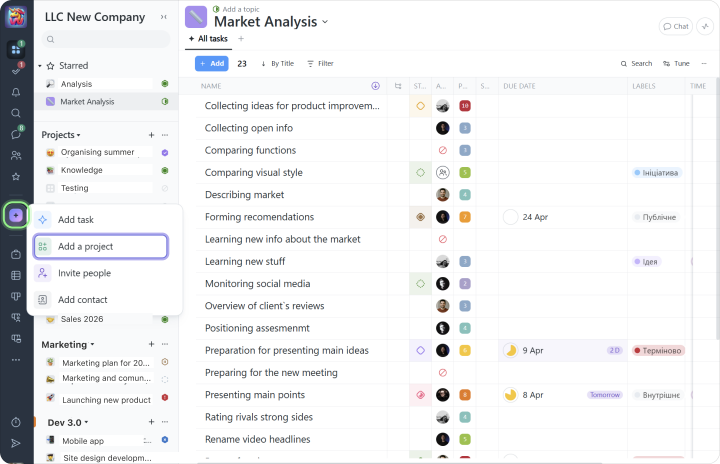
Sie können ein neues Projekt erstellen, indem Sie auf die Schaltfläche “+” klicken und “Projekt hinzufügen” auswählen:
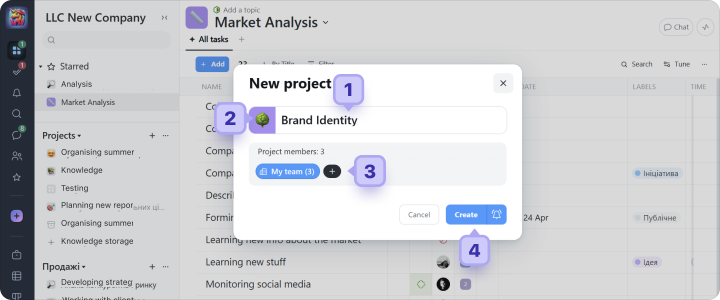
Im nächsten Fenster geben Sie Folgendes an:
1 den Projektnamen 2 falls erforderlich, eine Farbe wählen oder ein Projekticon festlegen
3 die Projektmitglieder auswählen. Dies sind die Personen, die am Projekt beteiligt sind. Standardmäßig können sie alle Projektaufgaben sehen. Sie können Mitglieder aus verschiedenen Teams hinzufügen.
4 auf “Erstellen” klicken
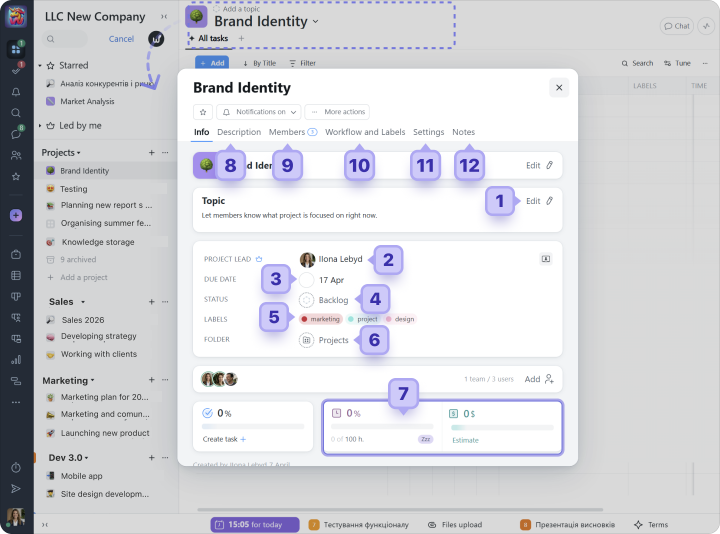
Nachdem das Projekt erstellt wurde, klicken Sie auf seinen Namen, um das zusätzliche Projektverwaltung-Fenster zu öffnen, in dem Sie:
1 das Projektthema ändern, das eine kurze Nachricht ist, die neben dem Projektnamen angezeigt wird.
2 den Projektleiter auswählen, die Person, die für das Projektergebnis verantwortlich ist.
3 das Fälligkeitsdatum des Projekts festlegen.
4 den Projektstatus festlegen.
5 Projekt-Labels zuweisen.
6 einen Projektordner wählen.
7 Zeit- und Kostenschätzungen festlegen.
8 im Tab “Beschreibung” eine Projektbeschreibung (Wiki) hinzufügen und die erforderlichen Dateien anhängen.
9 im Tab “Mitglieder” den Mitarbeitern den Zugriff auf das Projekt gewähren oder einschränken.
10 im Tab “Workflow und Labels” einen Workflow (eine Reihe von Status) und Labels auswählen, die Aufgaben in diesem Projekt zugewiesen werden können.
11 im Tab “Einstellungen” zusätzliche Berechtigungen und Einschränkungen konfigurieren, beispielsweise wer Aufgaben schließen oder neu zuweisen kann.
12 im Tab “Notizen” private und gemeinsame Notizen für Administratoren hinzufügen.
Projektordner
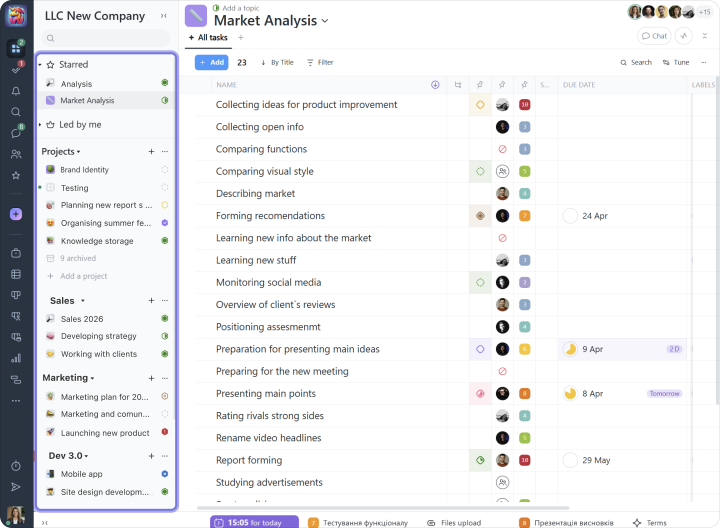
Projekte in Worksection können in beliebige Ordner organisiert werden, die Sie erstellen.
Ihre Projektstruktur kann folgendermaßen aussehen:
Wir empfehlen, inaktive Projekte zur Archivierung zu verschieben.