Das System enthält einen integrierten Timer zur Verfolgung der von den Mitarbeitern für Aufgaben aufgewendeten Zeit und zur Berechnung der finanziellen Kosten, wenn ein Stundenlohn für den Mitarbeiter festgelegt ist.
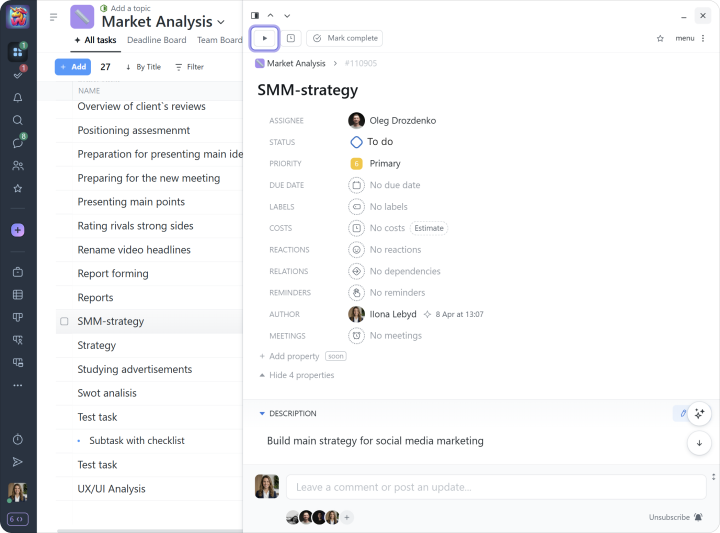
Der Timer kann direkt in einer Aufgabe gestartet werden:
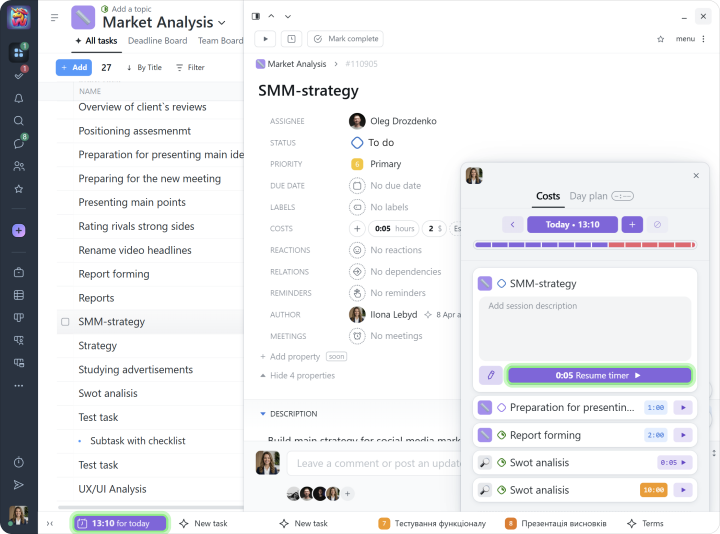
Oder über das Kostenfenster in Aufgaben, in denen Sie zuvor Zeit erfasst haben:
Hinweis Der Timer kann nur für eine Aufgabe gleichzeitig gestartet werden.
Falls erforderlich, kann die Zeit auch manuell eingegeben werden.
Ein Administrator kann die aktiven Timer seiner Mitarbeiter sehen.
Tagesplan
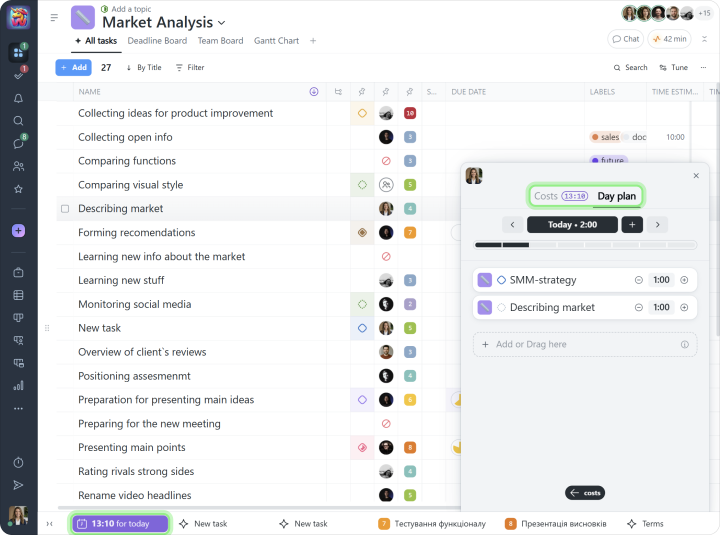
Dieses Tool hilft bei der Organisation des Arbeitstags. Fügen Sie Aufgaben und die benötigte Zeit zu deren Erledigung hinzu, und der Zeitplan zeigt sofort die Arbeitslast des Tages an. Dies hilft, Überlastung zu vermeiden und erleichtert die Planung eines realistischen Arbeitszeitplans.
Verwenden Sie den „Tagesplan“ für das Teammanagement.
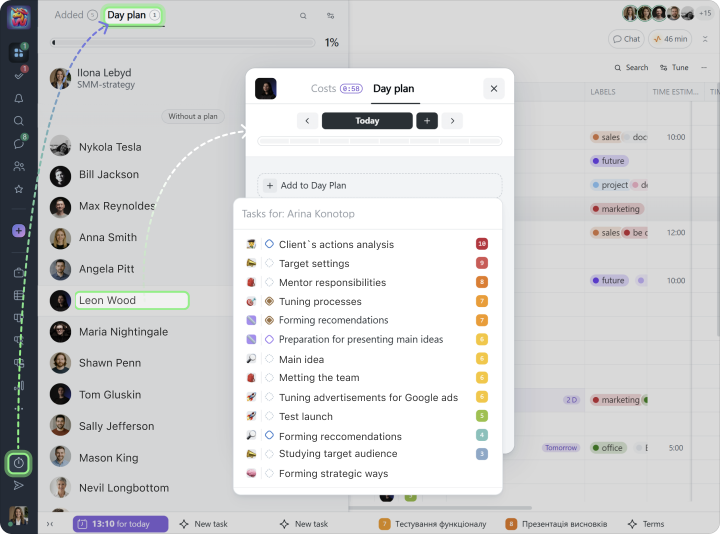
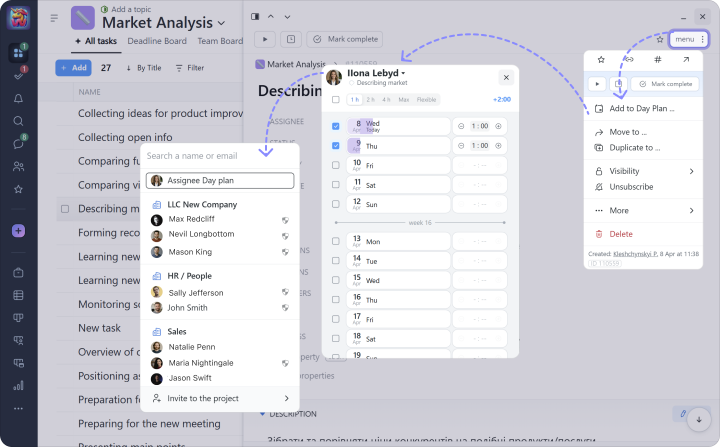
Sie können die Aufgaben der Mitarbeiter einsehen, Überlastungen oder freie Zeitfenster sehen und sofort neue Aufgaben zu ihrem Zeitplan hinzufügen. Dies hilft Ihnen, die Arbeitszeit des Teams effektiver zu planen.
Sie können auch Aufgaben direkt aus dem Aufgabenfenster zum „Tagesplan“ Ihres Mitarbeiters hinzufügen:
Tablett
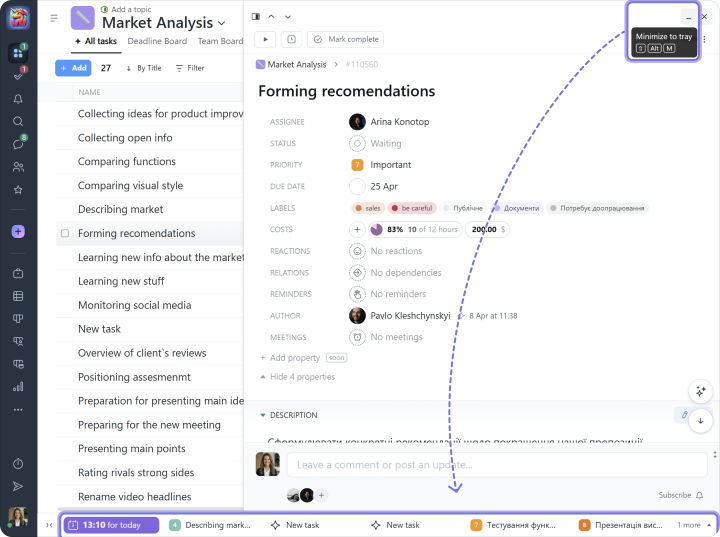
Das Tray in Worksection wird auf allen Seiten angezeigt und erscheint am unteren Rand jeder Seite als eine Leiste. Es ist ein praktisches Werkzeug für den schnellen Zugriff auf Ihr persönliches Zeitprotokoll / Tagesplanfenster, Aufgaben, Aufgabenvorlagen, Chats und das Fenster zum Vorab-Hochladen von Dateien.
Eine Aufgabe im Tray zu minimieren ist einfach: Klicken Sie im Aufgabenfenster auf die Minimieren-Schaltfläche, und die Aufgabe wird im Tray angezeigt:
Gantt-Diagramm
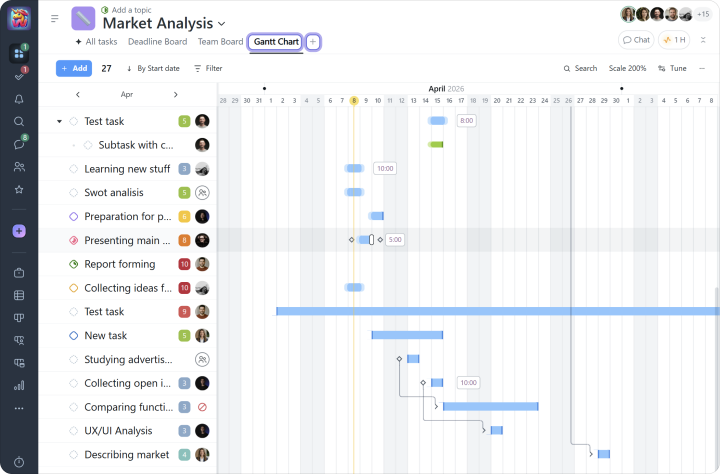
Dieses Diagramm veranschaulicht den Projektplan visuell und erleichtert das Verfolgen von Fristen, Abhängigkeiten zwischen Aufgaben und deren Auswirkungen auf den Gesamtfortschritt des Projekts.
Falls erforderlich, kann das Diagramm einfach nach Excel exportiert werden.
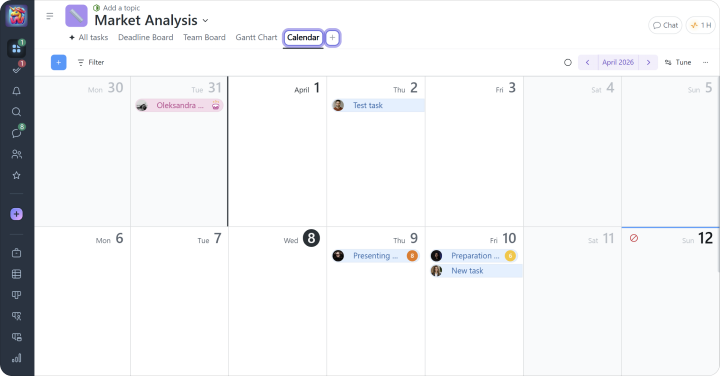
Aufgaben können auch im Teamkalender angezeigt oder mit einem persönlichen Google- oder Apple-Kalender synchronisiert werden. So können Sie die Fristen der Aufgaben in einem vertrauten Kalenderformat sehen.
Der Kalender zeigt auch die Geburtstage, Urlaube und Krankheitszeiten Ihrer Kollegen an.
Hinweis Der Kalender und das Gantt-Diagramm können sowohl innerhalb einzelner Projekte als auch über das gesamte Konto hinweg angezeigt werden.
Kanban
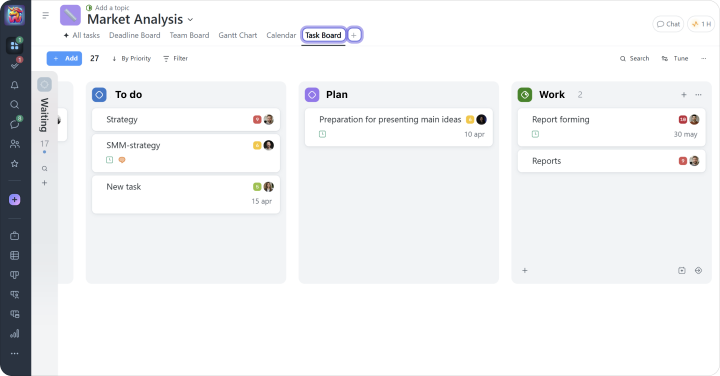
Dies ist ein agiles Tool zur visuellen Nachverfolgung von Aufgaben und des gesamten Projekts. Kanban hilft dabei, zu überwachen, wie Aufgaben durch die Workflow-Stufen bewegt werden, um das erforderliche Produkt zu liefern.
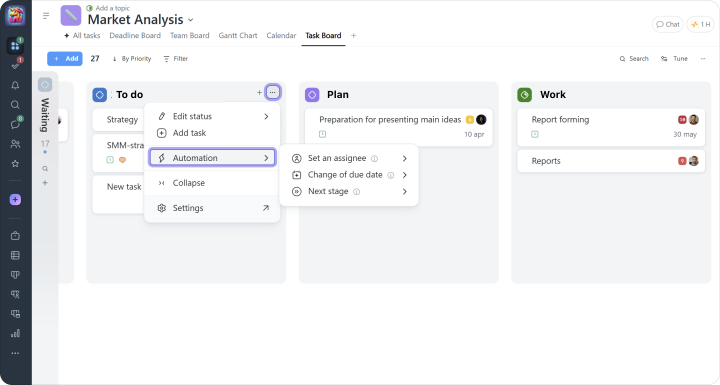
Sie können Automatisierungen für jede Kanban-Spalte konfigurieren:
Zuweisung festlegen — ermöglicht es Ihnen, den Mitarbeiter auszuwählen, der automatisch als Zuweisung festgelegt wird, wenn eine Aufgabe den ausgewählten Status erhält.
Fälligkeitsdatum ändern — wenn eine Aufgabe einen Status erhält, kann sie automatisch ein neues Fälligkeitsdatum bekommen.
Nächste Stufe — nach der Konfiguration dieser Automatisierung wird das System vorschlagen, die Aufgabe zum nächsten Status zu verschieben, wenn sie abgeschlossen ist.
Hinweis Kanban-Seiten können sowohl innerhalb eines einzelnen Projekts als auch über alle Projekte des Kontos hinweg angezeigt werden, aber Automatisierungen können nur innerhalb eines einzelnen Projekts konfiguriert werden.
Zusätzlich zum Gantt-Diagramm und Kanban kann Worksection Aufgaben auch in Liste, Kanban nach Personen, Kanban nach Tagen und Gantt-Diagramm nach Personen anzeigen.
Dashboards
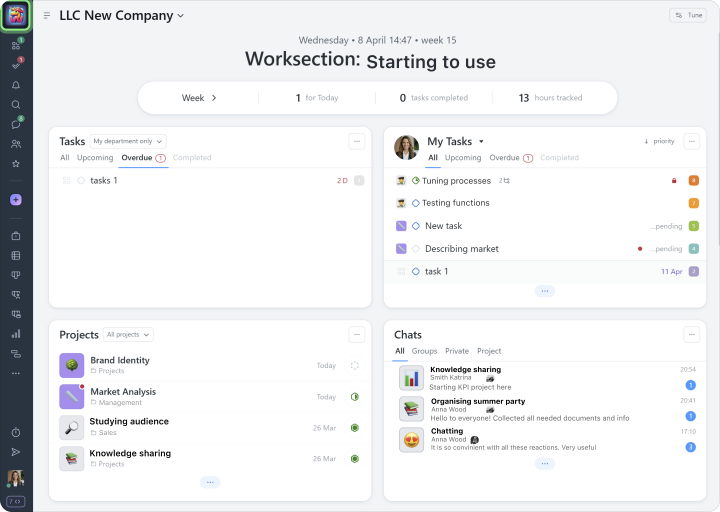
Dashboard ist das Kontrollzentrum: Es zeigt den Status der Arbeit, den Fortschritt und die Aktivität des Teams an. Seine Widgets bündeln wichtige Kennzahlen und Listen wie Aufgaben, Projekte, Personen, Ereignisse und Chats, mit Filtern und Links zu Details, sodass Sie sofort sehen können, was passiert und Maßnahmen ergreifen können.
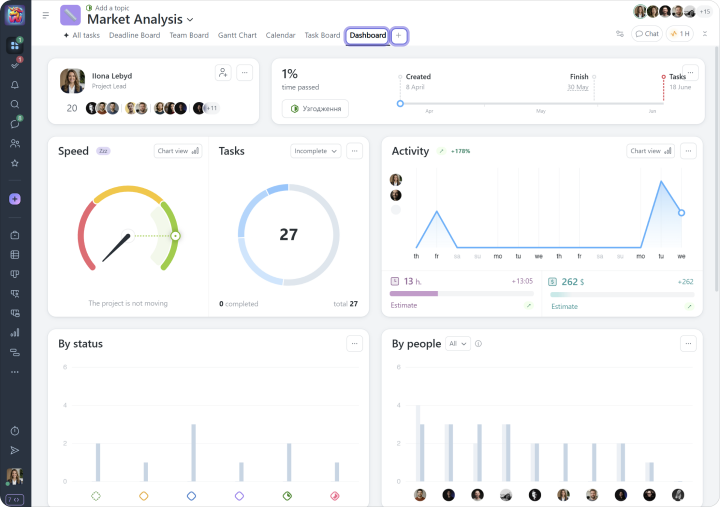
Projektdashboard hilft dabei, den aktuellen Zustand der Arbeit an einem Projekt mithilfe verschiedener Indikatoren schnell zu analysieren. Es ist in jedem Projekt verfügbar und wird automatisch basierend auf den zuvor im Projekt geplanten Daten sowie der tatsächlich geleisteten Arbeit und abgeschlossenen Aufgaben erstellt.
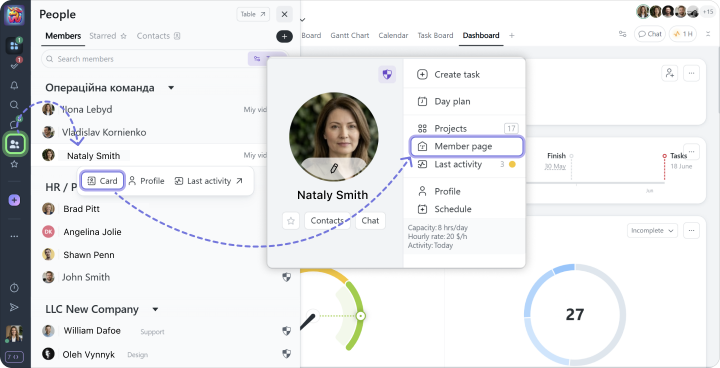
Mitgliederdashboard bietet einen Überblick über die Aktivitäten und das Engagement jedes Teammitglieds. Es vereint alle wichtigen Aspekte ihrer Arbeit an einem Ort, von der Liste der aktiven Aufgaben und Projekte, an denen sie beteiligt sind, bis hin zu detaillierten Statistiken und der Geschichte ihrer Interaktionen im System. Dies ermöglicht es Ihnen, nicht nur den aktuellen Fortschritt und die Arbeitslast zu verfolgen, sondern auch ein vollständiges Bild des Beitrags und der Rolle einer Person im Team zu erhalten.
Berichte
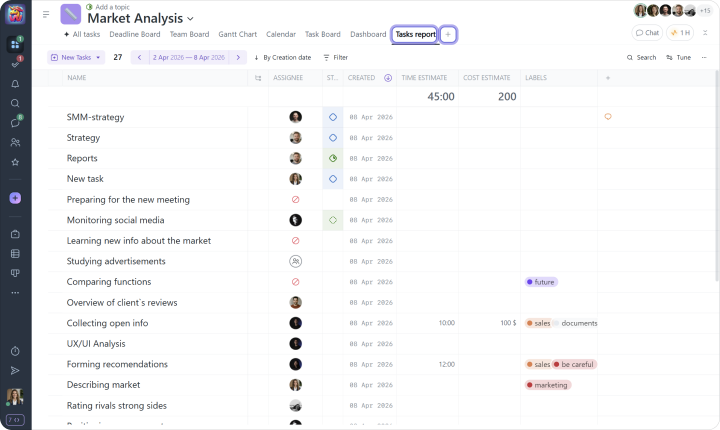
Verschiedene Arten von Berichten (Zeitbericht, Aufgabenbericht, Teambericht und Täglicher Bericht) ermöglichen es Ihnen, detaillierte Informationen über ein Projekt zu erhalten. Sie können mit verschiedenen Filtern angepasst und, falls erforderlich, zum Beispiel nach Excel exportiert werden.
Hinweis Das System bietet auch Berichtansichten über das gesamte Konto, was Ihnen hilft, ein Gesamtbild der Arbeit des Unternehmens zu erhalten und Managemententscheidungen zu treffen.
Tipp Wenn Sie im “Business”- oder “Premium”-Plan abonniert sind, verwenden Sie die tägliche Kapazität. In diesem Fall wird im “Personenbericht” neben jedem Benutzer, jeder Abteilung und jedem Team ein Kreisdiagramm angezeigt, um die aktuelle Effizienz zu analysieren. Die aktuelle Effizienz wird als prozentuales Verhältnis der erfassten Zeit zur Kapazität für den vergangenen Zeitraum berechnet.