Aufgaben in Worksection können in drei Ebenen organisiert werden (Aufgabe, Ebene 1 Unteraufgabe, Ebene 2 Unteraufgabe) und können auch Checklisten für kleinere Handlungspunkte enthalten. Jede Aufgabe hat integrierte Kommentare zum Austausch von Nachrichten, Dateien und Links zwischen Teammitgliedern.
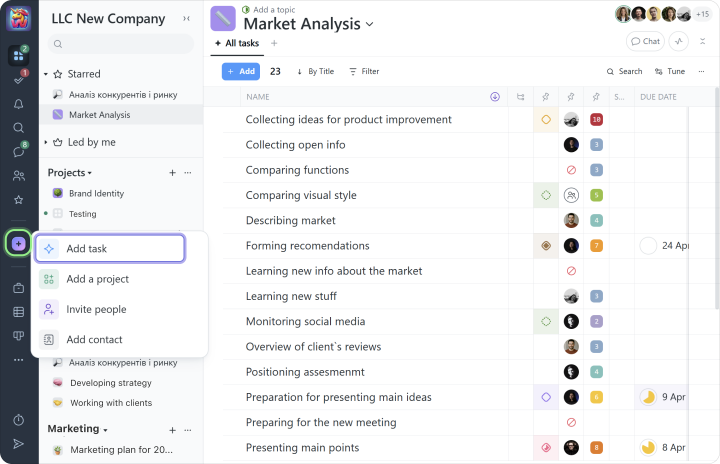
Sobald ein Projekt erstellt wurde, muss es mit Aufgaben gefüllt werden. Fügen Sie eine neue Aufgabe hinzu, indem Sie auf die Schaltfläche „+“ klicken und „Aufgabe hinzufügen“ auswählen:
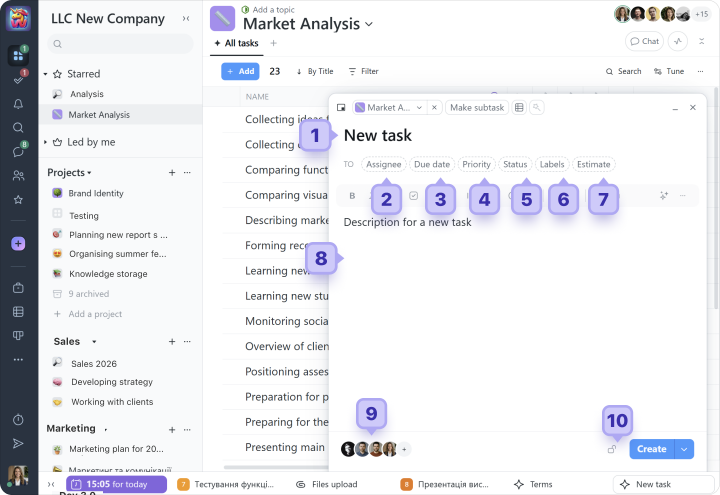
Füllen Sie im nächsten Fenster die folgenden Felder aus:
1 Geben Sie den Aufgabentitel ein
Beim Erstellen einer Aufgabe empfehlen wir die Verwendung der 5 SMART-Prinzipien.
TippWir empfehlen, Projekte und Aufgaben nach einem einheitlichen Prinzip zu benennen, damit jeder Manager oder Mitarbeiter ein neues Projekt schnell verstehen kann.
2 Wählen Sie den zuständigen Mitarbeiter aus
Eine Aufgabe kann nur einen zuständigen Mitarbeiter haben. Wenn Sie mehrere verantwortliche Personen benötigen, teilen Sie die Arbeit in Unteraufgaben auf und weisen Sie die entsprechende Person jeder einzelnen zu.
3 Fälligkeitstermine festlegen
Eine Aufgabe kann die folgenden Planungsoptionen haben:
- Kein Datum:Die Aufgabe hat kein festgelegtes Start- oder Enddatum; - Nur Frist:zum Beispiel, fällig bis Freitag, den 13. Februar; - Start- und Endtermine:zum Beispiel, beginnend am 23. und endend am 27.;
Sie können auch eine Wiederholung der Aufgabe hinzufügen: zum Beispiel, „Monatsbericht jeden Freitag des neuen Monats.“
4 Legen Sie die Aufgabenspriorität fest
Im System können Sie eine Priorität von 1 bis 10 wählen, wobei 10 die höchste ist. Es gibt auch eine null Priorität, die als Pause angezeigt wird.
5 Fügen Sie den Aufgabestatus hinzu
Status helfen bei der Organisation der Arbeit und der Verfolgung des Fortschritts der Aufgaben. Verwenden Sie Status, um schnell zu sehen, welche Aufgaben in Arbeit sind, überprüft werden müssen oder bereits abgeschlossen sind. Dies ist besonders nützlich, wenn Sie mit einer großen Anzahl von Aufgaben arbeiten.
6 Fügen Sie Aufgabenetiketten hinzu
Etiketten helfen, die Aufgaben weiter zu strukturieren und erleichtern das Auffinden der richtigen Informationen. Sie können Ihre eigenen Etiketten für Ihr Konto basierend auf den Bedürfnissen Ihres Teams erstellen. Sie können auch sehen, wie unsere Kunden Etiketten zur Zeiterfassung in unserem Blog verwenden.
7 Schätzung
Zu Beginn können Sie dieses Feld überspringen. Es ist ein allgemeiner Plan für die erwartete Zeit und die Kosten der Aufgabe.
8 Beschreiben Sie die Aufgabe
In diesem Feld können Sie eine Aufgabenbeschreibung (Wiki), nützliche Informationen für alle Teilnehmer sowie die erforderlichen Dateien und Dokumente hinzufügen.
9 Projektmitglieder zur Aufgabe anmelden
Die Mitglieder, die Sie für diese Aufgabe anmelden, erhalten Benachrichtigungen über bestimmte Aktionen in der Aufgabe, wie z. B. Änderungen des Datums oder neue Kommentare. Wir empfehlen, nur die anzumelden, die tatsächlich an der Arbeit beteiligt sind.
10 Sichtbarkeit bei Bedarf einschränken
Mit dem Datenschutzblock können Sie eine Aufgabe nur bestimmten Personen sichtbar machen. Zum Beispiel können Sie eine Aufgabe vor einem Kunden verbergen. Standardmäßig sind alle Projektaufgaben für das gesamte Projektteam sichtbar.
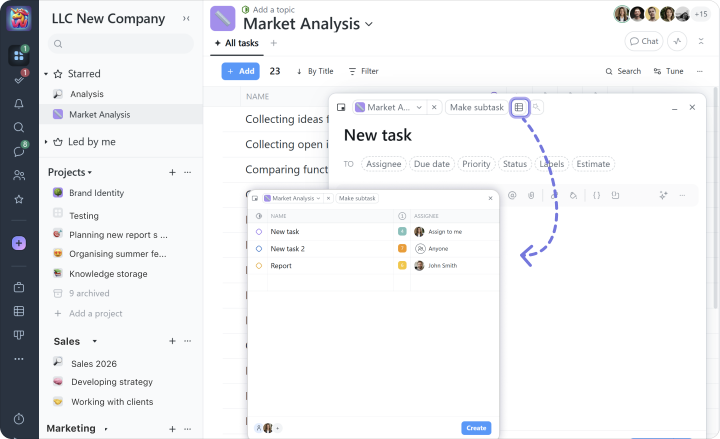
Wenn Sie mehrere Aufgaben gleichzeitig hinzufügen müssen, verwenden Sie die Mehrfachhinzufügung:
Sie können Aufgabentitel aus einer Excel-Tabelle kopieren und in dieses Feld einfügen oder Aufgaben mit Daten, Beschreibungen und anderen Informationen direkt aus einer Excel-Datei vollständig importieren.
Tipp Machen Sie die übergeordnete Aufgabe zu etwas, das Sie definitiv näher an den Abschluss des gesamten Projekts bringt. Alle kleineren und Zwischenschritte sollten als Unteraufgaben oder Checklisten erstellt werden.
Aufgabenlisten
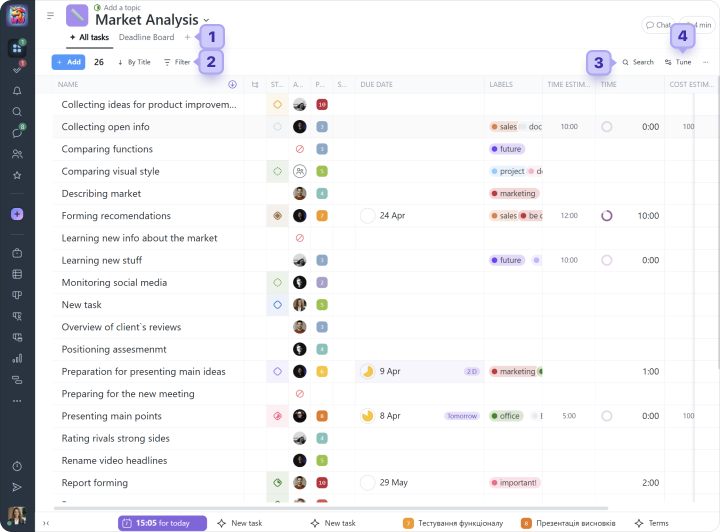
Ein Projekt, das mit Aufgaben gefüllt ist, könnte so aussehen:
1 Projektseiten-Bereich
2 Filterbereich
3 Suche
4 Seiteneinstellungen für Inhalte. Hier können Sie wählen, welche Informationsspalten zu Aufgaben angezeigt und welche ausgeblendet werden sollen.
Aufgabenspaltenarten:
Name: zeigt den Titel der Aufgabe an und enthält außerdem einen zusätzlichen Abschnitt zum Minimieren oder Erweitern der Liste der Unteraufgaben
Status
Priorität
Aktivität: zeigt Informationen über den Zeitpunkt der letzten Aktion in der Aufgabe an
Erstellt am
Autor
Checklist: enthält einen Fortschrittsindikator, basierend auf abgeschlossenen Checklistenpunkten, und zeigt das Verhältnis von abgeschlossenen zu offenen Punkten an
Zugewiesen an
Labels
Fälligkeitsdatum
Zeit: zeigt die erfasste Zeit und deren Verhältnis zur geplanten Zeit für die Aufgabe an
Kosten: zeigt die erfassten finanziellen Kosten und deren Verhältnis zu den geplanten Kosten für die Aufgabe an
Zeitabschätzung
Kostenabschätzung
Fertigstellungsdatum
Markiert: eine Spalte, die anzeigt, ob die Aufgabe mit einem Stern zu den Favoriten hinzugefügt wurde
Übergeordnete Aufgabe: zeigt den Titel der übergeordneten Aufgabe an
Unteraufgaben: zeigt einen Fortschrittsindikator, der das Verhältnis von offenen zu abgeschlossenen Unteraufgaben anzeigt
Reaktionen: zeigt eine Liste der Emoji-Reaktionen, die auf der Aufgabe hinterlassen wurden
Hinweis Alle Spalten außer „Name“ können ausgeblendet oder minimiert werden. Sie können auch deren Breite und Position relativ zu anderen Spalten ändern und deren Position fixieren. Die Spalteneinstellungen sind individuell für jedes Projekt und jeden Mitarbeiter.
Das System umfasst eine Vielzahl von integrierten Filtern, um Ihre tägliche Arbeit zu unterstützen. Sie können auch benutzerdefinierte Filter erstellen, wenn nötig. Beispielsweise können Sie Aufgaben mit hoher Priorität und dem Label „Zur Überprüfung“ filtern und die Ergebnisse dann zu Ihren Lesezeichen oder als separate Projektseite für einen schnellen Zugriff speichern.
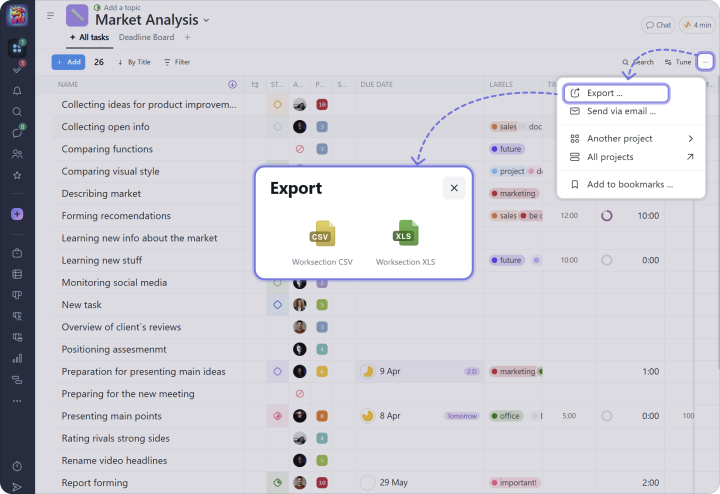
Wie jede Liste in Worksection kann sie nach Excel exportiert werden:
Hinweis Wenn Sie sich in einem Projekt befinden, sehen Sie nur die Aufgaben und Teilnehmer dieses Projekts. Um Aufgaben auf Kontoebene zu sehen, verwenden Sie die Schaltfläche „Aufgabenliste“ und die verschiedenen „Kanban“-Ansichten in der linken Seitenleiste.
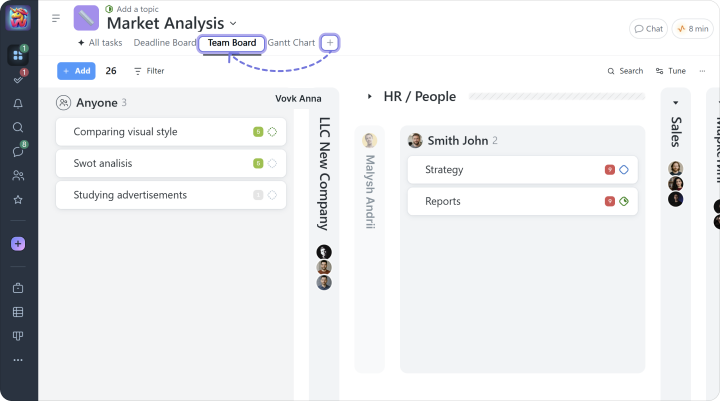
Sie können auch zur Aufgabenliste „Kanban nach Personen“ wechseln, zum Beispiel:
In der Ansicht „Kanban nach Personen“ hat jede Person ihre eigene Spalte mit zugewiesenen Aufgaben. Diese Seite zeigt alle Aufgaben, die Ihren Mitarbeitern zugewiesen sind.
Hier können Sie auch Aufgaben nach Status oder Label filtern oder die Arbeitslast eines Mitarbeiters überprüfen, zum Beispiel über eine Woche, indem Sie den entsprechenden Wert im Filter „Fälligkeitsdatum“ einstellen. Sie können auch eine Aufgabe von einer Spalte eines Projektteilnehmers in eine andere ziehen.
Aufgabenkommunikation und Chats
Schnelles Teilen von Informationen und Kommunikation helfen, die Arbeit zu beschleunigen, Updates schnell an das Team zu liefern und alles an einem Ort zu halten.
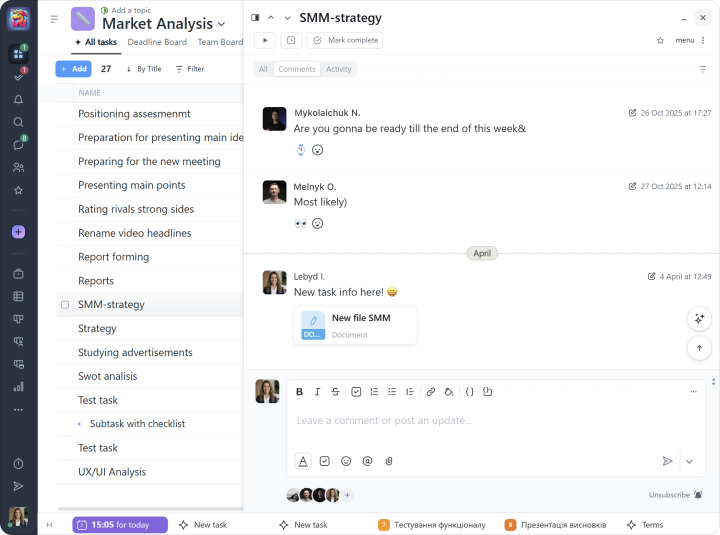
In Worksection enthält jede Aufgabe integrierte Kommentare, die es Ihnen ermöglichen:
Nachrichten auszutauschen;
die notwendigen Dateien und Links hinzuzufügen;
Kollegen direkt anzusprechen;
Reaktionen auf Nachrichten zu hinterlassen.
Tipp Verwenden Sie Aufgabenkommentare für Diskussionen, die direkt mit einer bestimmten Aufgabe verbunden sind: Anforderungen klären, Statusupdates, Dateien, Entscheidungen und Fortschritt.
Nachdem Sie einen Kommentar gepostet haben, wird eine Benachrichtigung an den Aufgabenersteller, den Bearbeiter und alle Aufgabenverfolger gesendet.
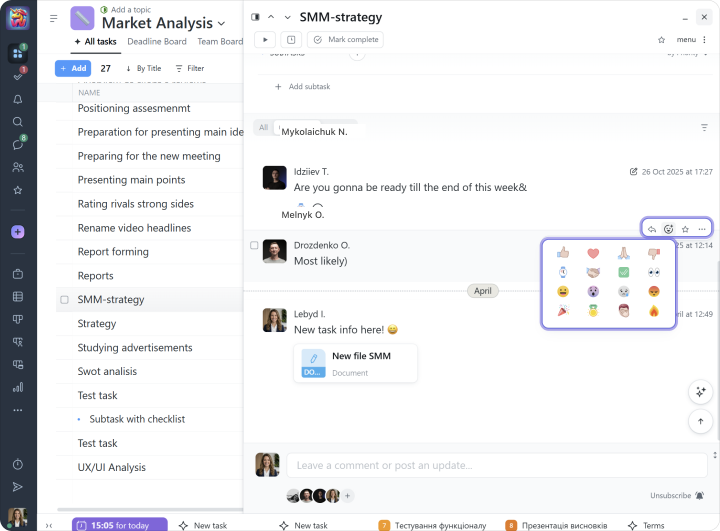
Bei der Kommunikation innerhalb einer Aufgabe gibt es oft Situationen, in denen eine kurze Antwort ausreicht: „Gefällt mir“, „Fertig, bitte überprüfen“, „Ja, ich habe es geprüft“ oder einfach „Ok“. Dies lässt sich leicht mit Reaktionen (Emojis) durchführen:
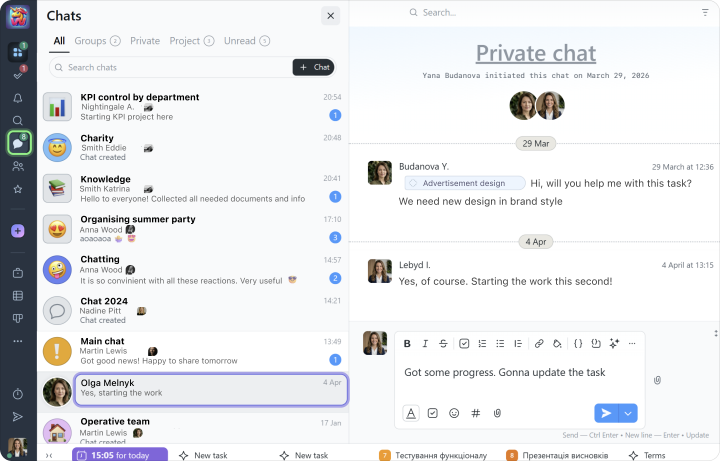
Worksection umfasst auch Chats. Erstellen Sie private, Gruppen- oder Projektchats und diskutieren Sie alle Themen, die Sie benötigen:
Tipp Verwenden Sie Chats für schnelle Kommunikation, allgemeine Diskussionen, Fragen außerhalb spezifischer Aufgaben oder Teamkoordination.