Продукт
Рішення
Для налаштування дозволів/обмежень проєкту відкрийте вікно проєкту і перейдіть на вкладку “Налаштування”1
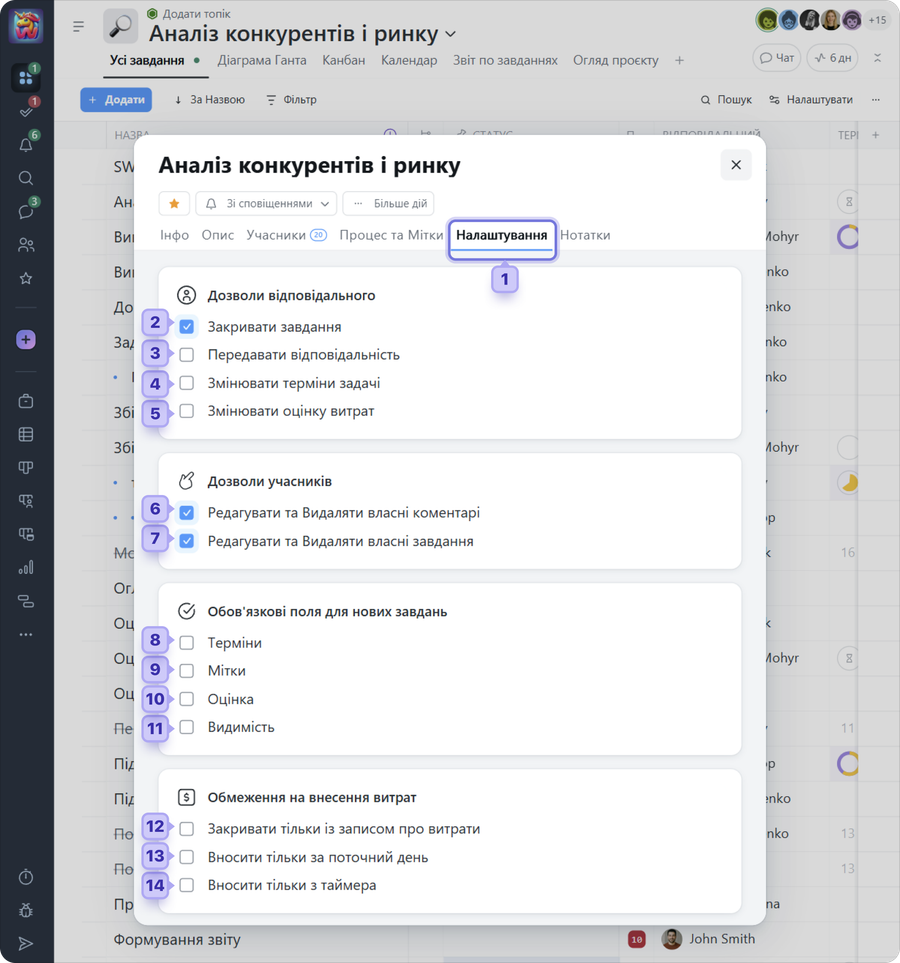
2 Закривати завдання - дозволяти відповідальному закривати задачі
3 Передавати відповідальність - дозволяти відповідальному за задачу змінювати відповідального на іншого
4 Змінювати терміни задачі
5 Змінювати оцінку витрат - дозвіл на зміну планових витрат задачі (доступно на тарифах "Бізнес" та вище)
6 - редагувати та видаляти власні коментарі - якщо зняти дозвіл - учасники не зможуть видаляти і редагувати власні коментарі, крім керівника проєкту та адміністраторів з правом “Дозволити редагувати все”. Коментарі в такому випадку отримають автоматичну затримку на публікацію у 3 хвилини. Поки коментар не опубліковано - учасник може його змінити або видалити.
7 - редагувати та видаляти власні задачі - якщо зняти дозвіл - учасники не зможуть редагувати та видаляти створені ними задачі, крім керівника проєкту та адміністраторів з правом “Дозволити редагувати все”. Задачі в такому випадку отримають автоматичну затримку на публікацію у 3 хвилини. Поки задачу не опубліковано - учасник може змінити її або видалити.
8 Терміни - заборона на створення задачі без термінів
9 Мітки - заборона на створення задач без міток
10 Оцінка - заборона на створення задач без вказання планових витрат
11 Видимість - заборона на створення задач без обмеження кола видимості
12 Закривати тільки із записом про витрати - заборона на закриття задач без витрат.
13 Вносити тільки за поточний день - заборона вносити витрати “заднім” числом та редагування дати внесення витрат у звітах усім учасникам окрім Власника та Адміністратора акаунту з правом “Повний доступ до часу та фінансів”
14 Вносити тільки з таймера - заборона для учасників вносити витрати в задачах вручну.

