Decyzja
worksection
beta
help
Raport zadań
Raport zadań pokazuje listę zadań za wybrany okres: zakończone, zaplanowane, nowe lub te z zarejestrowanymi kosztami. To, co dokładnie jest pokazane dla każdego zadania, zależy od wyboru i skonfigurowanych kolumn.
Uprawnienia Raport zadań może być przeglądany przez wszystkich członków z wyjątkiem:
- Czytelników
- Członków zespołu klienta
- Gości
Raport zawiera tylko zadania projektów, do których członek ma dostęp:
- Właściciel konta — wszystkie projekty.
- Administrator konta — wszystkie projekty, jeśli ma uprawnienie «Może widzieć wszystkie projekty w koncie». Bez niego — tylko projekty, w których bierze udział.
- Administrator zespołu lub działu — projekty, w których bierze udział. Uprawnienie «Widok projektów członków zespołu» («Widok projektów członków działu») dodaje projekty członków ich zespołu (działu).
- Użytkownik — projekty, w których bierze udział.
Zadania ukryte przed członkiem nie są wyświetlane w raporcie.
Proszę zauważyć! Użytkownicy widzą kolumny z pieniędzmi («Szacowany koszt», «Koszty», «$ za okres»), jeśli opcja «Użytkownicy mogą przeglądać i dodawać koszty finansowe» jest włączona w ustawieniach Śledzenia kosztów. Bez niej pozostają tylko kolumny z czasem.
Raport w koncie i w projekcie
- Raport w koncie — zadania wszystkich projektów, do których masz dostęp. Zadania są grupowane według projektu.
- Raport w projekcie — zadania jednego projektu.
Jak otworzyć raport w koncie
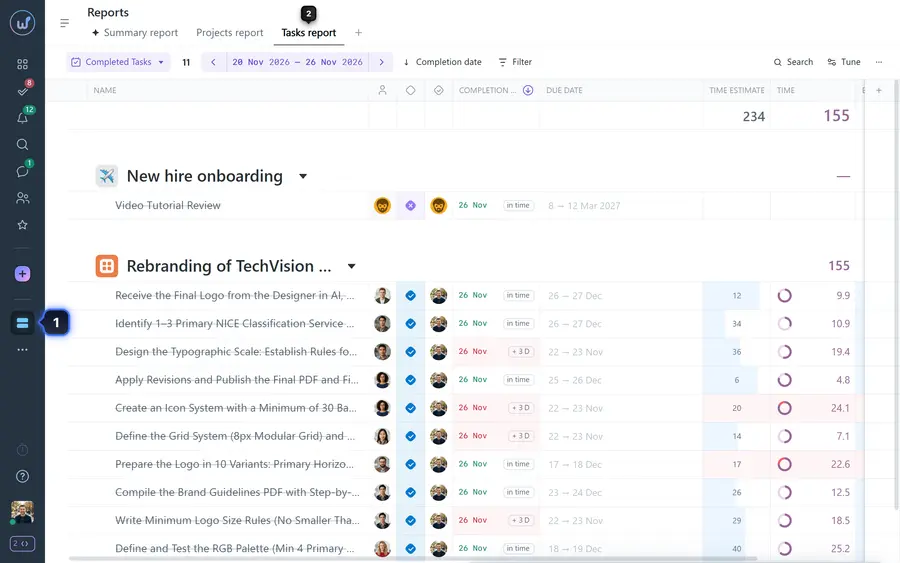
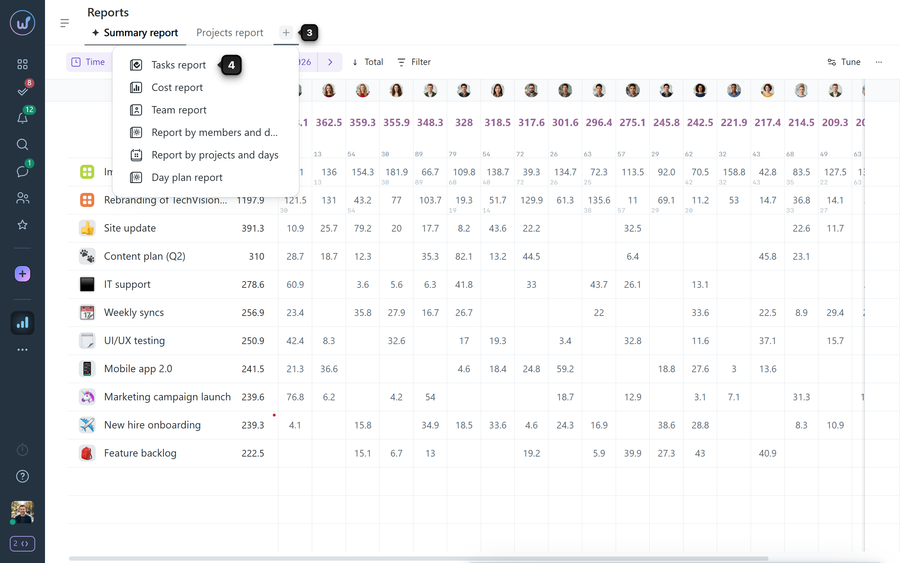
Jeśli nie ma takiej zakładki, kliknij «+»3 po prawej stronie zakładek i wybierz «Raport zadań»4. Zakładka otworzy się od razu, z zadaniami zakończonymi w ciągu ostatnich 7 dni.
Jak otworzyć raport w projekcie
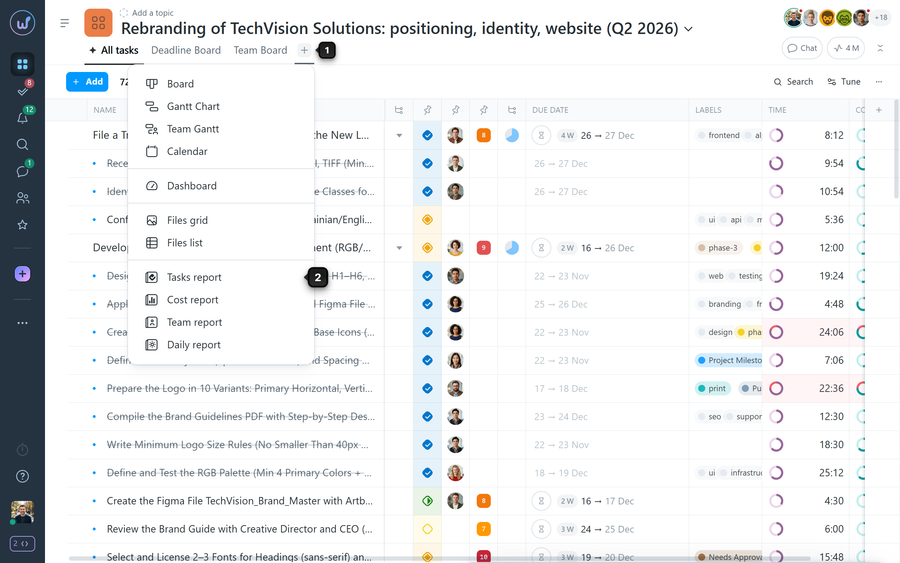
Otwórz projekt i kliknij «+»1 po prawej stronie zakładek projektu. Wybierz «Raport zadań»2 z listy.
Wybory
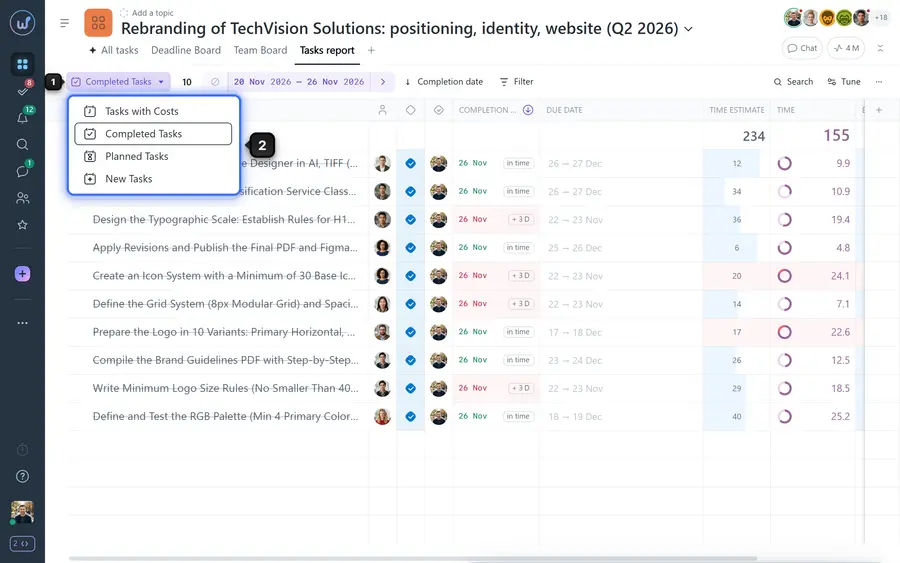
Przycisk z rozwijaną listą1 po lewej stronie paska narzędzi definiuje, które zadania trafiają do raportu za wybrany okres2:
- «Zakończone zadania» — zadania zakończone w tym okresie;
- «Zaplanowane zadania» — zadania, których data zakończenia przypada na ten okres, zarówno otwarte, jak i zakończone;
- «Nowe zadania» — zadania utworzone w tym okresie;
- «Zadania z kosztami» — zadania z kosztami zarejestrowanymi w tym okresie. «Czas okresu» i «$ za okres» pokazują tylko koszty tego okresu, «Śledzone przez» — kto je zarejestrował.
Każdy wybór ma swoje własne kolumny i sortowanie. Na przykład, «Zakończone zadania» ma «Datę zakończenia» i «Zakończone przez», a «Nowe zadania» ma «Utworzone».
Jak czytać tabelę
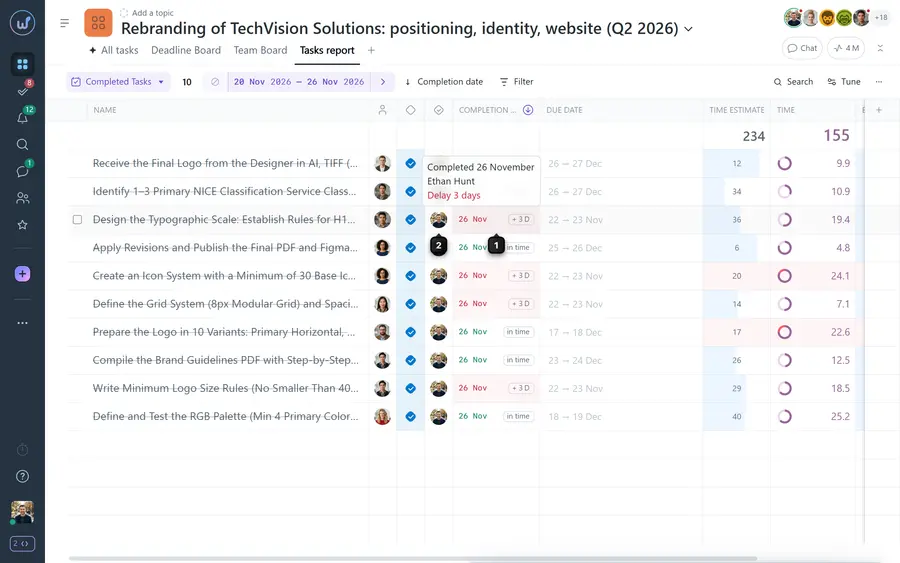
W «Zakończonych zadaniach» zielony znacznik «na czas» w kolumnie «Data zakończenia»1 oznacza, że zadanie zostało zakończone na czas. Czerwony, na przykład «+ 3 D», oznacza, że było spóźnione: najedź na niego, aby zobaczyć, kto zakończył zadanie i jak długo trwało opóźnienie. Awatar w kolumnie «Zakończone przez»2 to członek, który zakończył zadanie.
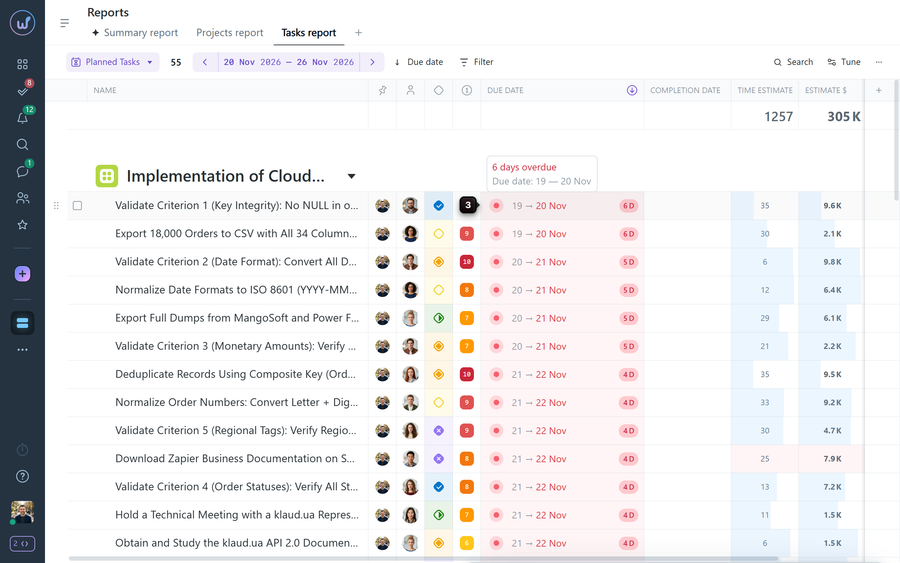
W «Zaplanowanych zadaniach», w kolumnie «Termin»3, czerwony punkt oznacza, że zadanie jest przeterminowane — podpowiedź pokazuje, na przykład, «6 dni przeterminowane». Pierścień oznacza, że zadanie jest w toku — podpowiedź pokazuje, ile czasu pozostało. Klepsydra oznacza, że zadanie jeszcze się nie rozpoczęło.
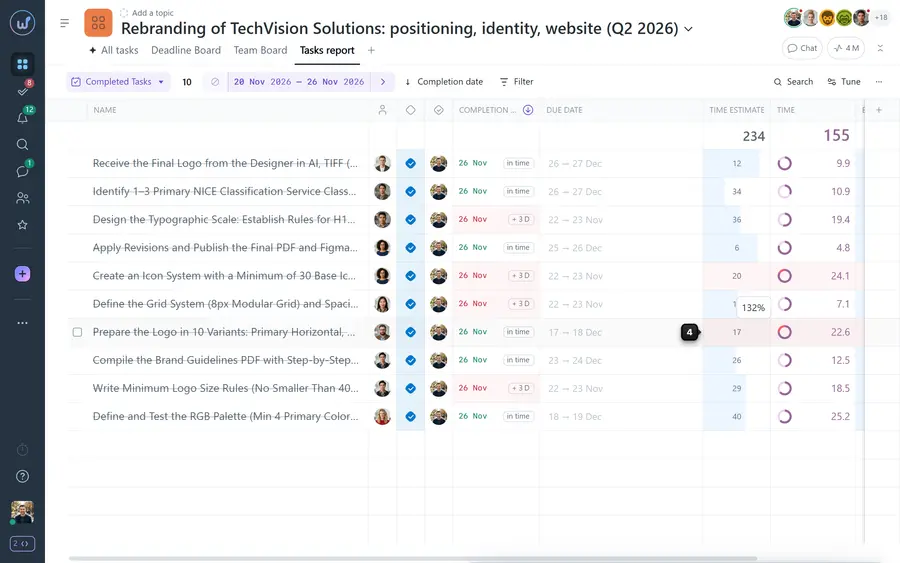
Belka w komórce «Szacowany czas»4 pokazuje, jaka część szacunku została już wykorzystana; najedź na nią, aby zobaczyć procent. Jeśli wydano więcej niż oszacowano, komórka zmienia kolor na różowy, na przykład «132%».
Jak skonfigurować widok raportu
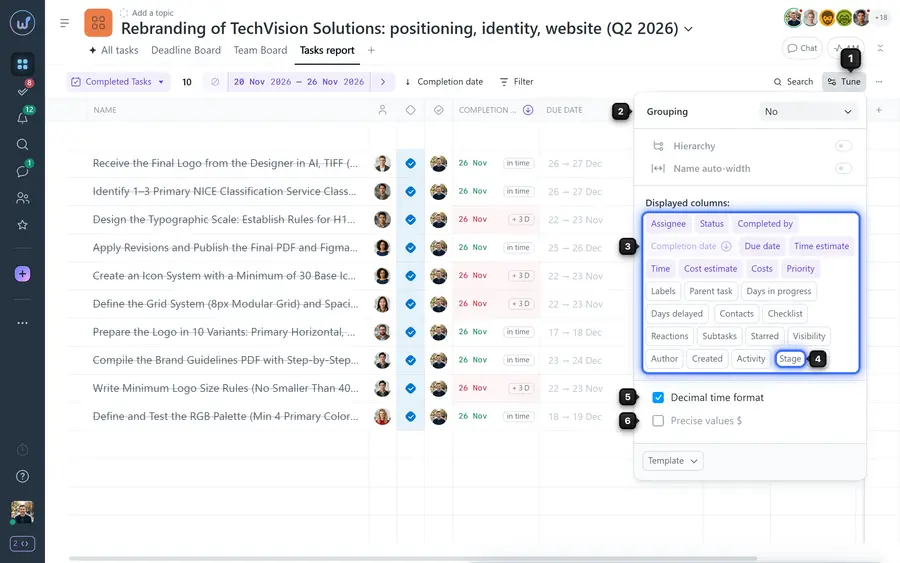
Kliknij «Dostosuj»1:
- «Grupowanie»2 — jak łączyć zadania w grupy: według «Statusu», «Wykonawcy», «Zespołu» lub «Brak». Raport w koncie ma również grupowanie według «Projektu».
- Kolumny3 — kliknij nazwę kolumny, aby ją pokazać lub ukryć. Zestaw kolumn zależy od wyboru: na przykład, «Zakończone przez» jest w «Zakończonych zadaniach», a «Czas okresu» jest w «Zadaniach z kosztami». Niektóre kolumny są takie same jak w liście zadań projektu — przeczytaj o nich w artykule Jak skonfigurować kolumny na stronie «Wszystkie zadania»?
- Pola niestandardowe4 — znajdują się w liście kolumn razem z standardowymi. Włącz to, którego potrzebujesz, a pojawi się w tabeli. Ta sama lista otwiera się przez «+» w nagłówku tabeli. Więcej o polach niestandardowych — w artykułach Jakie typy pól niestandardowych są dostępne? oraz Jak dodać pole niestandardowe do zadania?
- «Format czasu dziesiętnym»5 — czas jest pokazywany jako ułamek dziesiętny godziny, na przykład 6.5 zamiast 6:30.
- «Dokładne wartości $»6 — pieniądze są pokazywane bez skrótów, na przykład 7540 zamiast 7.5K.
Filtr
„Filtr” działa tak samo jak na liście zadań — więcej w artykule Jak filtrować zadania? Powyżej warunków znajduje się przełącznik „Wszystkie / Niekompletne / Zakończone”. W wyborze „Zadania z kosztami” go nie ma.
Specjalnie dla raportu:
- „Projekt” i „Folder” — tylko w raporcie w ramach konta;
- „Status projektu”, „Etykieta projektu” i „Lider projektu” (w liście „Więcej”) — tylko w raporcie w ramach konta: raport zawiera zadania projektów z wybranym statusem, etykietą lub liderem;
- „Koszty” (w liście „Więcej”) — zadania „Przekroczone” (koszty przekraczają szacunkowe), „Koszty dodane” lub „Bez kosztów”;
- „Zespół” (w liście „Więcej”) — w wyborze „Zadania z kosztami” pozostają tylko koszty zapisane przez członków wybranego zespołu lub działu;
- „Śledzone przez” (w liście „Więcej”, tylko w wyborze „Zadania z kosztami”) — pozostają tylko koszty wybranego członka.
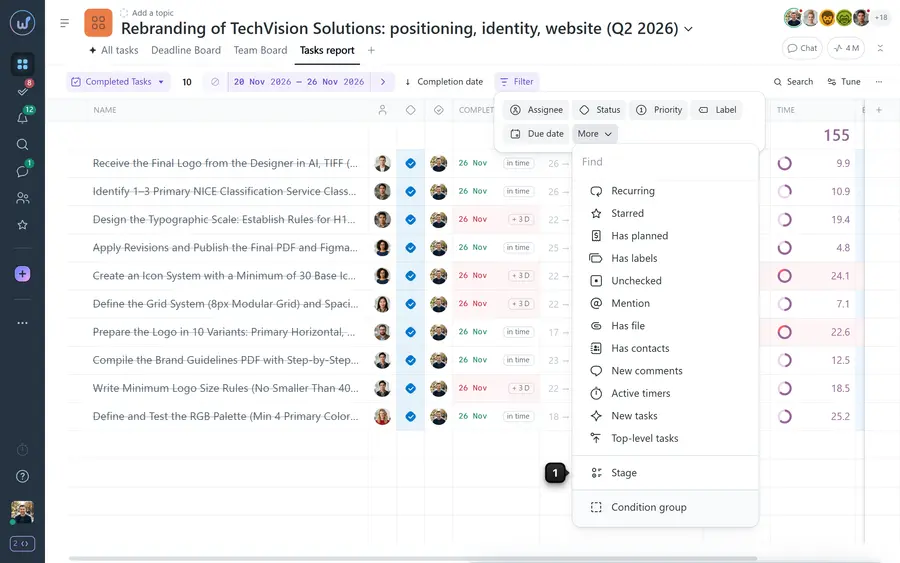
Pola niestandardowe zadań mogą być również używane w filtrze: znajdują się na końcu listy „Więcej”1, przed „Grupą warunków”.
Akcje z zadaniami
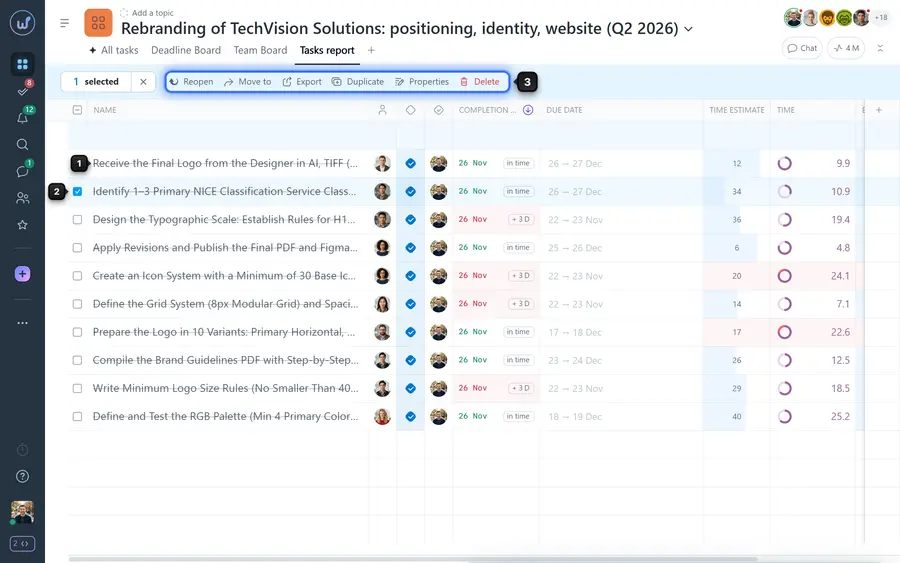
Kliknij nazwę zadania1 — jego karta otworzy się po prawej stronie. Zaznacz zadania za pomocą pól wyboru2 — panel nad tabelą3 zmienia się w panel akcji: „Zakończone” (dla zakończonych zadań — „Otwórz ponownie”), „Przenieś do”, „Eksportuj”, „Duplikuj”, „Właściwości”, „Usuń”. Te akcje działają tak samo jak na liście zadań — więcej w artykule Jak wykonać operacje zbiorowe na zadaniach?
Okres, sortowanie, kolumny, eksport, wysyłanie e-mailem i zakładki działają tak samo jak w innych raportach — więcej w artykule Rodzaje raportów i jak je skonfigurować.
Zostaw swoją opinię
Czy ten artykuł był pomocny?
Cieszymy się, że mogliśmy pomóc! Co było pomocne?
Przepraszam, nie pomogło. Co poszło nie tak?
Previous
Raport podsumowujący
Next
Raport kosztów

