Decyzja
worksection
beta
help
Jak działa lewy pasek boczny i jak go dostosować?
Lewy pasek boczny to pionowe menu wyświetlane na wszystkich stronach Worksection, które zapewnia szybki dostęp do głównych funkcji systemu.
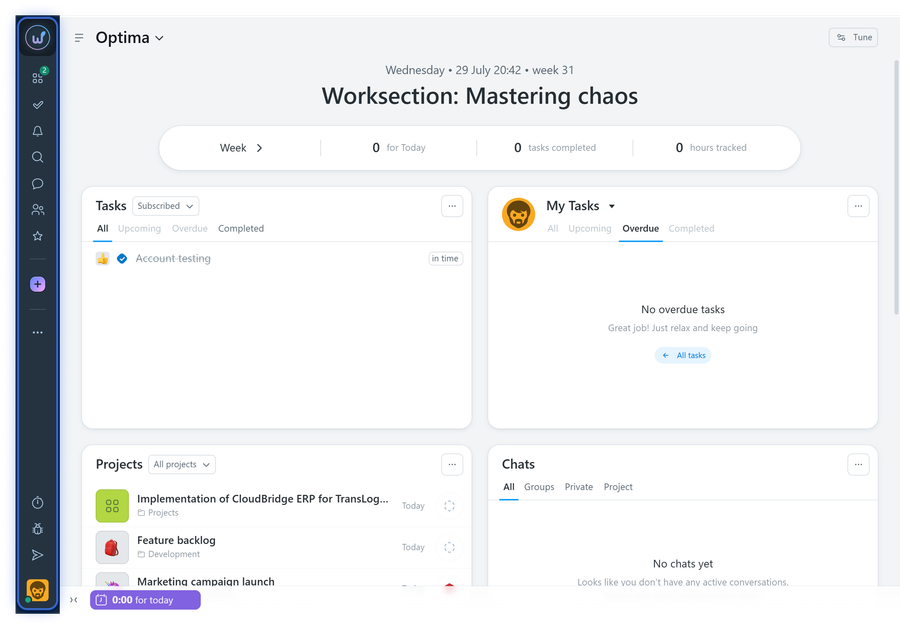
Struktura lewego paska bocznego
Lewy pasek boczny jest konwencjonalnie podzielony na trzy główne sekcje:
Górna sekcja (pod logo firmy)
Zawiera 6 głównych przycisków:
Wymagane przyciski (nie można ich wyłączyć):
1 Projekt — powrót do ostatnio otwartej strony projektu2 Moje zadania — otwiera okno ze wszystkimi twoimi zadaniami
3 Powiadomienia — pokazuje wszystkie powiadomienia (ikona dzwonka)
4 Szukaj — otwiera okno wyszukiwania w systemie
5 Czat — otwiera okno dostępnych czatów
6 Wszyscy członkowie — okno członków
Opcjonalny przycisk:
7 Zapisane — wyświetla zadania oznaczone gwiazdką oraz zapisane strony (można wyłączyć).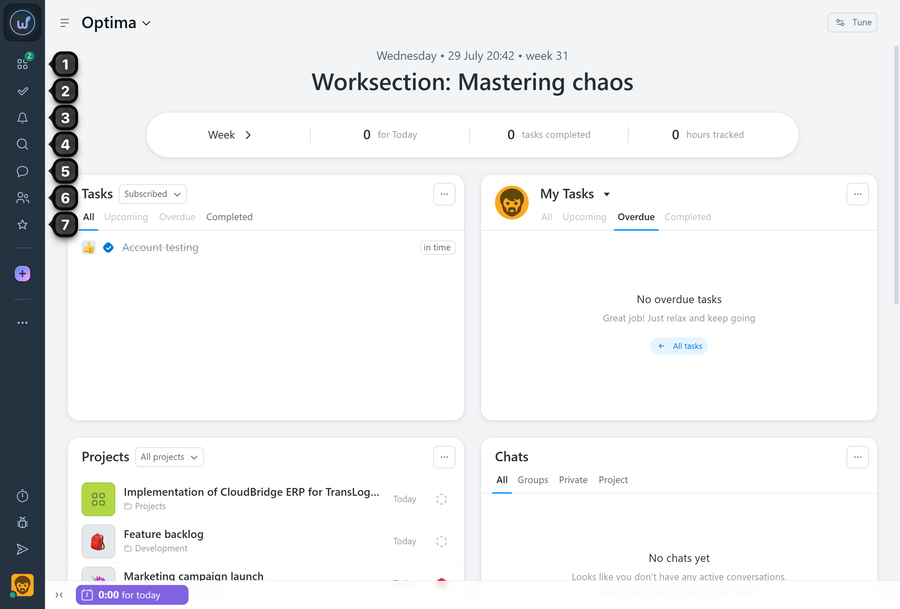
Środkowa sekcja (przyciski funkcjonalne)
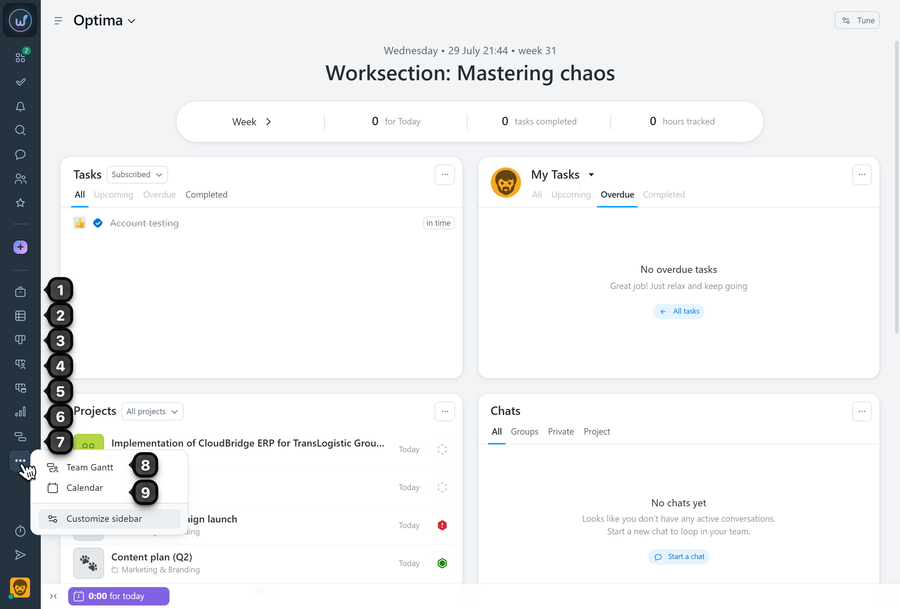
Po fioletowym przycisku plus (szybkie tworzenie) znajdują się przyciski do szybkiej nawigacji:
- Projekty — lista wszystkich projektów
- Lista zadań — wszystkie zadania w koncie
- Tablica zadań — widok zadań jako tablica kanban
- Tablica zespołu — zadania pogrupowane według wykonawców
- Tablica terminów — zadania pogrupowane według terminów
- Raporty — szczegółowe raporty konta
- Wykres Gantta — widok wykresu Gantta
Dodatkowe przyciski (poprzez "trzy kropki") Jeśli nie wszystkie przyciski się mieszczą, kliknij ". . ." poniżej sekcji, aby zobaczyć:
- Gantt zespołu — wykres Gantta pogrupowany według osób
- Kalendarz — widok kalendarza
Dolna sekcja
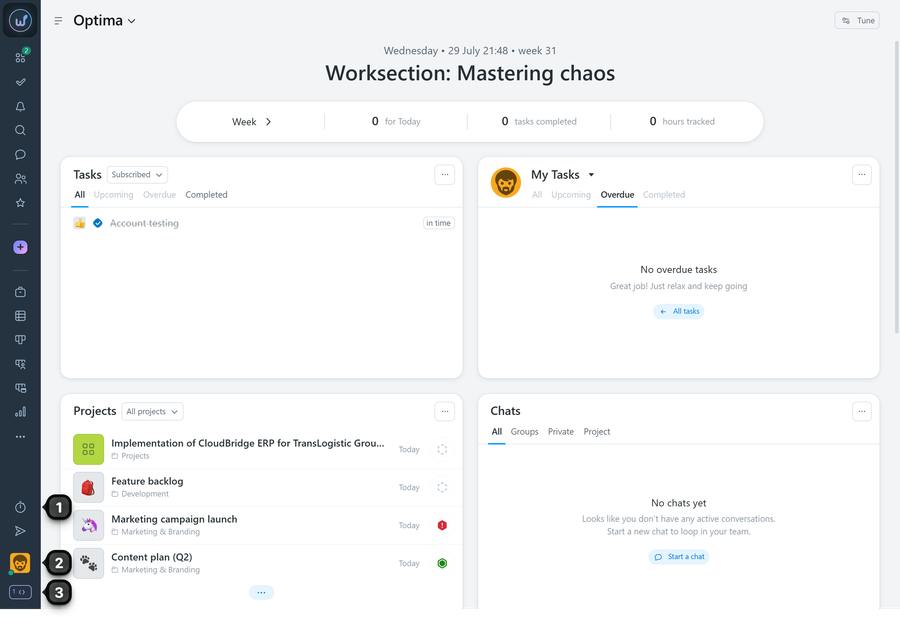
- Koszty — informacje o uruchomionych timerach i zarejestrowanych wydatkach (tylko plany Pro)
- Twój awatar — menu osobiste
- Tacka — przycisk aktywacji tacki
Ustawienia paska bocznego
Jak dostosować pasek boczny:
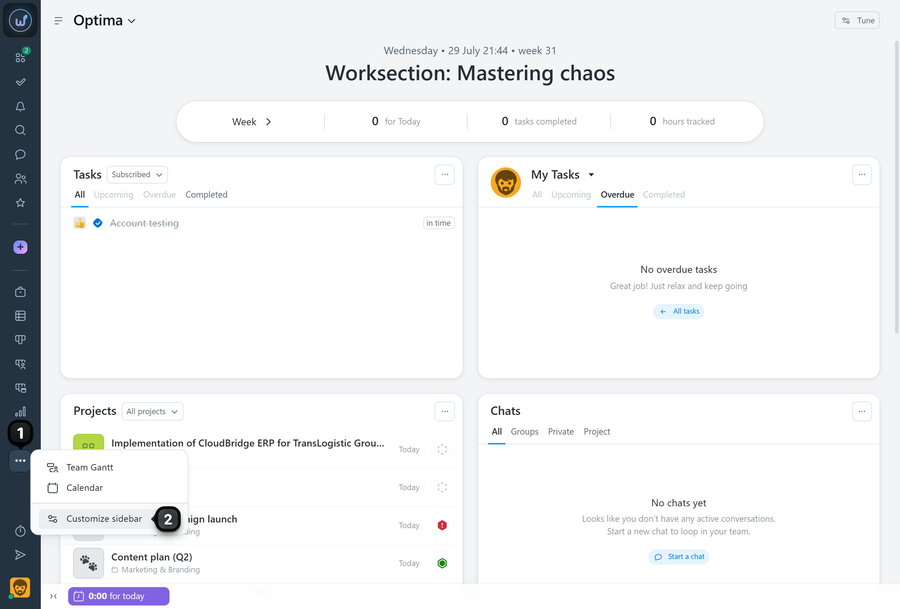
- Kliknij przycisk "trzy kropki" (⋯)
- Wybierz "Dostosuj pasek boczny"
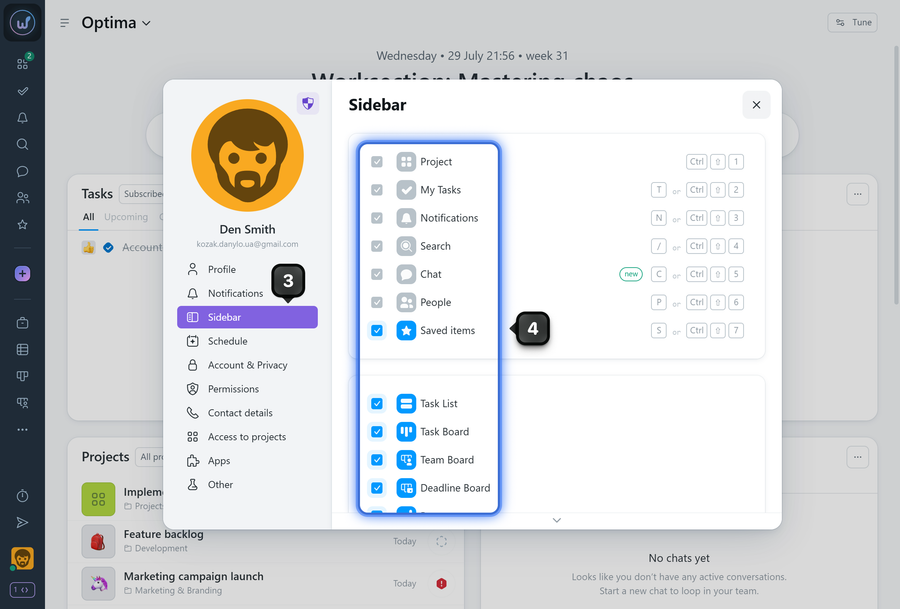
- W otwartym oknie profilu przejdziesz do zakładki "Pasek boczny"
- Włącz lub wyłącz pożądane elementy
Menu osobiste (awatar)
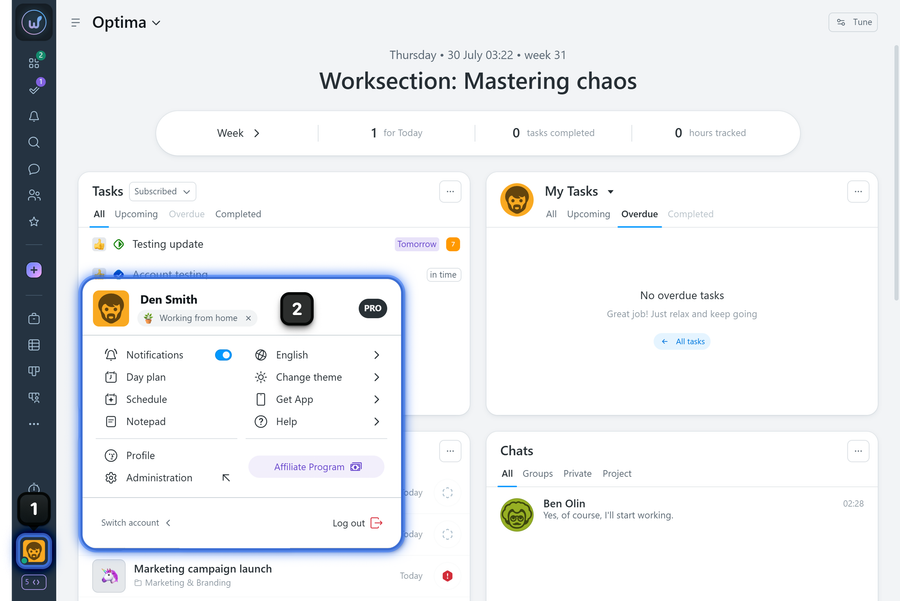
Kliknięcie na swój awatar1 na dole paska bocznego otwiera menu2 z dodatkowymi opcjami:
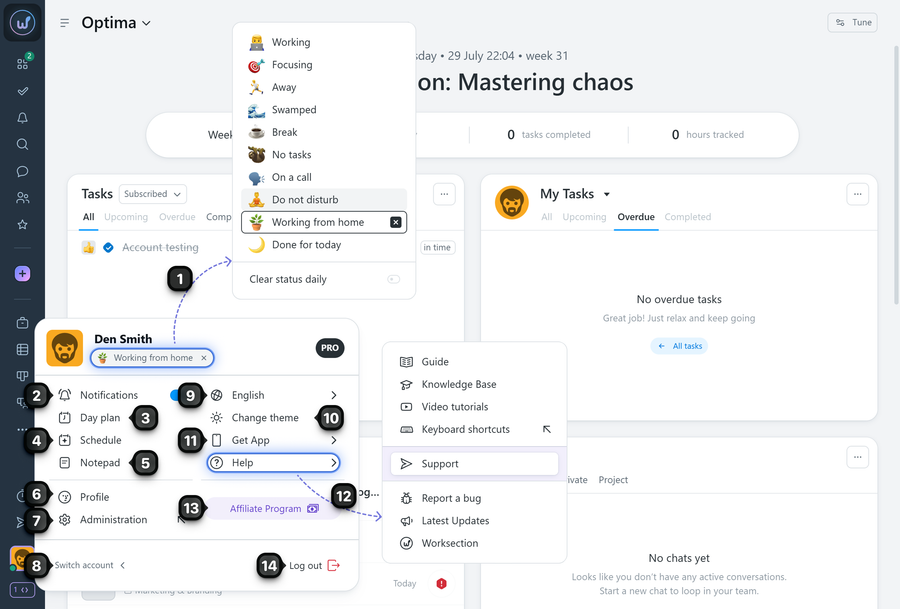
Funkcje menu osobistego:
- Status członka — wybierz z zestawu opcji (będzie widoczny dla kolegów w widżecie "Ludzie" oraz w "Karcie członka")
- Powiadomienia — ustawienia powiadomień
- Plan dnia — edytuj swój plan dnia
- Harmonogram — przeglądaj i edytuj swój harmonogram pracy
- Notatnik — osobiste notatki
- Profil — edytuj informacje osobiste
- Administracja — ustawienia systemu (jeśli masz odpowiednie uprawnienia)
- Przełącz konto — szybko przełącz się na inne konto, jeśli jesteś zarejestrowany w wielu kontach
- Język interfejsu — zmień język systemu
- Zmiana motywu — jasny/ciemny motyw
- Pobierz aplikację — linki do aplikacji mobilnych
- Pomoc — linki do przewodników, filmów, wsparcia
- Program partnerski — zarejestruj się w programie partnerskim
- Wyloguj się — wyloguj się z konta
Przydatne wskazówki
- Podpowiedzi: Najazd na przyciski wyświetla podpowiedzi z nazwami
- Responsywność: Liczba widocznych przycisków zależy od rozmiaru ekranu
- Szybki dostęp: Fioletowy przycisk plus pozwala szybko tworzyć zadania, projekty i zapraszać ludzi
- Personalizacja: Dostosuj pasek boczny do swoich potrzeb dla maksymalnej wygody
Lewy pasek boczny to twoje główne narzędzie nawigacyjne w Worksection, zapewniające szybki dostęp do wszystkich kluczowych funkcji systemu.
Zostaw swoją opinię
Czy ten artykuł był pomocny?
Cieszymy się, że mogliśmy pomóc! Co było pomocne?
Przepraszam, nie pomogło. Co poszło nie tak?

