Decyzja
worksection
beta
help
Jak korzystać z menu osobistego?
Menu osobiste otwiera się po kliknięciu na swój awatar w lewym pasku bocznym. Jest dostępne na wszystkich stronach Worksection i zapewnia szybki dostęp do kluczowych ustawień profilu, przełączania kont, pomocy, motywu i innych przydatnych narzędzi.
Gdzie znaleźć menu osobiste
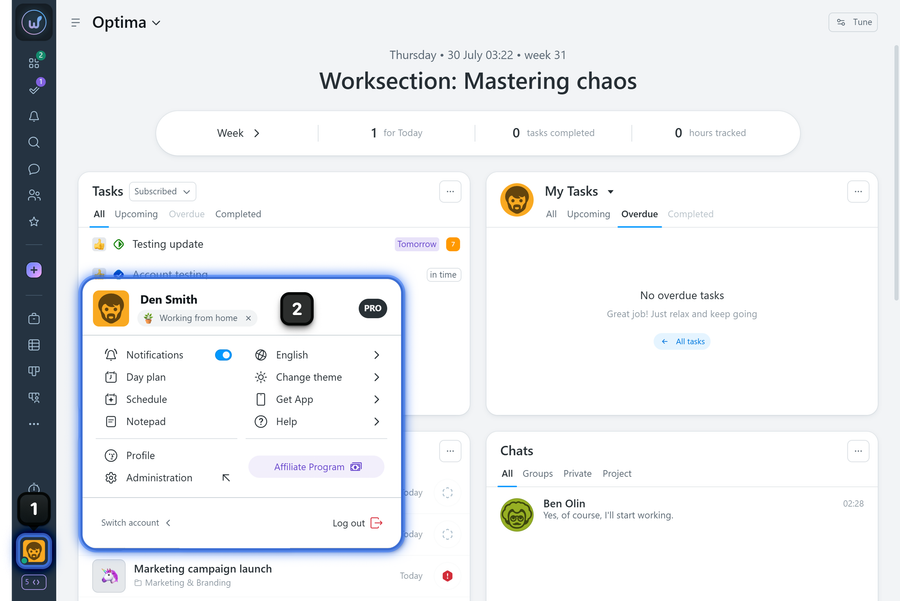
1. Kliknij na swój awatar w lewym dolnym rogu
2. Otworzy się menu osobiste z dodatkowymi opcjami
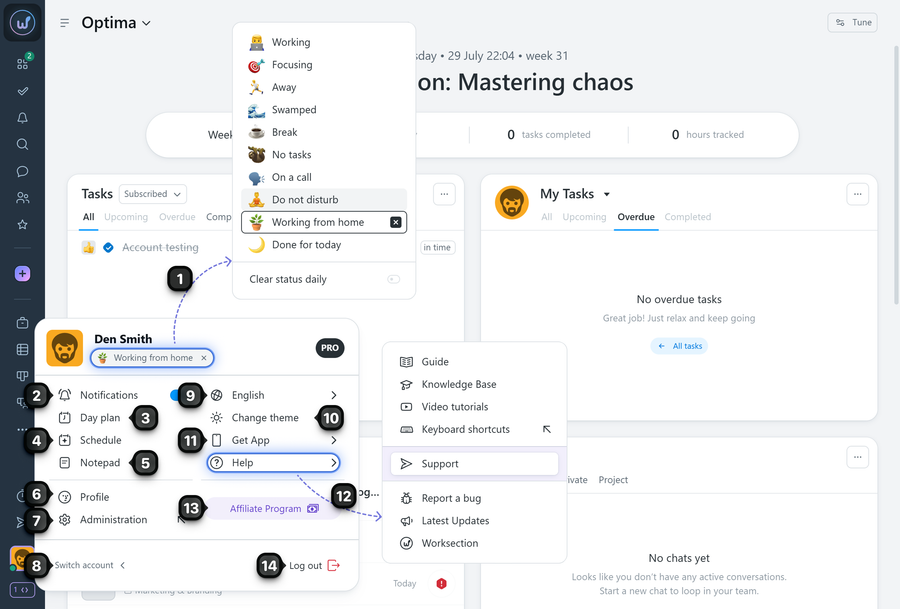
- Status członka — wybierz z zestawu opcji (będzie widoczny dla kolegów w widżecie „Ludzie” oraz w „Karcie członka”)
- Powiadomienia — włącz lub wyłącz powiadomienia zgodnie z własnymi preferencjami
- Plan dnia — otwórz i edytuj swój plan dnia
- Harmonogram — zobacz swój kalendarz harmonogramu pracy
- Notatnik — szybkie osobiste notatki bezpośrednio w systemie
- Profil — otwórz swój profil
- Administracja — dostęp do ogólnych ustawień systemu (dostępne dla Właściciela i Administratora konta z uprawnieniem „Dostęp do ustawień konta”)
- Przełącz konto — szybko przełącz się na inne konta powiązane z Twoim adresem e-mail
- Język interfejsu — zmień język interfejsu systemu
- Zmiana motywu — przełączaj między jasnym/ciemnym motywem
- Pobierz aplikację — przejdź do pobrania aplikacji na iOS i Android
- Pomoc — szybkie linki do przewodników, bazy wiedzy (FAQ), filmów instruktażowych, wsparcia, strony internetowej, listy skrótów klawiaturowych oraz najnowszych aktualizacji systemu
- Program partnerski — rejestracja w programie partnerskim i warunki współpracy
- Wyloguj się — wyloguj się z konta
- Użyj przełącznika motywów, aby komfortowo pracować w ciągu dnia i w nocy
- Notatnik — uchwyć pomysły i notatki robocze jednym kliknięciem
- Szybka pomoc — sekcja „Pomoc” zawiera wszystkie materiały referencyjne i kontakty do wsparcia
Uwagi dotyczące dostępu
- Element Administracja jest widoczny tylko dla użytkowników z odpowiednimi uprawnieniami
- Zestaw elementów w menu osobistym może się różnić w zależności od roli i ustawień konta
Zostaw swoją opinię
Czy ten artykuł był pomocny?
Cieszymy się, że mogliśmy pomóc! Co było pomocne?
Przepraszam, nie pomogło. Co poszło nie tak?
Previous
Co zawiera taca i jak jej używać?

