Decyzja
worksection
beta
help
Raport podsumowujący
Raport podsumowujący pokazuje, kto ile wydał i na jakie projekty w danym okresie, porównując to z planem. Dane są zebrane w tabeli: wiersze to projekty, kolumny to członkowie. Zawiera tylko projekty i członków, którzy mają dane za wybrany okres.
Uwaga Raport podsumowujący można otworzyć tylko na poziomie konta.
Uprawnienia Raport podsumowujący mogą przeglądać wszyscy członkowie z wyjątkiem:
- Czytelników
- Członków zespołu klienta
- Gości
Jakie projekty i koszty widzi członek, zależy od jego roli i uprawnień:
- Właściciel konta — wszystkie projekty i wszystkie koszty.
- Administrator konta — wszystkie projekty, jeśli ma uprawnienie «Może widzieć wszystkie projekty w koncie». Bez niego — tylko projekty, w których bierze udział.
- Administrator zespołu lub działu — projekty, w których bierze udział. Uprawnienie «Widok projektów członków zespołu» («Widok projektów członków działu») dodaje projekty członków ich zespołu (działu).
- Użytkownik — projekty, w których bierze udział.
Koszty zadań ukrytych przed członkiem nie są wyświetlane w raporcie. Są widoczne dla:
- Właściciela konta
- Administratora konta z uprawnieniem «Zezwól administratorowi na pełny dostęp do czasu i finansów» lub «Zezwól administratorowi na odczyt prywatnych zadań i komentarzy»
- Administratora zespołu lub działu z uprawnieniem «Zarządzaj wszystkimi kosztami i stoperami» — koszty pracowników ich zespołu (działu)
Proszę zauważyć! Użytkownicy widzą pieniądze w raporcie, jeśli opcja «Użytkownicy mogą przeglądać i dodawać koszty finansowe» jest włączona w ustawieniach Śledzenie kosztów. Bez tego tryb «Koszty» nie jest dla nich dostępny.
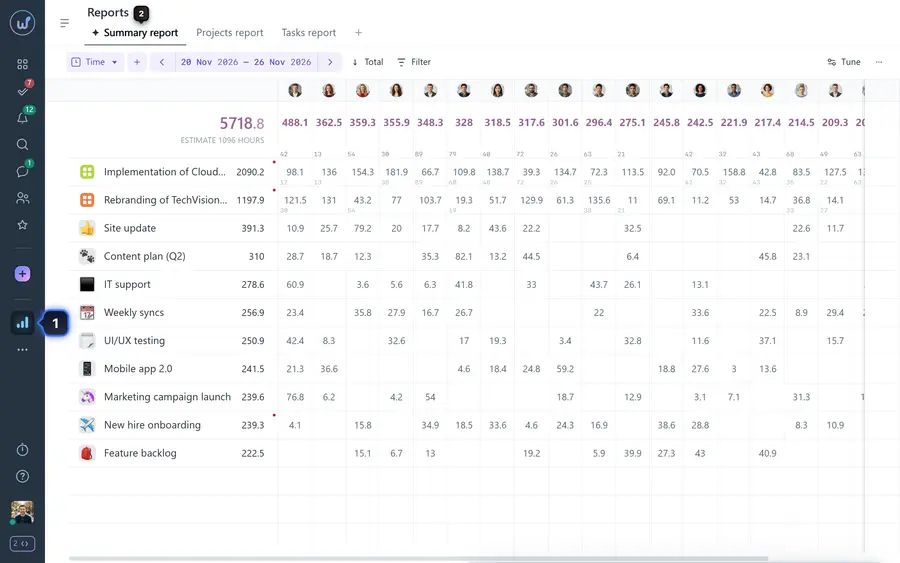
Jak otworzyć raport podsumowujący
Co pokazuje tabela
W lewym górnym rogu — suma za okres1 i plan2. Obok każdego projektu znajduje się jego suma3, nad każdym członkiem — jego suma4. Na przecięciu projektu i członka — ile ten członek zarejestrował w tym projekcie5.
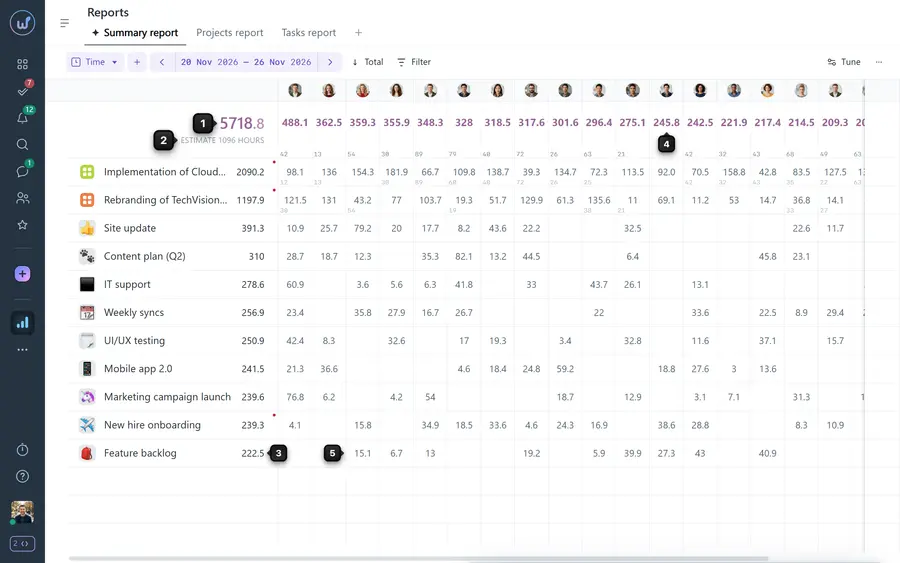
Szara liczba pod figurą to plan. Czerwona kropka obok figury oznacza, że rzeczywista wartość przekroczyła plan («Koszty przekroczone»). Najedź na figurę — podpowiedź pokazuje dokładną wartość i plan. Więcej o planie i rzeczywistych kosztach — w artykule Szacunki i rzeczywiste koszty: zadanie i projekt.
Jak obliczane są rzeczywiste koszty i plan
- Rzeczywiste koszty — koszty, które członkowie zarejestrowali w danym okresie. Koszt przypisuje się do okresu według daty wpisu, a do kolumny członka, który go zarejestrował.
- Plan — suma szacunków zadań, których termin (data zakończenia) przypada na dany okres. Liczone są zarówno otwarte, jak i zamknięte zadania. Plan należy do wykonawcy zadania.
- Dlatego w komórce rzeczywista wartość może być większa lub mniejsza od planu: członek mógł zarejestrować więcej niż planowano lub spędzić czas na zadaniach, do których nie jest przypisany.
Aby usunąć plan z raportu, wyłącz «Szacunki» w sekcji «Jak dostosować widok raportu». Rzeczywiste koszty się nie zmieniają.
Tryby «Czas», «Koszty» i «Zadania»
Przycisk z rozwijanym menu nad tabelą1 wybiera, co pokazać w komórkach.
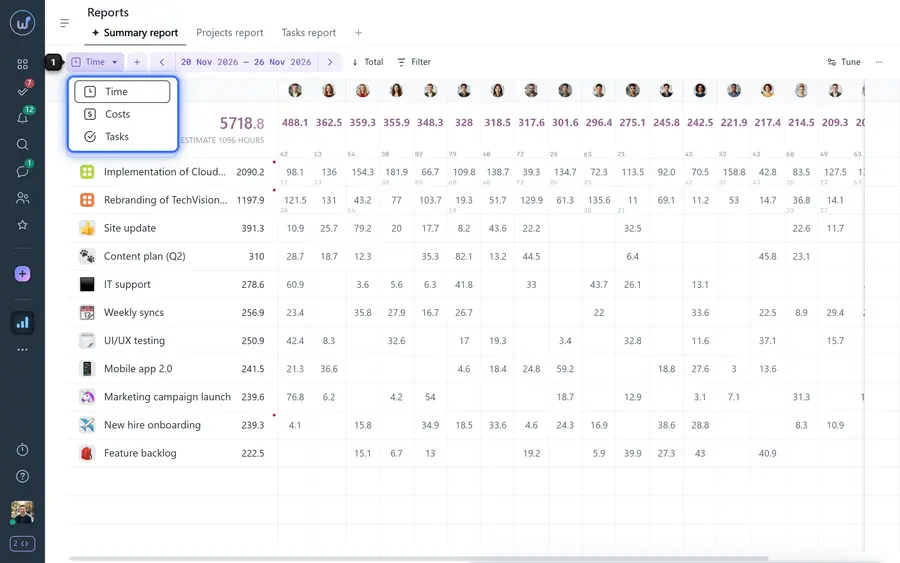
- «Czas» — godziny, które członkowie zarejestrowali, oraz plan w godzinach.
- «Koszty» — pieniądze, które członkowie zarejestrowali, oraz plan w pieniądzach.
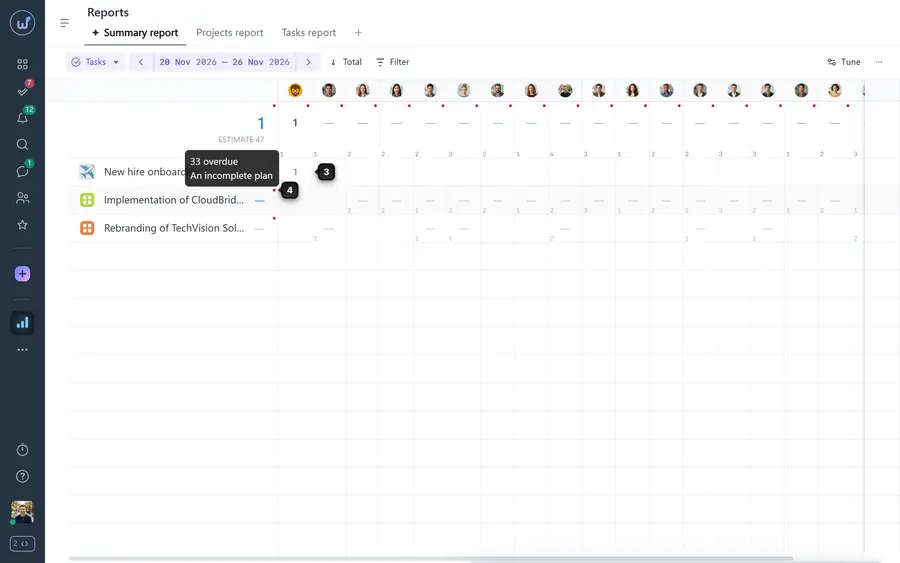
- «Zadania» — ile zadań członek zamknął w danym okresie3 i ile zadań jest zaplanowanych na ten okres. Najedź na komórkę — podpowiedź pokazuje obie liczby: «Zakończono N zadań / Zaplanowano M zadań». W tym trybie tabela zawiera tylko projekty i członków, którzy mają zadania.
Kropki obok figur4 w trybie «Zadania» pokazują stan planu. Najedź na kropkę — podpowiedź wyjaśnia:
- czerwona — są zadania przeterminowane, na przykład «33 przeterminowane / Niezrealizowany plan»;
- żółta — są zadania zamknięte z opóźnieniem;
- zielona — plan został zrealizowany: wszystkie zaplanowane zadania zostały zamknięte na czas.
Okres
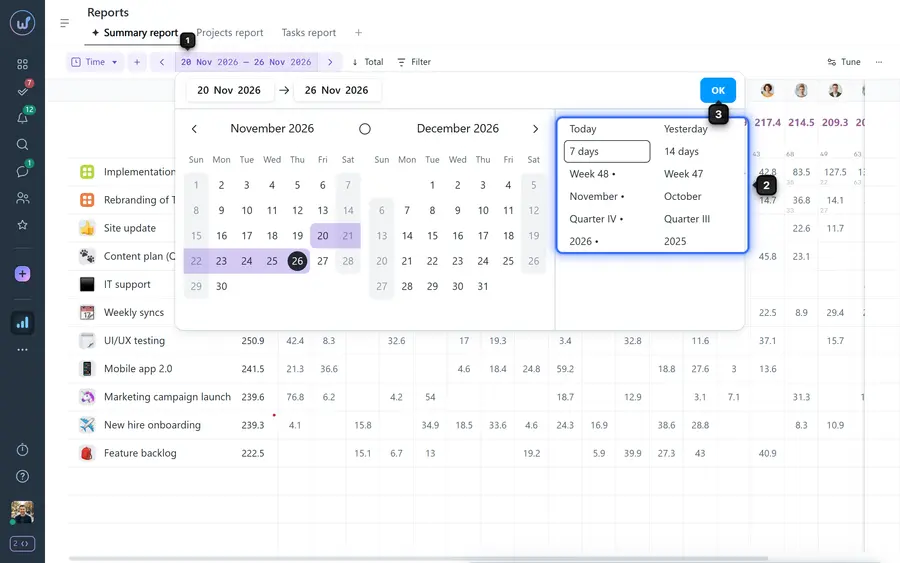
Kliknij daty nad tabelą1 — otworzy się kalendarz. Szybki wybór2 jest stosowany od razu: «Dziś», «Wczoraj», «7 dni», «14 dni», tydzień, miesiąc, kwartał, rok. «7 dni» to zawsze ostatnie siedem dni, okres przesuwa się razem z kalendarzem. Aby ustawić własny okres, wybierz początek i koniec w kalendarzu i kliknij «OK»3. Strzałki ‹ › obok dat przesuwają okres o jego długość.
Sortowanie
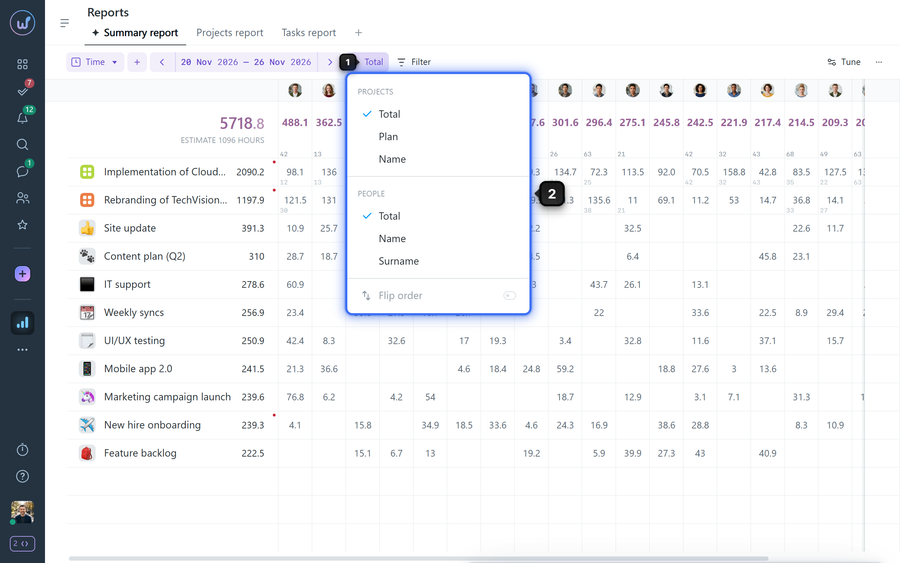
Przycisk sortowania1 otwiera listę2 z dwoma blokami. W bloku «Projekty» wiersze można sortować według sumy, planu lub nazwy; w bloku «Ludzie» kolumny — według sumy, nazwy lub nazwiska. Przełącznik «Odwróć kolejność» odwraca kolejność. Na przykład «Suma» w obu blokach umieszcza projekt i członka z największą sumą na górze.
Filtr
«Filtr» pozostawia w raporcie tylko to, co potrzebujesz. Warunki są dodawane i łączone w ten sam sposób, co w filtrze zadań — więcej w artykule Jak filtrować zadania? Poniżej znajdują się pola dostępne w filtrze raportu.
Panel filtrów natychmiast pokazuje te pola:
- «Folder» — projekty z wybranego folderu;
- «Projekt» — tylko wybrane projekty;
- «Zespół» — tylko koszty zarejestrowane przez członków wybranego zespołu lub działu;
- «Członek» — tylko koszty wybranego członka;
- «Status projektu» — projekty z wybranym statusem;
- «Etykieta projektu» — projekty z wybraną etykietą.
Pozostałe pola znajdują się na liście «Więcej»:
- «Lider projektu» — projekty prowadzone przez wybranego członka («Ja», «Lider nie jest przypisany» lub konkretna osoba);
- «Status», «Etykieta», «Priorytet» — koszty na zadaniach z wybranym statusem, etykietą lub priorytetem;
- «Wykonawca», «Autor», «Subskrybent» — koszty na zadaniach, gdzie wybrany członek jest wykonawcą, autorem lub subskrybentem;
- «Data rozpoczęcia» i «Termin» — terminy zadań (rozpoczęcie i zakończenie), «Data zakończenia» — kiedy zadanie zostało zamknięte, «Utworzono» — kiedy zostało utworzone. Raport zachowuje koszty na zadaniach z wybraną datą. Możesz wybrać dzień w kalendarzu, «Nie ustawiono» (zadania bez tej daty) lub szybką opcję: «Dziś», «Jutro», «Wczoraj», początek lub koniec tygodnia lub miesiąca;
- «Czas zarejestrowany», «Koszty dodane», «Z komentarzem», «Śledzone z timera», «Po stawce» — wybierz oddzielne wpisy kosztów (opisane poniżej);
- «Grupa warunków» — łączy warunki w grupę, jak w filtrze zadań.
Koszty w zadaniu mogą być rejestrowane na różne sposoby: tylko czas, tylko kwota, lub zarówno czas, jak i kwota. Dwa pola filtrów pozwalają wybrać potrzebne wpisy:
- «Czas zarejestrowany» — raport zachowuje wpisy, które mają czas. Wpisy z tylko kwotą znikają, a ich pieniądze nie są uwzględniane w sumach;
- «Koszty dodane» — raport zachowuje wpisy, które mają kwotę. Wpisy z tylko czasem znikają, a ich godziny nie są uwzględniane w sumach.
Wpis z zarówno czasem, jak i kwotą pozostaje pod każdym warunkiem.
Proszę zauważyć! Gdy jeden z warunków «Czas zarejestrowany» lub «Koszty dodane» jest aktywny, plan nie jest wyświetlany w raporcie.
Trzy dodatkowe pola wybierają wpisy według sposobu ich wykonania:
- «Z komentarzem» — wpisy z komentarzem;
- «Śledzone z timera» — wpisy wykonane przez timer;
- «Po stawce» — wpisy, których koszty zostały obliczone według stawki członka.
Jak dostosować widok raportu
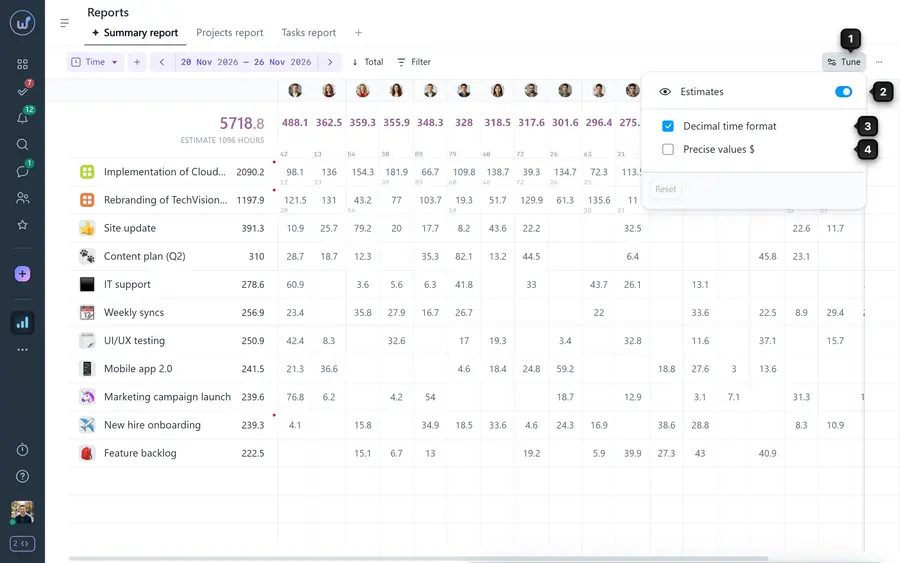
Kliknij «Dostosuj»1:
- «Szacunki»2 — włącz i wyłącz plan. Bez niego, «szacunek N» pod sumą, szare numery planu, czerwone kropki i wskazówki planu znikają.
- «Format czasu dziesiętnym»3 — czas jest wyświetlany jako ułamek dziesiętny godziny, na przykład 2.5 zamiast 2:30.
- «Dokładne wartości $»4 — pieniądze są wyświetlane bez skrótów, na przykład 7540 zamiast 7.5K.
Szczegóły komórki
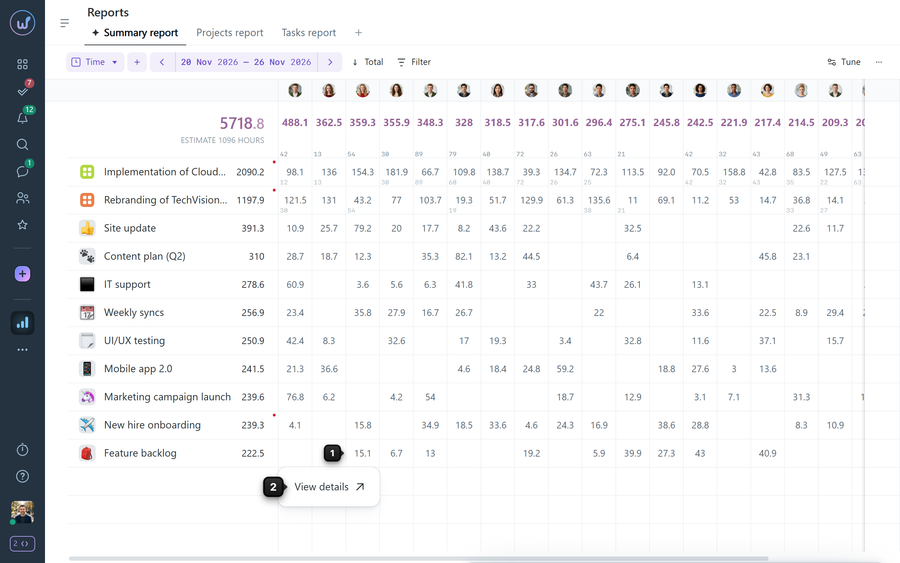
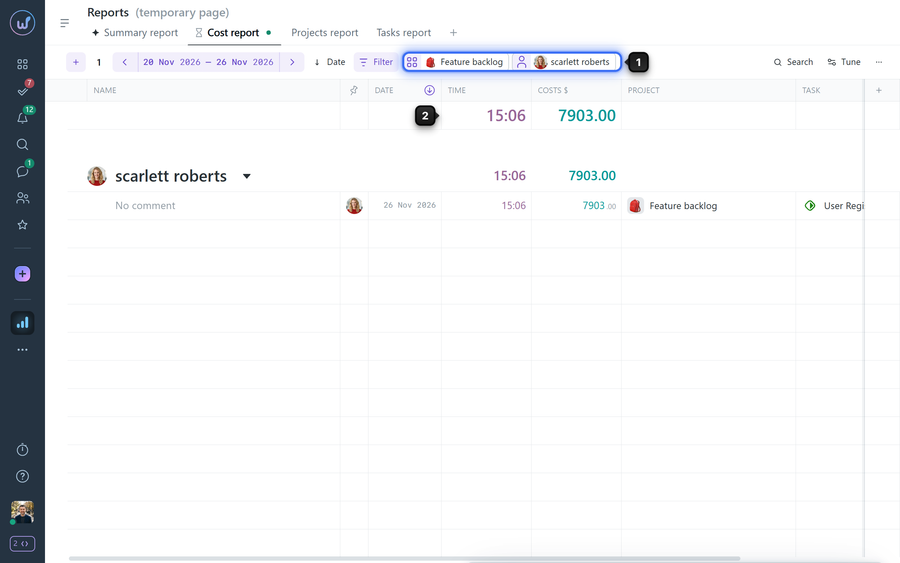
Aby zobaczyć, z czego składa się liczba, kliknij komórkę1 i wybierz «Zobacz szczegóły»2. Sumy projektu i członka działają w ten sam sposób.
Otwiera się tymczasowa strona z «Raportem kosztów». Jest już filtrowana według projektu i członka1 oraz według tego samego okresu, a suma na górze2 odpowiada liczbie w komórce. Lista pokazuje oddzielne wpisy: komentarz, czas, pieniądze, kto je zarejestrował, datę i zadanie.
Szybkie rejestrowanie kosztów
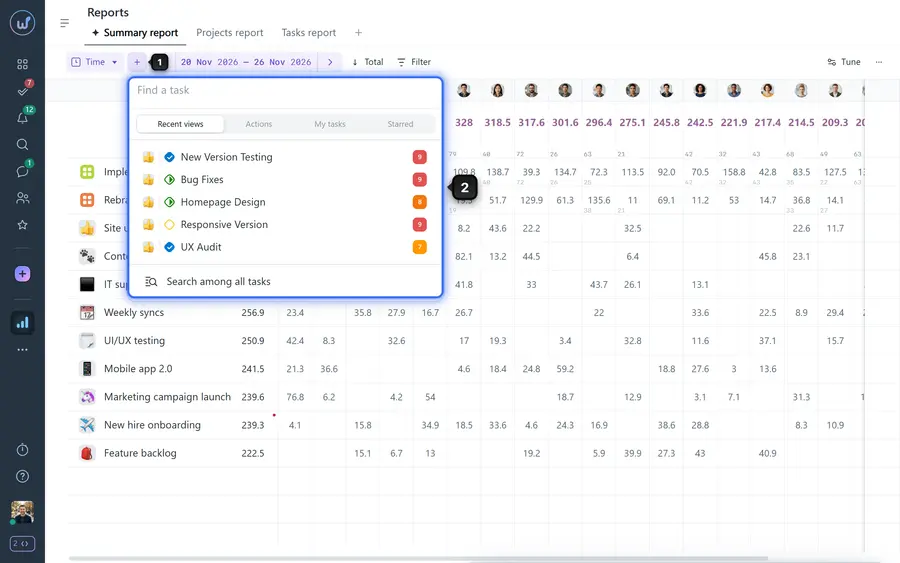
Przycisk «+»1 pozwala szybko rejestrować koszty bez otwierania zadania. Znajdź potrzebne zadanie na liście2 — po kliknięciu otworzy się formularz «Dodaj koszty».
Eksport, wysyłanie e-mailem i zakładki
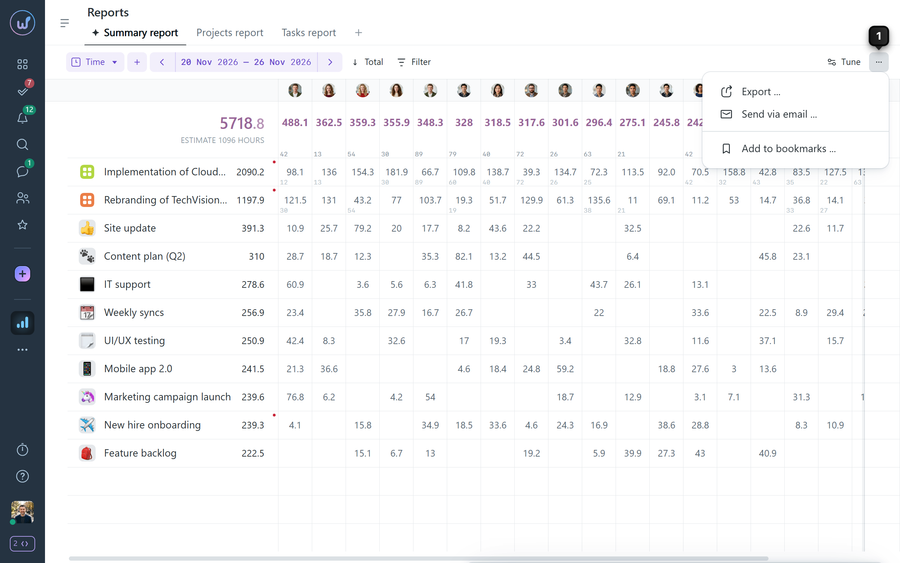
Menu «⋯»1 w prawym górnym rogu tabeli:
- «Eksportuj …» — plik CSV lub XLS z danymi aktualnie wyświetlanymi w raporcie. Jak eksportować — w artykule Jak eksportować listę zadań?;
- «Wyślij e-mailem …» — ten sam plik jest wysyłany na e-mail wybranego członka. Zasada jest taka sama jak w artykule Jak wysłać listę zadań e-mailem?;
- «Dodaj do zakładek …» — dodaje stronę raportu do «Zapisanych elementów».
Zostaw swoją opinię
Czy ten artykuł był pomocny?
Cieszymy się, że mogliśmy pomóc! Co było pomocne?
Przepraszam, nie pomogło. Co poszło nie tak?
Next
Raport zadań

