Decyzja
worksection
beta
help
Rodzaje raportów i jak je skonfigurować
Raporty pokazują, ile czasu i pieniędzy wydano na projekty, zadania i ludzi, oraz ile zadań zostało zamkniętych w danym okresie. Każdy raport otwiera się w osobnej karcie.
Uprawnienia Raporty mogą być przeglądane przez:
- członków twoich zespołów — dla projektów, do których mają dostęp;
- gości — tylko ich własne koszty, bez danych finansowych.
Członkowie zespołu klienta nie mogą widzieć raportów.
Raporty konta i raporty projektów
Istnieją dwa rodzaje raportów:
- raporty konta — w sekcji "Raporty" w pasku bocznym, z danymi dla wszystkich projektów, do których masz dostęp;
- raporty projektów — karty wewnątrz samego projektu, z danymi tylko dla tego projektu.
Jakie raporty konta istnieją
Otwórz "Raporty"1 w pasku bocznym. Aby dodać raport, kliknij "+"2 po prawej stronie kart i wybierz typ raportu3.
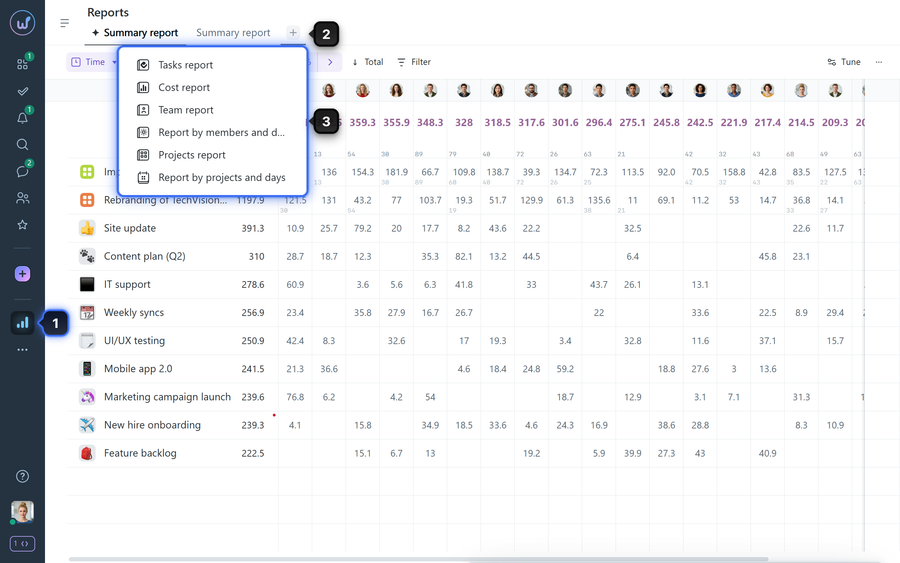
Menu "+" wyświetla tylko raporty, które nie są jeszcze w twoich kartach. Gdy wszystkie zostaną dodane, nie ma już nic do wyboru.
- Raport podsumowujący — tabela "projekty × ludzie": ile czasu, pieniędzy lub ile zadań przypada na każdego członka w każdym projekcie.
- Raport zadań — lista zadań za dany okres: zamknięte, z kosztami, zaplanowane lub nowe.
- Raport kosztów — każdy wpis kosztów osobno: kto go zarejestrował, kiedy, ile, w którym zadaniu i z jakim komentarzem.
- Raport projektów — dla każdego projektu: czas, pieniądze i zamknięte zadania.
- Raport zespołu — dla każdego członka: norma z ich harmonogramu pracy, czas, pieniądze i zamknięte zadania.
- Raport według członków i dni — członkowie i dni okresu, z normą na każdy dzień.
- Raport według projektów i dni — projekty i dni okresu.
- Raport planu dnia — co jest zaplanowane dla członków dzisiaj, jutro i w kolejnych dniach.
Proszę zauważyć! Raport "Plan dnia" nie jest dostępny dla członków z rolą "Użytkownik".
Nowy raport pojawia się od razu jako karta, a ty możesz go przemianować. Karty raportów są osobiste: raporty, które dodajesz lub dostosowujesz, nie są widoczne dla innych członków.
Jakie raporty projektów istnieją
Otwórz projekt i kliknij "+"1 po prawej stronie kart projektu. Wybierz raport z listy2.
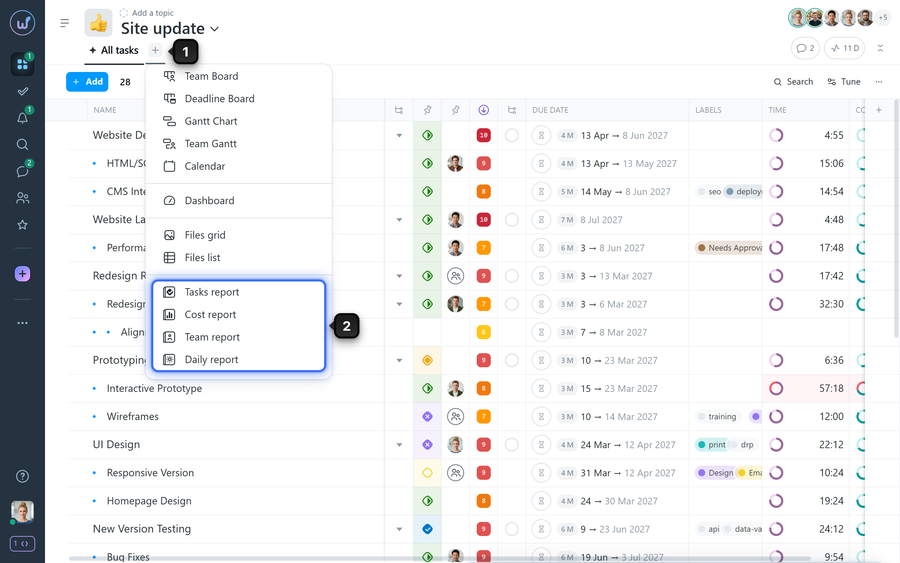
- Raport zadań — zadania tego projektu.
- Raport kosztów — wpisy kosztów tego projektu.
- Raport zespołu — członkowie projektu pogrupowani według zespołu: czas, pieniądze i zamknięte zadania.
- Raport dzienny — członkowie projektu i dni okresu.
Nowy raport pojawia się od razu jako karta projektu. Tak jak w "Raportach", menu "+" oferuje tylko te typy, które nie są jeszcze wśród kart projektu.
Jak zmienić nazwę, przenieść lub usunąć raport
Kliknij nazwę otwartej karty w sekcji "Raporty". W menu wybierz "Zmień nazwę"1, "Przenieś"2 — w lewo lub w prawo, lub "Usuń"3.
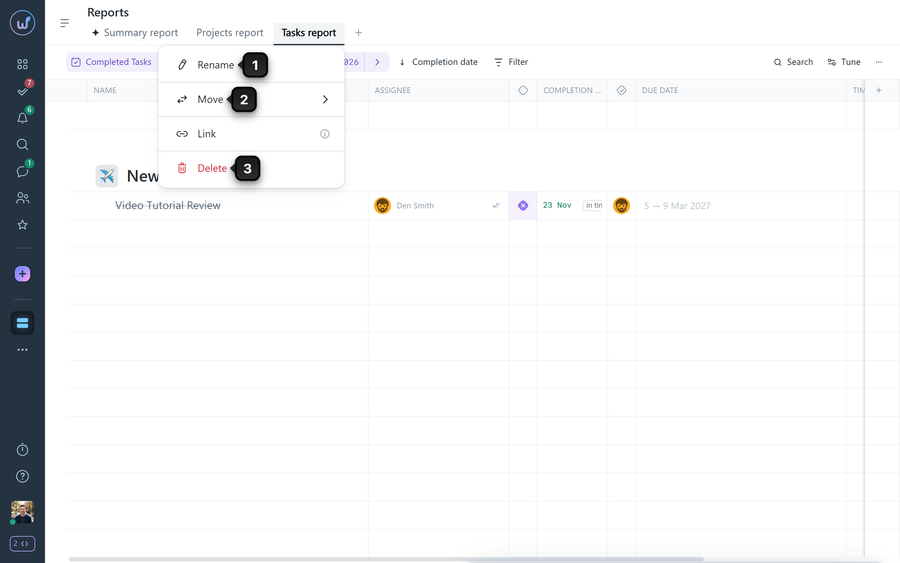
Raport "Raport podsumowujący" jest dostępny dla każdego członka i nie można go zmienić ani usunąć.
Co znajduje się na pasku narzędzi raportu
- Wybór1 — rozwijane menu obok licznika zadań. Określa, które zadania trafiają do raportu za wybrany okres. "Raport zadań" ma cztery wybory:
- "Zadania zakończone" — zadania zamknięte w tym okresie;
- "Zadania zaplanowane" — zadania, których termin kończy się w tym okresie, zarówno otwarte, jak i zamknięte;
- "Nowe zadania" — zadania utworzone w tym okresie;
- "Zadania z kosztami" — zadania, które miały zarejestrowane koszty w tym okresie.
Kolumny tabeli zależą od wyboru. Na przykład, "Zadania z kosztami" dodaje "Czas okresu", "Koszty okresu" i "Śledzone przez". - Okres2 — strzałki przełączają na poprzedni lub następny okres. Kliknij daty, aby otworzyć kalendarz i szybkie wybory: dzisiaj, wczoraj, 7 lub 14 dni, tydzień, miesiąc, kwartał, rok.
- Sortowanie3 — przycisk z nazwą aktualnego sortowania, na przykład "Data zakończenia".
- "Filtr"4 — pozostawia tylko to, co potrzebne w raporcie: według projektu, folderu, wykonawcy, statusu, priorytetu, etykiety, terminów. Inne warunki znajdują się w "Więcej". Zestaw warunków zależy od typu raportu.
- "Dostosuj"5 — wygląd raportu, szczegóły poniżej.
- "⋯"6 — dodatkowe akcje dla raportu:
- "Eksportuj ..." — pobierz raport jako CSV lub XLS (Excel);
- "Wyślij e-mailem ..." — wyślij raport jako CSV lub XLS;
- "Dodaj do zakładek ..." — zapisz link do tej karty raportu w swoich zakładkach.
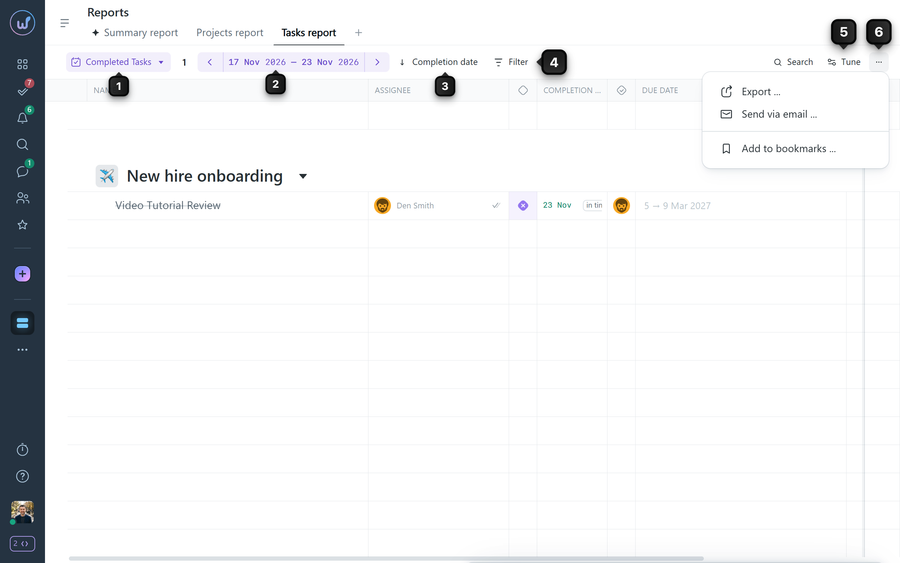
Proszę zauważyć! Zestaw przycisków na pasku narzędzi i elementów menu "⋯" zależy od typu raportu.
Jak dostosować wygląd raportu
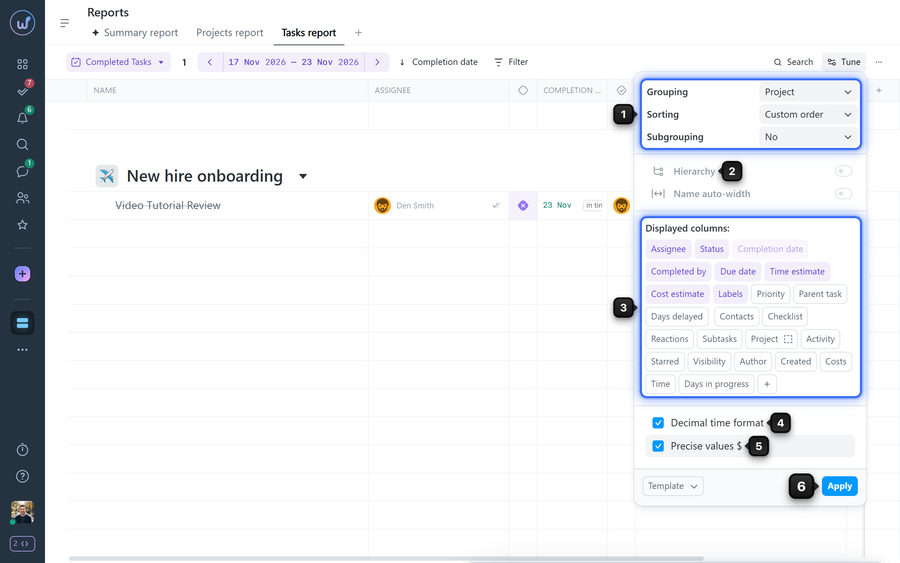
Użyjemy "Raportu zadań" jako przykładu — ma najwięcej ustawień. Kliknij "Dostosuj":
- Grupowanie, sortowanie i podgrupowanie1 — jak łączyć zadania w grupy (na przykład według projektu lub zespołu) i w jakiej kolejności je pokazywać.
- "Hierarchia"2 — podzadania są wyświetlane pod swoimi zadaniami nadrzędnymi, wcięte.
- Kolumny3 — kliknij nazwę kolumny, aby ją pokazać lub ukryć. Włączone kolumny są podświetlone. Niektóre kolumny są takie same jak w liście zadań projektu — zobacz Jak skonfigurować kolumny na stronie "Wszystkie zadania"?
- "Format czasu dziesiętny"4 — czas jest wyświetlany jako ułamek dziesiętny godziny, na przykład 6.5 zamiast 6:30.
- "Dokładne wartości $"5 — pieniądze są wyświetlane bez skrótów, na przykład 7540 zamiast 7.5 K.
Zmiany w tym oknie nie są stosowane od razu. Gdy tylko coś zmienisz, na dole okna pojawia się przycisk "Zastosuj"6. Kliknij go — raport zostanie przebudowany, a ustawienia zostaną zapisane w tej zakładce. Jeśli zamkniesz okno bez kliknięcia "Zastosuj", raport pozostanie taki, jaki był.
Uwaga! Inne raporty mają inny zestaw ustawień. Na przykład w "Raporcie podsumowującym" menu "Dostosuj" zawiera "Szacunkowe wartości", "Format czasu dziesiętny" i "Dokładne wartości $".
Zostaw swoją opinię
Czy ten artykuł był pomocny?
Cieszymy się, że mogliśmy pomóc! Co było pomocne?
Przepraszam, nie pomogło. Co poszło nie tak?
Next
Raport podsumowujący

