Decyzja
worksection
beta
help
Jak skonfigurować kolumny na stronie „Wszystkie zadania”?
Strona "Wszystkie zadania" w projekcie to tabela z kolumnami, które można włączać/wyłączać, zmieniać ich kolejność, przypinać, zwijać i zmieniać ich rozmiar.
Kolumna "Nazwa" jest zawsze wyświetlana i nie można jej wyłączyć. Jeśli lista zawiera podzadania, obok zadania nadrzędnego może pojawić się przycisk zwijania/rozwijania lub licznik podzadań.
Aby włączyć lub wyłączyć kolumny, kliknij "Dostosuj"1 — otworzy się menu, w którym możesz włączyć wymagane kolumny lub wyłączyć niepotrzebne, klikając na nazwę kolumny2.
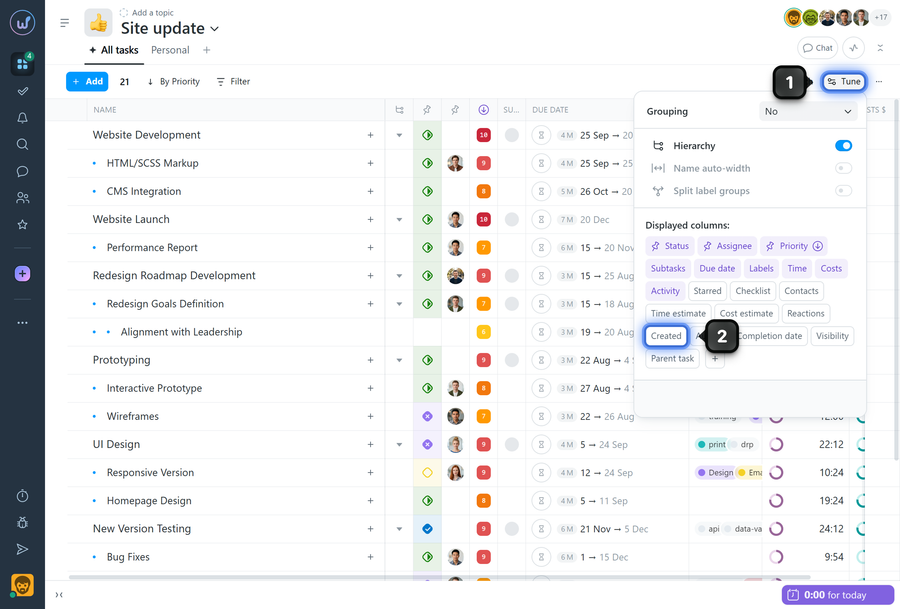
Uwaga W menu "Dostosuj" kolumny, które są już włączone, są podświetlone na fioletowo.
Jakie kolumny wyświetlają i szybkie akcje po kliknięciu w pole w kolumnie:
- Wykonawca — kto jest przypisany jako wykonawca; kliknij, aby zmienić wykonawcę (jeśli masz uprawnienia).
- Priorytet — aktualny priorytet zadania; kliknij, aby zmienić (jeśli masz uprawnienia).
- Termin — początek i koniec zadania; kliknij, aby zmienić (jeśli masz uprawnienia).
- Czas — zarejestrowane koszty czasowe; jeśli ustalone są koszty planowane, wyświetlany jest wskaźnik proporcji kosztów rzeczywistych do planowanych; kliknij, aby dodać koszty, usunąć/edytować je i/lub dodać komentarz (jeśli masz uprawnienia).
- Koszty — zarejestrowane koszty finansowe; jeśli ustalone są koszty planowane, wyświetlany jest wskaźnik proporcji; kliknij, aby dodać/edytować (jeśli masz uprawnienia).
- Etykiety — etykiety zadania; kliknij, aby dodać lub usunąć etykiety (jeśli masz uprawnienia).
- Status — aktualny status zadania; kliknij, aby zmienić (jeśli masz uprawnienia).
- Aktywność — data/godzina ostatniej aktywności w zadaniu.
- Szacowany czas — planowane koszty czasowe; kliknij, aby zmienić (jeśli masz uprawnienia).
- Szacowany koszt — planowane koszty finansowe; kliknij, aby zmienić (jeśli masz uprawnienia).
- Data zakończenia — data, kiedy zadanie zostało zamknięte; jeśli zamknięte po terminie, wyświetlany jest wskaźnik opóźnienia.
- Utworzono — data, kiedy zadanie zostało utworzone.
- Autor — autor zadania; kliknij, aby zmienić autora (jeśli masz uprawnienia).
- Oznaczone gwiazdką — pokazuje, czy zadanie jest oznaczone; kliknij gwiazdkę, aby dodać/usunąć.
- Zadanie nadrzędne — pokazuje nazwę zadania nadrzędnego; kliknij, aby je otworzyć.
- Podzadania — wskaźnik postępu podzadań; najedź, aby zobaczyć szczegóły; kliknij, aby otworzyć zadanie z blokiem podzadań.
- Reakcje — pozwala na dodawanie reakcji (emoji) jako dodatkowych znaczników.
- Lista kontrolna — wskaźnik postępu listy kontrolnej; najedź, aby zobaczyć liczbę ukończonych pozycji.
- Widoczność — czerwona ikona kłódki wskazuje, że zadanie ma ograniczoną widoczność; najedź, aby zobaczyć szczegóły.
Proszę pamiętać! Ta lista jest uzupełniana o pola niestandardowe utworzone w Twoim koncie.
Zarządzanie kolumnami z nagłówka tabeli
1. Kliknij przycisk strzałki/menu po prawej stronie nazwy kolumny, aby otworzyć jej menu.
2. Wybierz akcję:
- Przypnij — kolumna zawsze pojawi się zaraz po kolumnie "Nazwa" lub po innych przypiętych kolumnach.
- Przenieś — zmień pozycję kolumny względem innych.
- Zwiń — tymczasowo ukryj zawartość; kliknięcie nazwy kolumny ponownie rozwija ją.
- Ukryj — całkowicie wyłącz wyświetlanie kolumny.
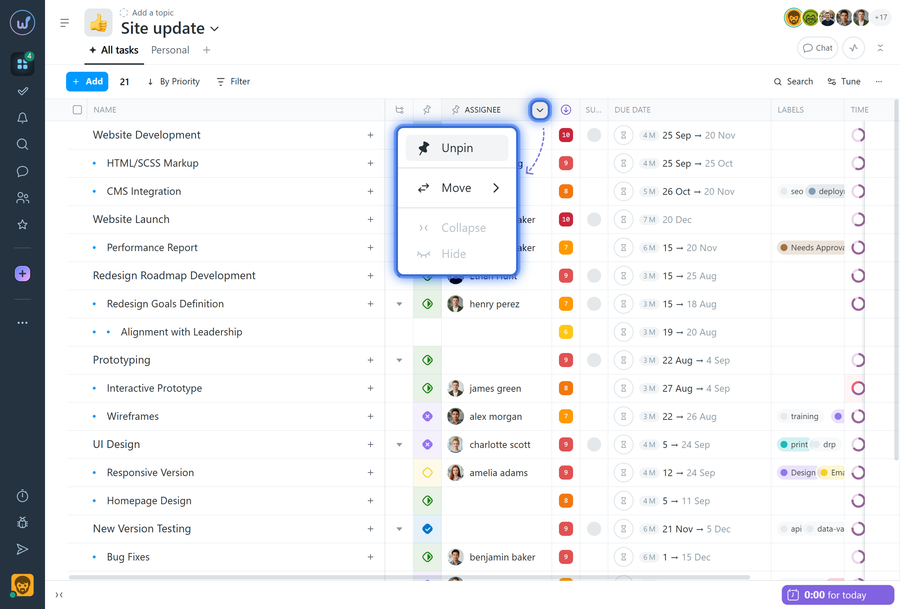
Proszę pamiętać! Przypięte kolumny nie mogą być zwijane ani ukrywane w ten sposób.
Uwaga Aby zmienić rozmiar kolumny — najedź na granicę między kolumnami i przeciągnij ją.
Proszę pamiętać! Szerokości kolumn i zestaw kolumn wyświetlanych na stronie "Wszystkie zadania" są konfigurowane osobno dla każdego projektu i osobno dla każdego użytkownika.
Zostaw swoją opinię
Czy ten artykuł był pomocny?
Cieszymy się, że mogliśmy pomóc! Co było pomocne?
Przepraszam, nie pomogło. Co poszło nie tak?

