Decyzja
worksection
beta
help
Jak filtrować zadania?
Filtr pozostawia tylko te zadania, które spełniają Twoje warunki na liście. Działa tak samo wszędzie tam, gdzie znajduje się przycisk «Filtr»: w liście «Wszystkie zadania» projektu, na tablicach, w wykresie Gantta, kalendarzu i w «Moich zadaniach». Każdy widok ma swój własny filtr: warunki, które ustawiasz na liście, nie mają zastosowania do tablicy ani wykresu Gantta.
Proszę zwrócić uwagę! Poniższe przykłady używają niestandardowych pól zadań: «Etap», «Złożoność» i «Zatwierdzenie klienta». Filtr działa tak samo z innymi polami, na przykład «Wykonawca» lub «Priorytet».
Jak dodać warunek
Kliknij «Filtr»1. Na górze znajduje się stan zadania: «Wszystkie», «Niekompletne» lub «Zakończone»2. Poniżej znajdują się szybkie pola3: «Wykonawca», «Status», «Priorytet», «Etykieta», «Termin». Pozostałe pola są pod «Więcej»4. Przewiń listę i wybierz potrzebne pole, na przykład «Etap»5.
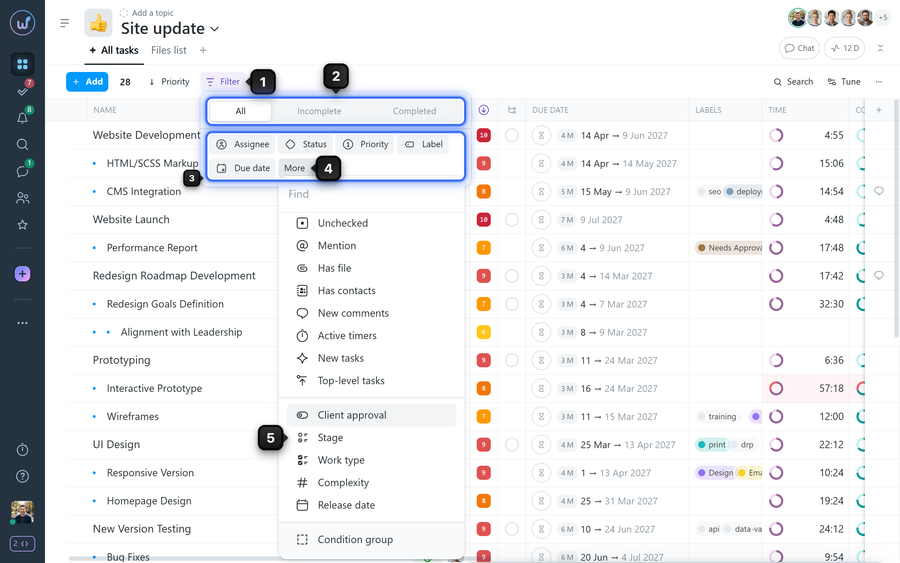
Po wybraniu pola wybierz wartość — lista aktualizuje się od razu.
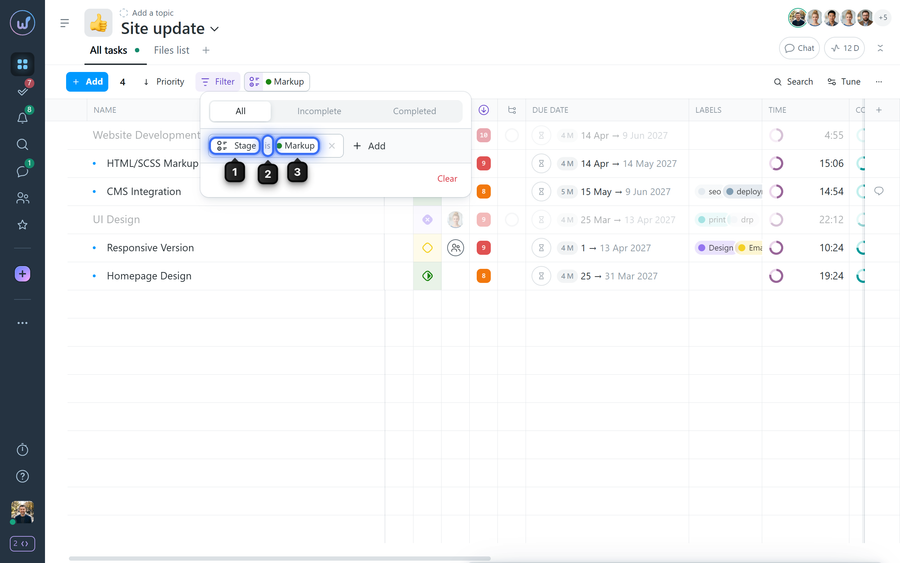
Każdy warunek składa się z trzech części: pola1, operatora2 i wartości3. Na przykład, w warunku «Etap to Markup» pole to «Etap», operator to «to», a wartość to «Markup».
Jak wybrać kilka wartości
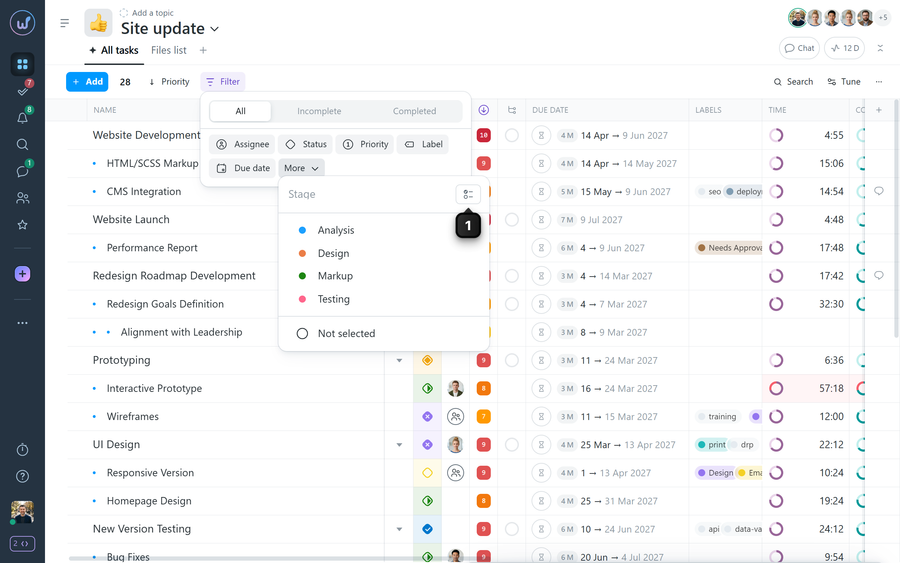
Kliknij opcję na liście — warunek zostanie zastosowany od razu. Aby wybrać kilka opcji, kliknij przycisk wyboru wielokrotnego1.
Zaznacz potrzebne opcje1 i kliknij «Zastosuj»2. Lista zachowuje zadania, które mają przynajmniej jedną z wybranych wartości.
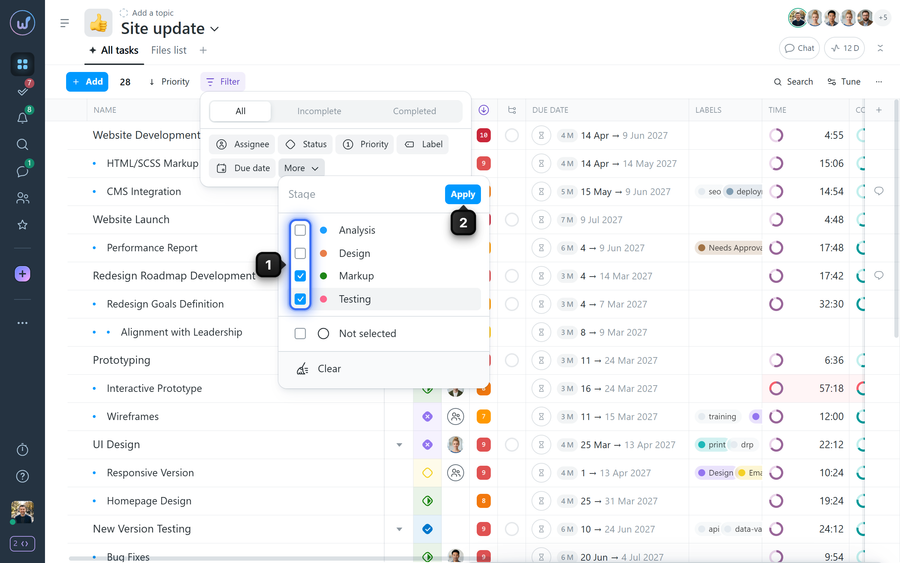
Uwaga Aby znaleźć zadania, w których pole jest puste, wybierz «Nie wybrane» (dla liczb i dat — «Nie ustawione»).
Jak zmienić operator
Kliknij operator w warunku1 — otworzy się menu «Warunek»2. Zestaw operatorów zależy od typu pola.
Dla pól z listą wartości, na przykład «Etap» lub «Status»:
- «Równa się» — zadania z tą wartością;
- «Nie równa się» — wszystkie zadania oprócz tych z tą wartością;
- «Jakiekolwiek z» — zadania z dowolną z kilku wartości;
- «Żadne z» — wszystkie zadania oprócz tych z jedną z kilku wartości.
Dla liczb i dat:
- «Równa się» i «Nie równa się» — jak dla list;
- «większe lub równe» — wartość nie jest mniejsza niż określona, dla dat — nie wcześniej niż określona data;
- «mniejsze lub równe» — wartość nie jest większa niż określona, dla dat — nie później niż określona data;
- «Większe niż» i «Mniejsze niż» — tylko dla liczb.
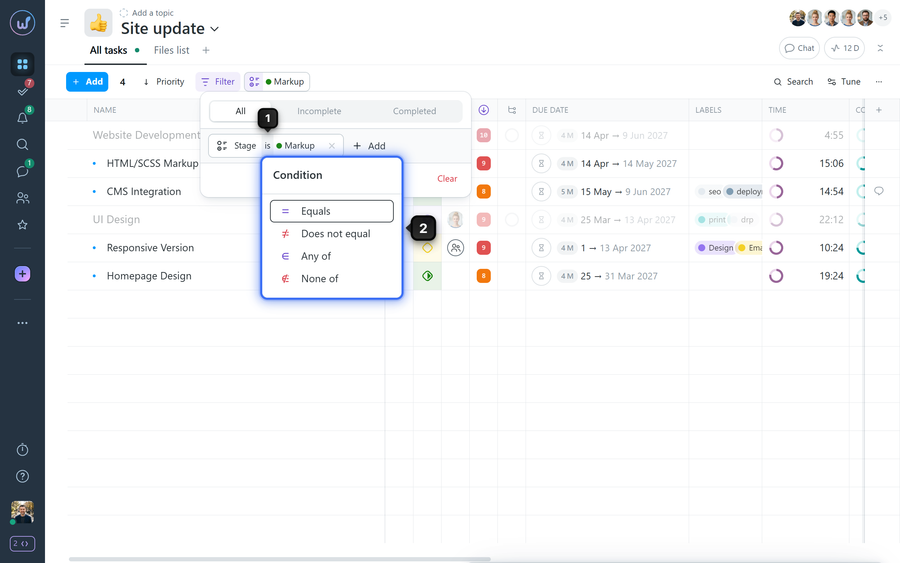
Proszę zwrócić uwagę! «Nie równa się» również zachowuje zadania, w których pole jest puste na liście. Na przykład, «Etap nie równa się Markup» pokazuje zadania z innych etapów oraz zadania bez etapu.
Jak połączyć kilka warunków
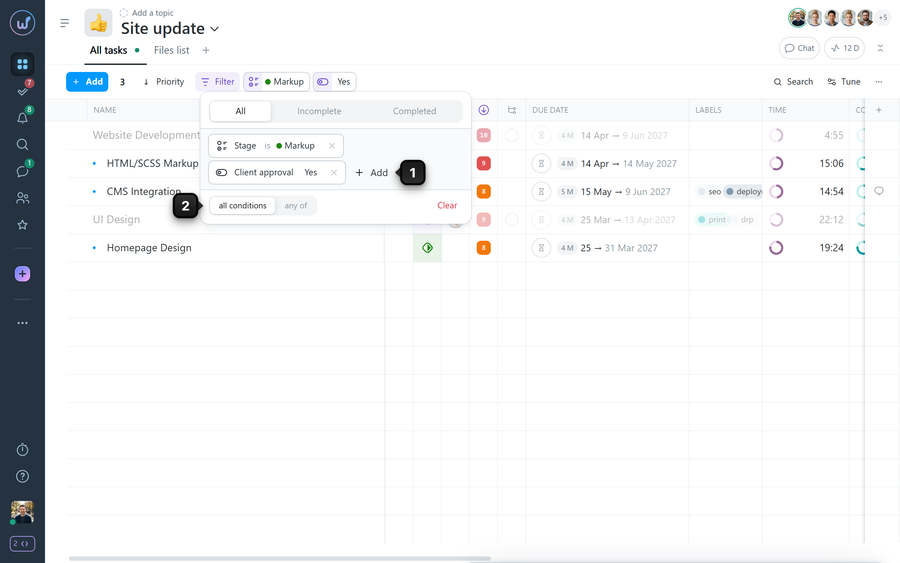
Dodaj kolejny warunek za pomocą «Dodaj»1. Gdy jest dwa lub więcej warunków, na dole panelu pojawia się przełącznik2. Określa on, jak warunki są łączone:
- «wszystkie warunki» (domyślnie) — zadanie musi spełniać każdy warunek. Im więcej warunków, tym krótsza lista. Na przykład, «Etap to Markup» i «Zatwierdzenie klienta — Tak» pozostawiają tylko zadania markup, które klient już zatwierdził;
- «jakiekolwiek z» — wystarczy jeden warunek. Te same dwa warunki pokazują zarówno wszystkie zadania markup, jak i wszystkie zadania zatwierdzone przez klienta. Lista staje się dłuższa.
Jak zbudować bardziej złożony warunek: grupa warunków
Czasami warunki muszą być łączone w różny sposób: «jeden jest wymagany, a dowolny z pozostałych dwóch wystarczy». Do tego służy «Grupa warunków». Działa jak nawiasy w formule.
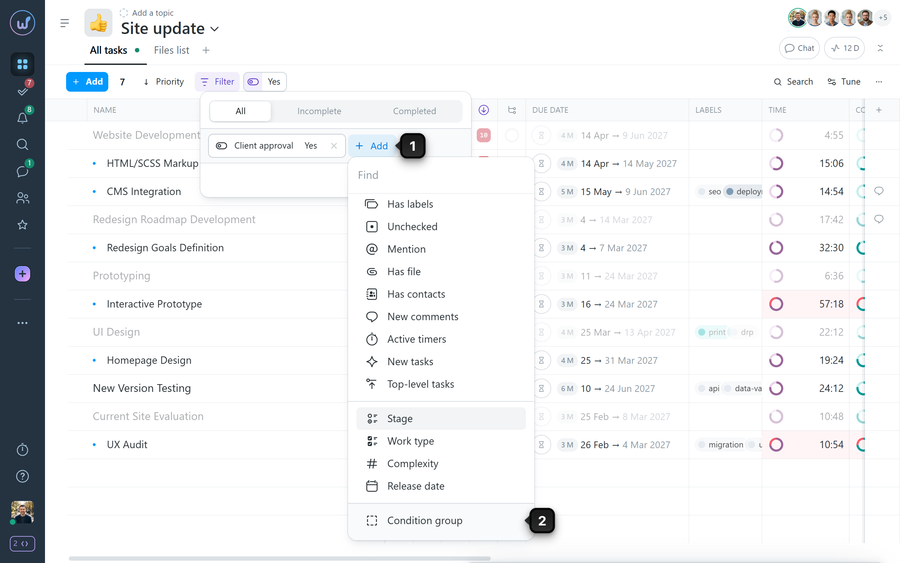
Kliknij «Dodaj»1 i wybierz «Grupa warunków»2 — znajduje się na końcu listy pól.
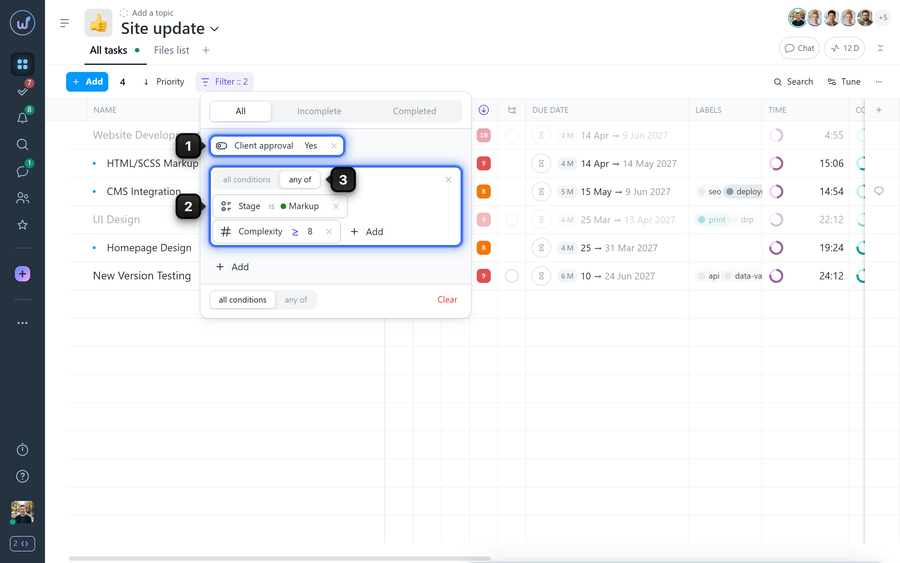
Grupa1 ma swoje własne warunki, swój własny «Dodaj»2 i swój własny przełącznik «wszystkie warunki / jakiekolwiek z»3.
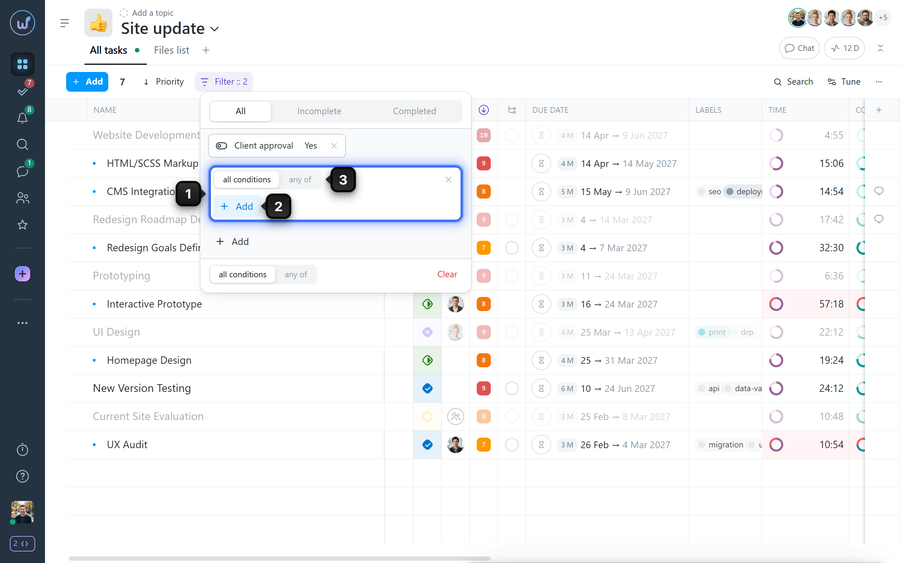
Na przykład, zewnętrzny warunek1 to «Zatwierdzenie klienta — Tak». Grupa2 zawiera «Etap to Markup» i «Złożoność większa lub równa 8» z przełącznikiem «jakiekolwiek z»3. Filtr pokazuje zadania, które klient zatwierdził i które są albo zadaniami markup, albo złożonymi.
Jako formuła wygląda to tak: «Zatwierdzenie klienta — Tak» OR («Etap to Markup» OR «Złożoność większa lub równa 8»).
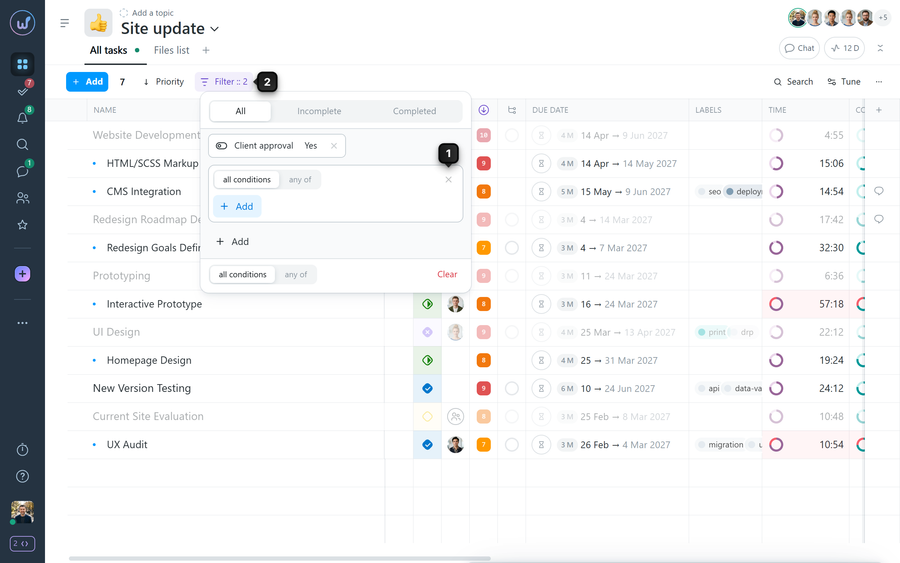
Jeśli nie potrzebujesz grupy, kliknij krzyżyk1 w jej prawym górnym rogu. Lepiej usunąć pustą grupę: również jest liczona w filtrze, a licznik na przycisku «Filtr»2 pokazuje ją jako warunek.
«Wszystkie», «Niekompletne» i «Zakończone»
Ten wybór (jest pokazany w sekcji «Jak dodać warunek») działa oddzielnie od warunków i stosuje się razem z nimi, nawet gdy warunki są w trybie «jakiekolwiek z». Na przykład, «Zakończone» i warunki w trybie «jakiekolwiek z» pokazują tylko zakończone zadania, które spełniają przynajmniej jeden warunek.
Zakończone zadanie i zadanie ze statusem «Gotowe» to nie to samo. Status wybierany jest za pomocą oddzielnego warunku «Status».
Jakie pola znajdują się w filtrze
Szybkie pola są na panelu, pozostałe znajdują się pod «Więcej» (jak to wygląda — w sekcji «Jak dodać warunek»). Pola są podzielone na grupy:
- ludzie: «Wykonawca», «Autor», «Subskrybent», «Kontakt», «Zespół»;
- parametry zadania: «Status», «Priorytet», «Etykieta», «Koszty»;
- terminy i daty: «Termin», «Data rozpoczęcia», «Termin ostateczny», «Data zakończenia», «Utworzono», «Data aktywności»;
- atrybuty zadania: «Powtarzające się», «Oznaczone gwiazdką», «Ma plik», «Wzmianka», «Nowe komentarze», «Aktywne timery» i inne;
- niestandardowe pola zadania — więcej o nich poniżej.
Na stronach, gdzie widoczne są zadania z kilku projektów, dodawane są również pola «Projekt» i «Folder».
Niestandardowe pola zadania w filtrze
Niestandardowe pola zadania znajdują się na końcu listy «Więcej», przed «Grupą warunków»1. Są dostępne tylko w projektach, do których są powiązane. Jak stworzyć niestandardowe pole zadania — w artykule Jak mogę stworzyć niestandardowe pole dla zadań?, jak dodać je do zadań projektu — w artykule Jak mogę dodać niestandardowe pole do zadania?
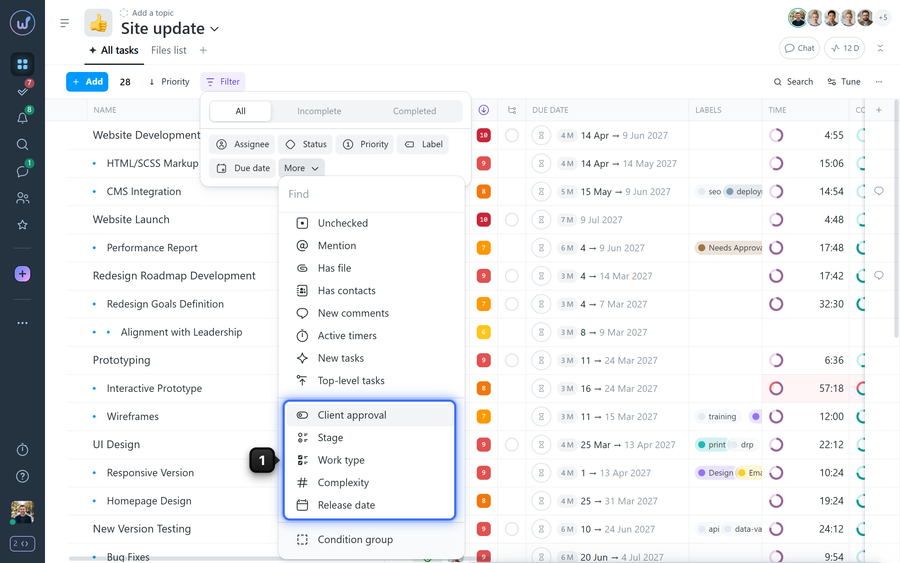
Co dokładnie oferuje filtr, zależy od typu niestandardowego pola. Operatory są opisane w sekcji o zmianie operatora.
| Typ pola | Wartości w warunku | Operatory |
|---|---|---|
| Pojedynczy wybór, Wiele wyborów | opcje pola i «Nie wybrano» | «Równa się», «Nie równa się», «Jakikolwiek z», «Żaden z» |
| Członek, Członkowie | «Ja», «Ktokolwiek», «Nie wybrano» oraz lista członków | «Równa się», «Nie równa się», «Jakikolwiek z», «Żaden z» |
| Liczba, Procent, Miara, Waluta | liczba, którą wpisujesz, oraz «Nie ustawiono» | «Równa się», «Nie równa się», «Większa niż», «Mniejsza niż», «większa lub równa», «mniejsza lub równa» |
| Data | kalendarz, szybkie wartości (na przykład «dzisiaj» lub «Początek miesiąca») oraz «Nie ustawiono» | «Równa się», «Nie równa się», «większa lub równa», «mniejsza lub równa» |
| Logiczny | «Tak», «Nie» i «Nie ustawiono» | — |
Pola innych typów nie są wyświetlane na liście «Więcej», więc nie możesz filtrować zadań według nich. Oto typy:
- Linia;
- Tekst;
- Adres do korespondencji;
- Email;
- Numer telefonu;
- Link;
- Czas;
- Kontakt;
- Kontakty.
Takie pola mogą być wyświetlane tylko jako kolumna w tabeli. Wszystkie typy pól są opisane w artykule Jakie typy niestandardowych pól są dostępne?
Jak rozpoznać, że filtr jest włączony i jak go zresetować
Kiedy filtr jest włączony, liczba znalezionych zadań jest wyświetlana obok przycisku «Dodaj»1. Warunki są wyświetlane jako chipy obok przycisku «Filtr»2 — kliknij chip, aby zmienić wartość.
Aby usunąć jeden warunek, kliknij krzyżyk obok niego3. Aby usunąć wszystkie, otwórz filtr i kliknij «Wyczyść»4.
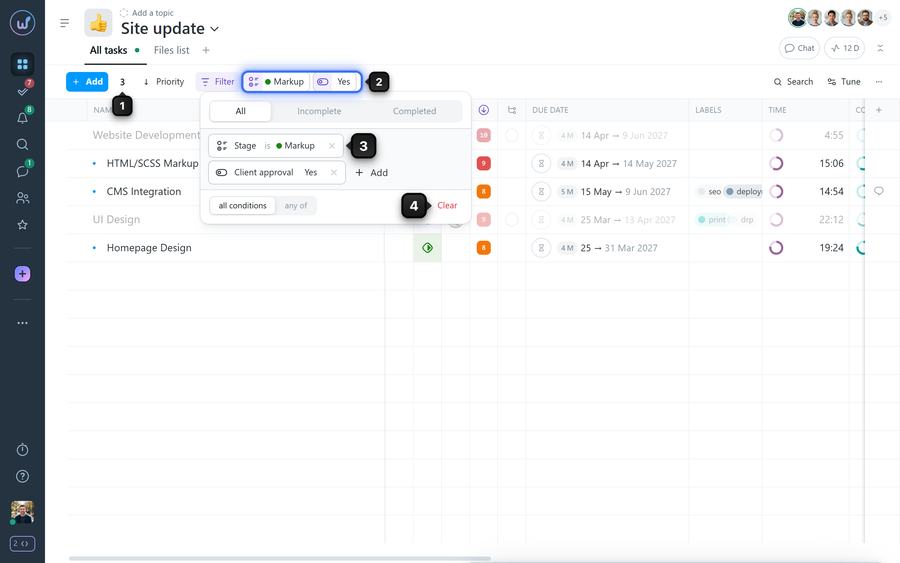
Proszę zwrócić uwagę! «Wyczyść» nie zmienia wyboru «Wszystkie / Niekompletne / Zakończone»: przełącz ręcznie z powrotem na «Wszystkie».
Zostaw swoją opinię
Czy ten artykuł był pomocny?
Cieszymy się, że mogliśmy pomóc! Co było pomocne?
Przepraszam, nie pomogło. Co poszło nie tak?

