Decyzja
worksection
beta
help
Jak zastosować bieżący widok listy zadań do innego projektu lub do „Wszystkie zadania” w koncie?
Aktualny widok listy zadań to sposób, w jaki obecnie skonfigurowana jest strona listy zadań: filtry, sortowanie, grupowanie i układ tabeli (kolumny, ich kolejność i szerokość).
Ta metoda jest przydatna, gdy raz skonfigurowałeś listę zgodnie ze swoimi potrzebami i chcesz szybko uzyskać ten sam widok:
- w innym projekcie;
- przy przeglądaniu zadań w całym koncie.
To podejście można stosować z różnymi typami widoków zadań, takimi jak Gantt i Kanban. W tym przykładzie użyjemy widoku tabeli.
Krok 1: Dostosuj aktualny widok
- Wybierz sortowanie.
- Dostosuj kolumny tabeli do swojego przepływu pracy.
- W razie potrzeby zastosuj grupowanie zadań.
- W razie potrzeby skonfiguruj filtr.
Krok 2: Przenieś aktualny widok do innego projektu
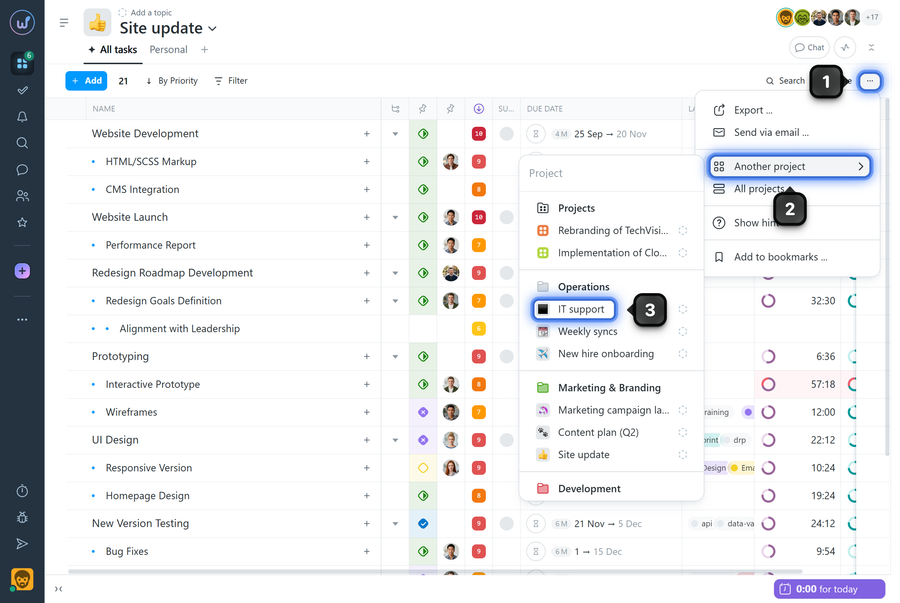
- Kliknij „trzy kropki”1.
- Wybierz „Inny projekt”2.
- Kliknij wymagany projekt3 na liście projektów.
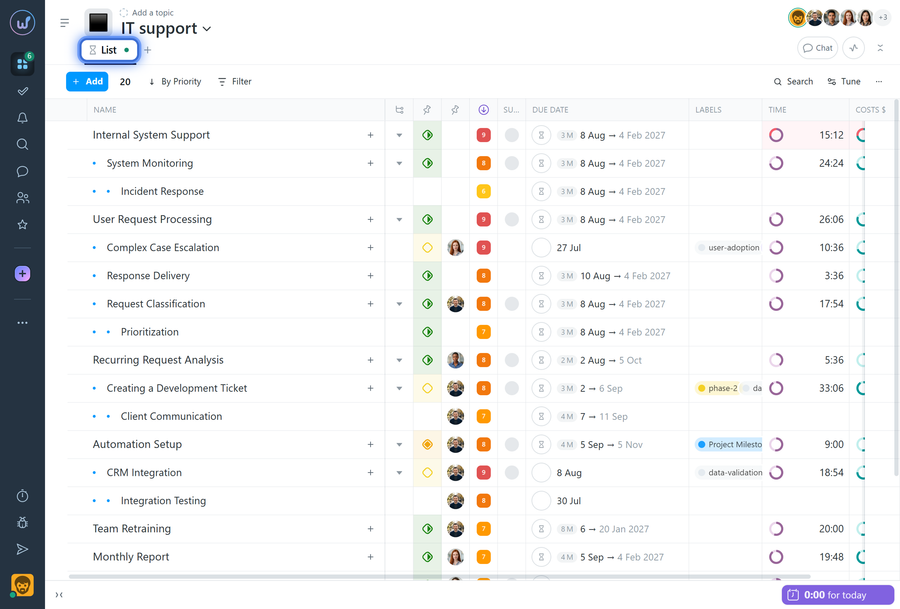
W rezultacie otworzy się strona wybranego projektu z nową tymczasową kartą. Będzie miała te same ustawienia co poprzednia: filtry, sortowanie, grupowanie i ustawienia tabeli. Jednocześnie zawartość karty zostanie zaktualizowana zgodnie z wybranym projektem.
Jak zapisać kartę
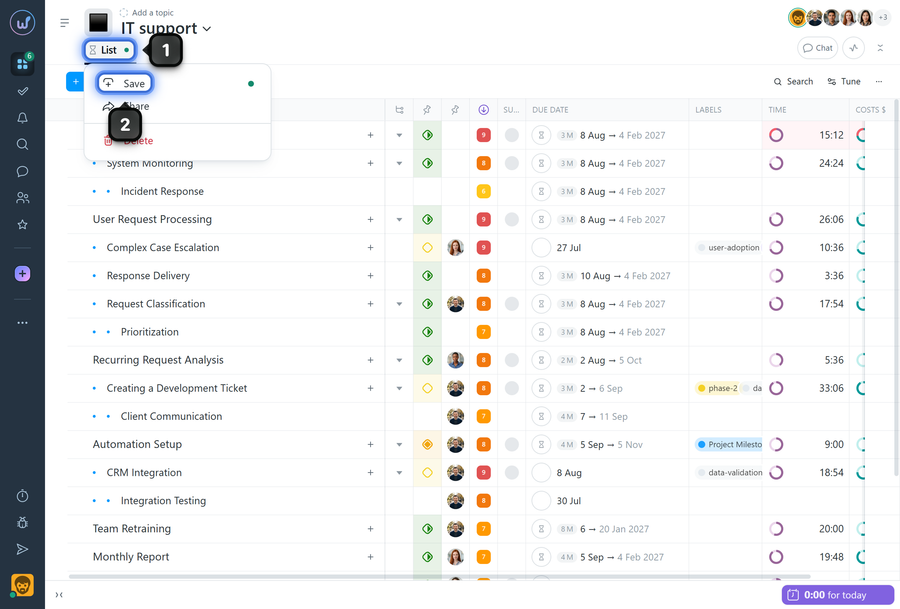
Ponieważ karta jest tymczasowa, zniknie, jeśli przełączysz się na inną kartę, projekt lub stronę konta. Aby ją zapisać, kliknij nazwę karty1 i wybierz „Zapisz”2.
Aby przenieść aktualny widok do całego konta:
- Kliknij „trzy kropki”1.
- Wybierz „Wszystkie projekty”2.
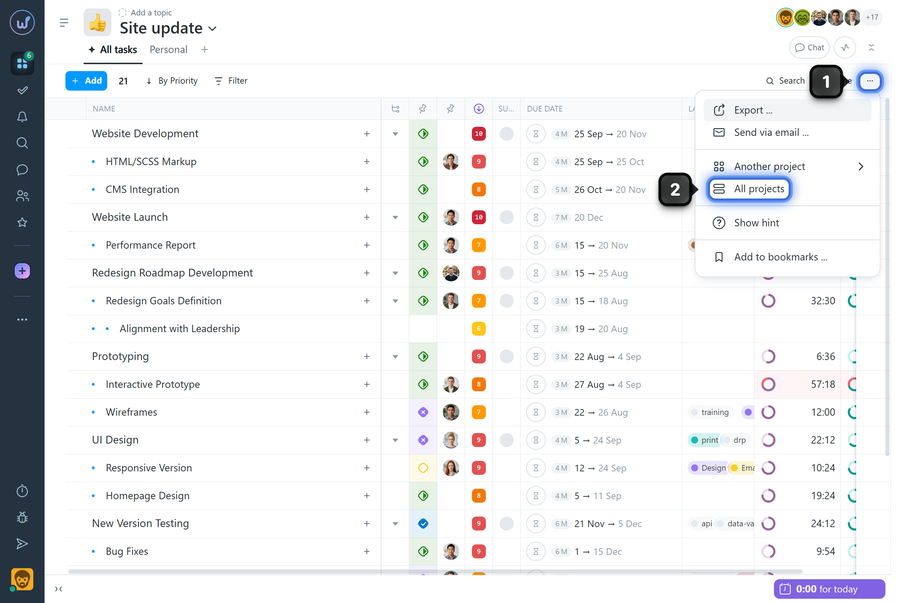
Strona „Wszystkie zadania” otworzy się w ramach konta z tymczasową kartą i tymi samymi ustawieniami. Możesz ją również zapisać, aby pozostała dostępna w Twoim koncie.
Zostaw swoją opinię
Czy ten artykuł był pomocny?
Cieszymy się, że mogliśmy pomóc! Co było pomocne?
Przepraszam, nie pomogło. Co poszło nie tak?

