Decyzja
worksection
beta
help
Jak masowo przesunąć terminy zadań w projekcie?
Jeśli musisz przesunąć terminy w projekcie (np. z powodu zmian w planie), terminy zadań można zmieniać masowo za pomocą listy zadań.
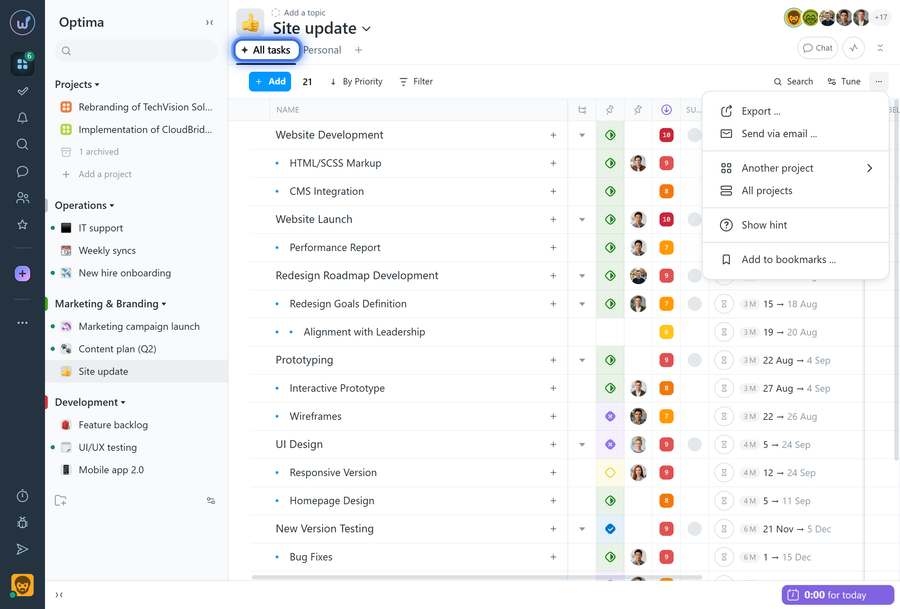
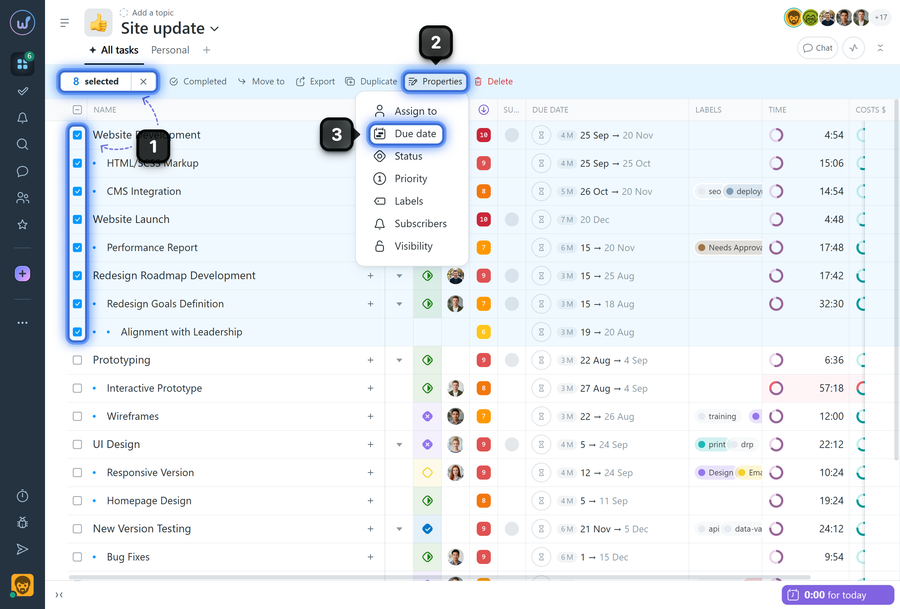
Aby przesunąć terminy wybranych zadań:
- Zaznacz pola dla zadań, których terminy muszą zostać zmienione1.
- W panelu działań masowych otwórz "Właściwości"2 → "Termin"3.
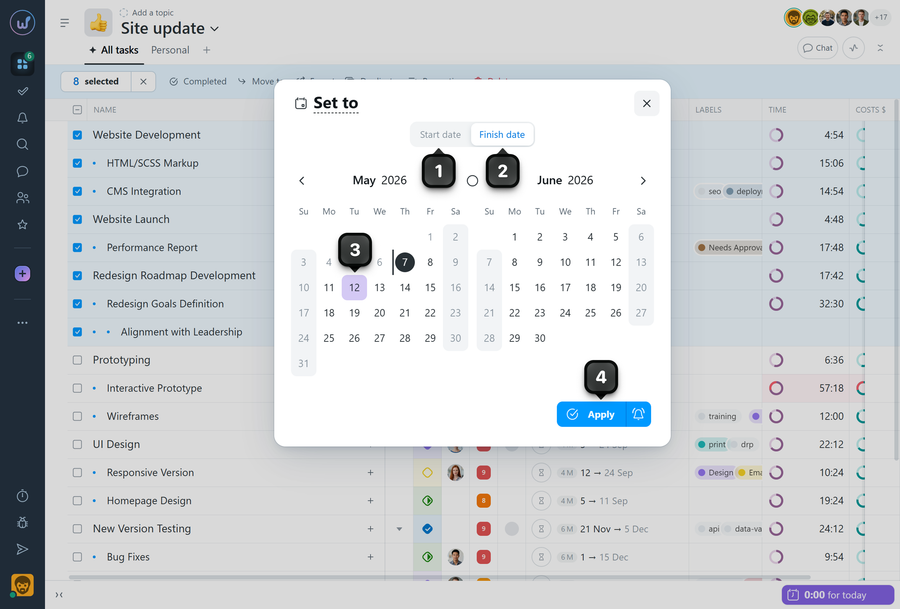
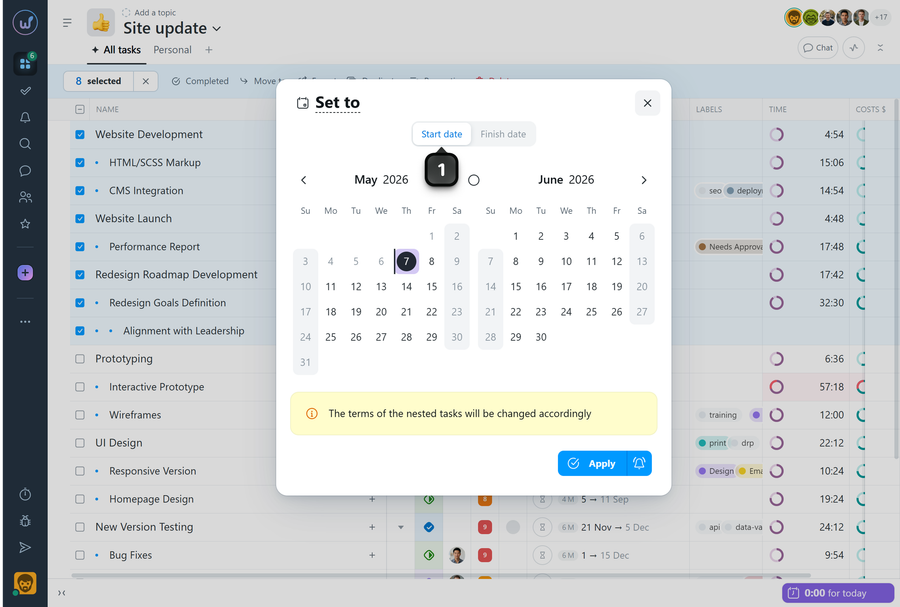
Wybierz, co zmieniasz: "Data rozpoczęcia"1 lub "Data zakończenia"2 (w zależności od Twojego scenariusza).
Wprowadź zmiany w kalendarzu3 i kliknij "Zastosuj"4.
Jak działają opcje okna «Termin»
W oknie zmiany terminu możesz nie tylko wybrać datę, ale także przesunąć ją do przodu/wstecz o określoną liczbę dni roboczych lub ją wyczyścić. Opcje znajdują się w nagłówku okna i otwierają się po kliknięciu "Ustaw na":
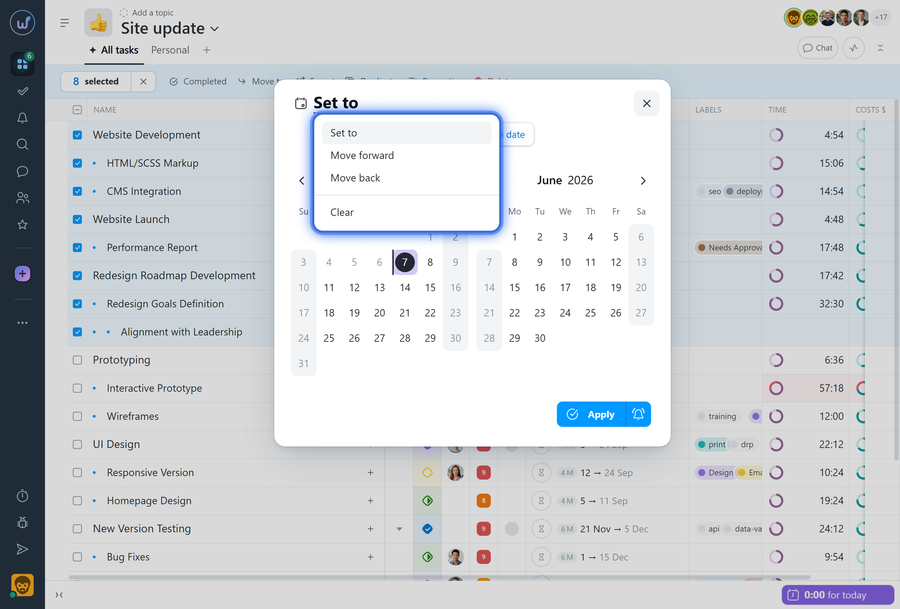
- "Ustaw" — wybierz nową datę w kalendarzu.
- "Przesuń do przodu" — przesunąć zadanie w przyszłość o określoną liczbę dni roboczych.
- "Przesuń wstecz" — przesunąć zadanie w przeszłość o określoną liczbę dni roboczych.
- "Wyczyść" — usuń datę (termin będzie nieokreślony).
Jak przesunąć terminy zadań podrzędnych za pomocą zadania nadrzędnego
Jeśli musisz przesunąć terminy całego bloku pracy, po prostu zmień "Rozpoczęcie"1 zadania nadrzędnego — jego podzadania przesuną się automatycznie. Zależności zadań i ich czas trwania zostaną zachowane.
Gdzie to jest szczególnie przydatne
Przesuwanie terminów jest pomocne podczas pracy z projektami szablonowymi: gdy proces jest już podzielony na zadania z terminami i sekwencją, kopiujesz zadania do nowego projektu, a następnie przesuwasz terminy do wymaganej daty rozpoczęcia.
Zostaw swoją opinię
Czy ten artykuł był pomocny?
Cieszymy się, że mogliśmy pomóc! Co było pomocne?
Przepraszam, nie pomogło. Co poszło nie tak?

