Decyzja
worksection
beta
help
Raport kosztów
Raport kosztów pokazuje każdy zapis kosztu osobno: kto go wprowadził, kiedy, ile czasu i pieniędzy, w którym projekcie i zadaniu oraz z jakim komentarzem.
Uprawnienia Raport kosztów mogą przeglądać wszyscy członkowie z wyjątkiem:
- Czytelników
- Członków zespołu klienta
- Gości
Raport zawiera tylko koszty projektów, do których członek ma dostęp:
- Właściciel konta — wszystkie projekty.
- Administrator konta — wszystkie projekty, jeśli ma uprawnienie «Może widzieć wszystkie projekty w koncie». Bez niego — tylko projekty, w których bierze udział.
- Administrator zespołu lub działu — projekty, w których bierze udział. Uprawnienie «Widok projektów członków zespołu» («Widok projektów członków działu») dodaje projekty członków ich zespołu (działu).
- Użytkownik — projekty, w których bierze udział.
Koszty zadań ukrytych przed członkiem nie są wyświetlane w raporcie. Są widoczne dla:
- Właściciela konta
- Administratora konta z uprawnieniem «Zezwól administratorowi na pełny dostęp do czasu i finansów» lub «Zezwól administratorowi na odczyt prywatnych zadań i komentarzy»
- Administratora zespołu lub działu z uprawnieniem «Zarządzaj wszystkimi kosztami i stoperami» — koszty pracowników ich zespołu (działu)
Proszę zauważyć! Użytkownicy widzą pieniądze w raporcie, jeśli opcja «Użytkownicy mogą przeglądać i dodawać koszty finansowe» jest włączona w ustawieniach Śledzenia kosztów. Bez niej kolumny «Stawka» i «Koszty $» znikają, a pozostaje tylko czas.
Raport w koncie i w projekcie
- Raport w koncie — zapisy kosztów wszystkich projektów, do których masz dostęp.
- Raport w projekcie — zapisy kosztów jednego projektu.
Jak otworzyć raport w koncie
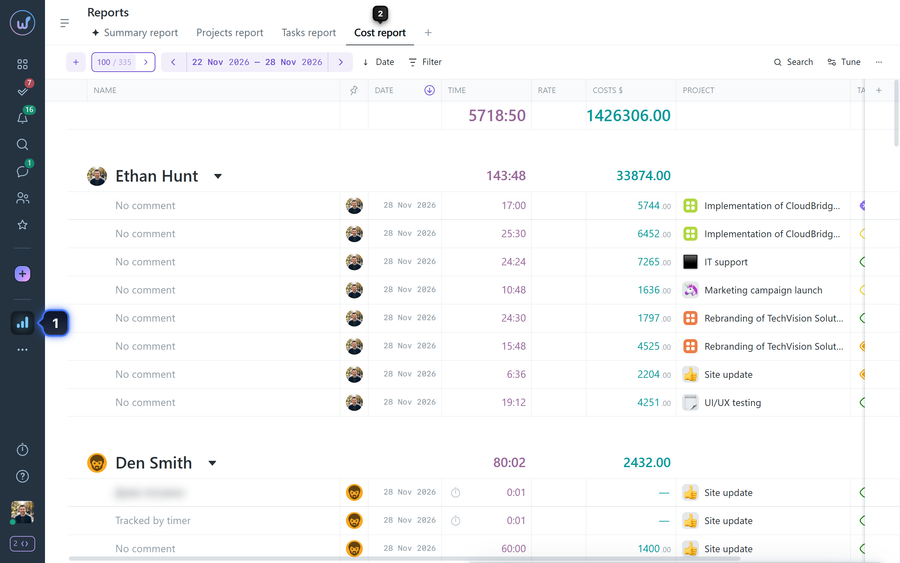
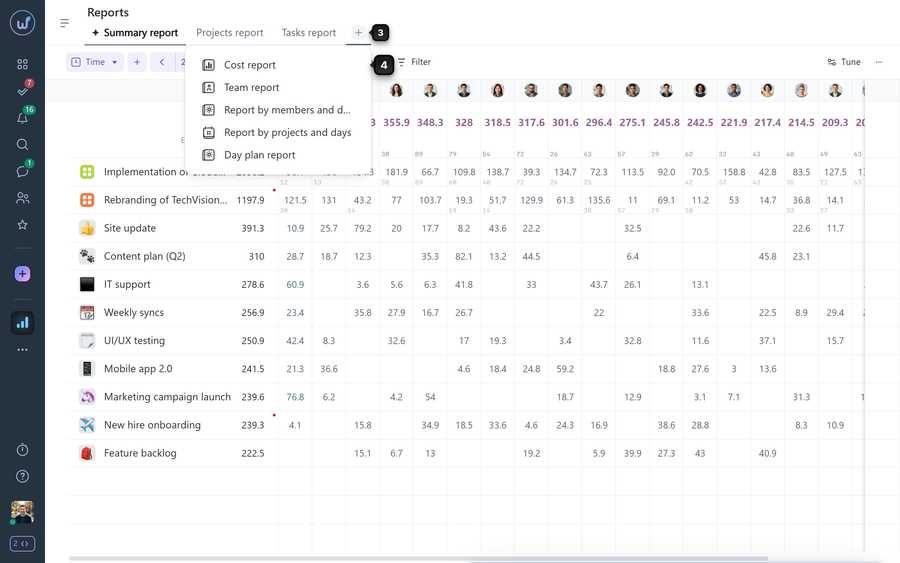
Jeśli nie ma takiej zakładki, kliknij «+»3 po prawej stronie zakładek i wybierz «Raport kosztów»4.
Jak otworzyć raport w projekcie
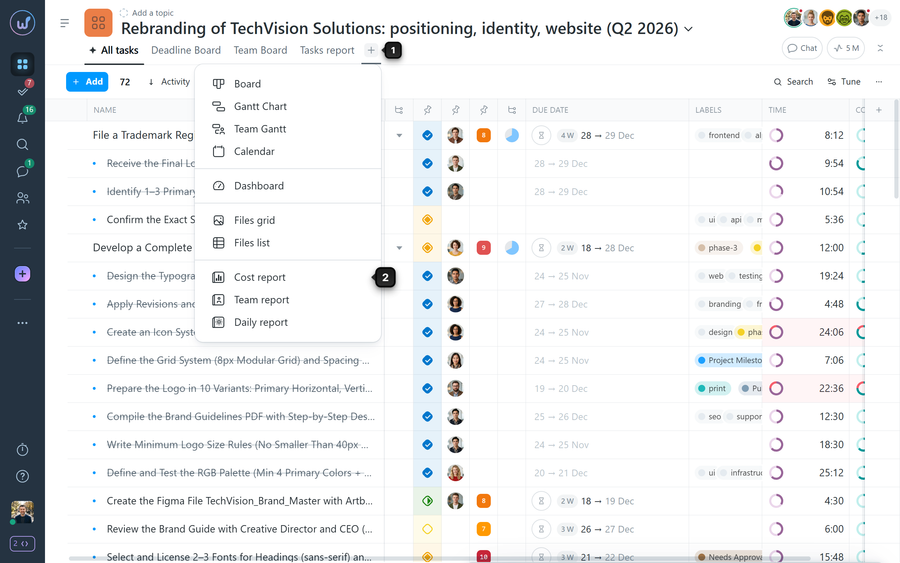
Otwórz projekt i kliknij «+»1 po prawej stronie zakładek projektu. Wybierz «Raport kosztów»2 z listy.
Jak czytać tabelę
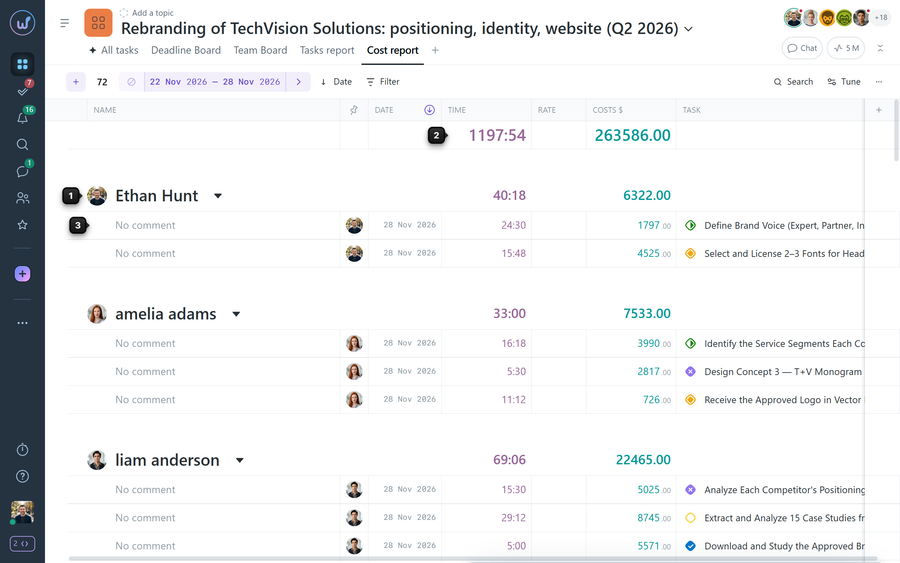
Zapisy są grupowane według członka: nagłówek grupy1 pokazuje imię i nazwisko członka oraz sumy ich czasu i pieniędzy. Na górze tabeli2 znajdują się sumy dla całego raportu. Kolumna «Nazwa»3 pokazuje komentarz do zapisu; jeśli go nie ma, widnieje napis «Brak komentarza».
Jak dostosować widok raportu
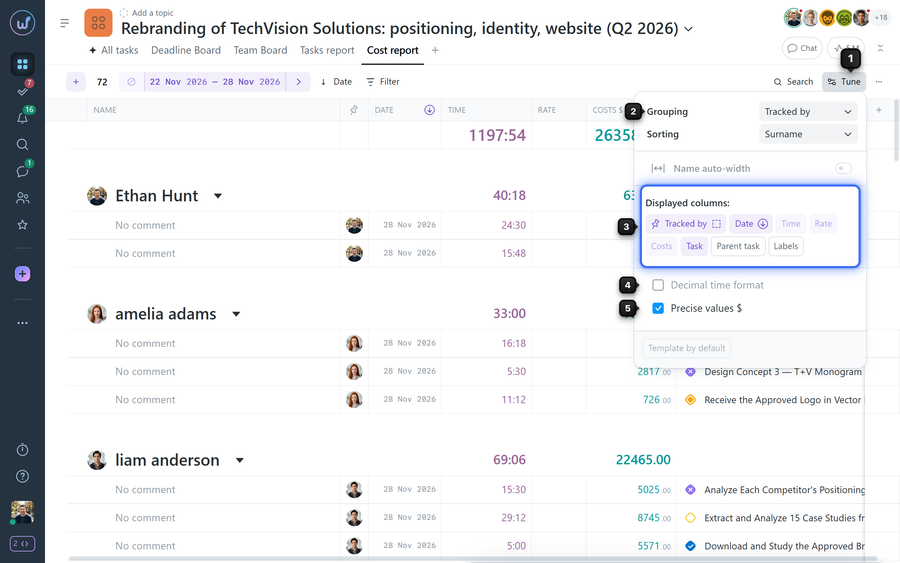
Kliknij «Dostosuj»1:
- «Grupowanie»2 — jak łączyć zapisy w grupy: według «Projektu», «Zespołu», «Śledzonego przez» lub «Nie».
- Kolumny3 — kliknij nazwę kolumny, aby ją pokazać lub ukryć: «Czas», «Koszty», «Śledzone przez», «Data», «Projekt», «Zadanie», «Stawka», «Zadanie nadrzędne», «Etykiety». Niektóre kolumny są takie same jak w liście zadań — więcej w artykule Jak skonfigurować kolumny na stronie «Wszystkie zadania»?
- «Format czasu dziesiętnym»4 — czas jest pokazywany jako ułamek dziesiętny godziny, na przykład 6.5 zamiast 6:30.
- «Dokładne wartości $»5 — pieniądze są pokazywane bez skrótów, na przykład 7540 zamiast 7.5 K.
Filtr
«Filtr» działa tak samo jak w liście zadań — szczegóły w artykule Jak filtrować zadania? Osobno o raporcie:
- «Zespół» i «Członek» — raport zachowuje tylko koszty wprowadzone przez wybrany zespół (dział) lub członka;
- «Status», «Etykieta», «Priorytet», «Wykonawca», «Autor», «Subskrybent» i daty zadań — wybierz zapisy według zadania, do którego zostały dodane.
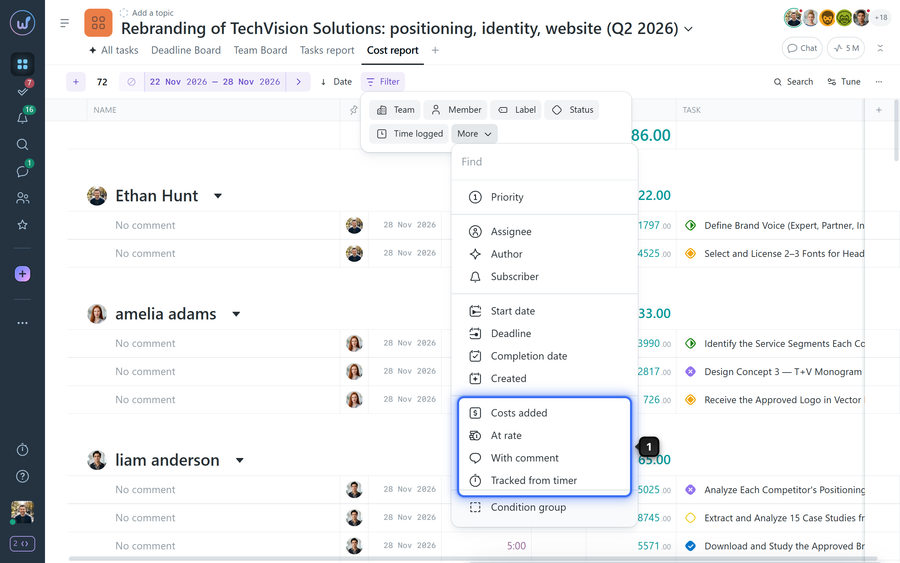
Lista «Więcej»1 zawiera warunki, które zależą nie od zadania, ale od samego zapisu kosztu:
- «Czas zarejestrowany» i «Koszty dodane» — zapisy z czasem lub kwotą. Zapis, który nie pasuje, znika razem ze swoimi danymi;
- «Z komentarzem» — zapisy z komentarzem;
- «Śledzone z timera» — zapisy wprowadzone przez timer;
- «Przy stawce» — zapisy, w których pieniądze są obliczane według stawki: czas pomnożony przez stawkę.
Szybkie wprowadzanie kosztów
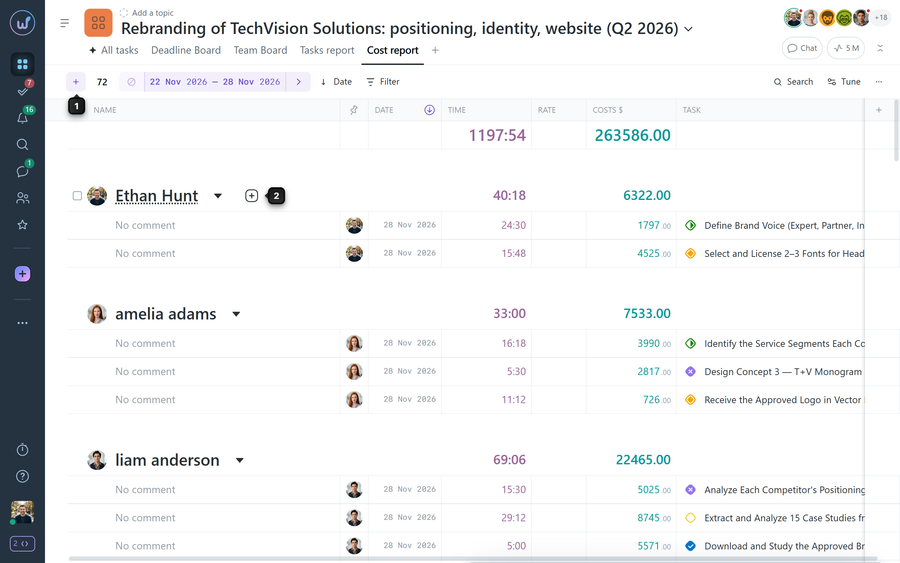
Przycisk «+»1 po lewej stronie panelu pozwala wprowadzać koszty bez otwierania zadania. Obok imienia i nazwiska członka w nagłówku grupy znajduje się przycisk «⊕»2 — otwiera tę samą formę, z tym członkiem już ustawionym jako autorem. W ten sposób możesz wprowadzać koszty dla innego członka.
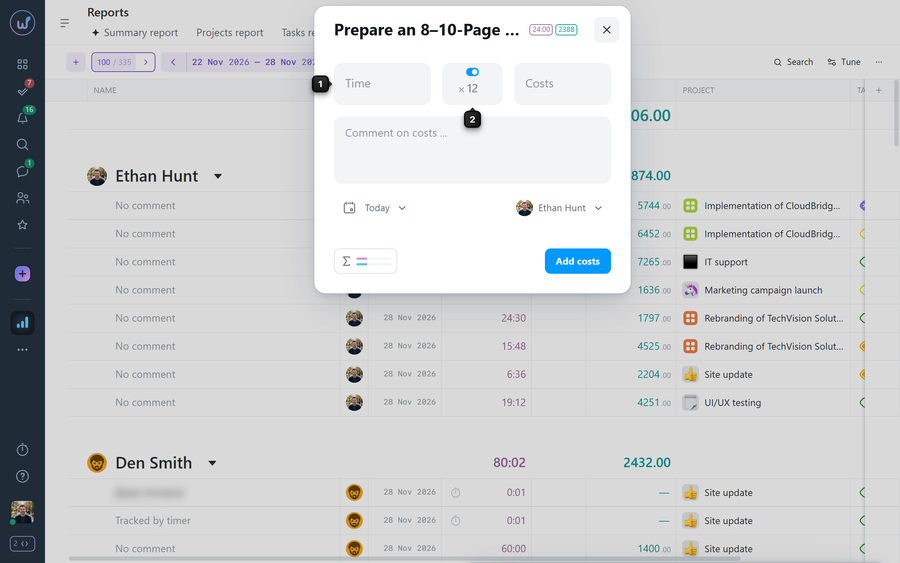
Znajdź zadanie na liście — otworzy się formularz «Dodaj koszty». Wprowadź czas1 lub kwotę, a jeśli to konieczne, komentarz, datę i autora. Przełącznik ze stawką2 oblicza kwotę samodzielnie: czas jest mnożony przez stawkę. Każdy członek może mieć swoją własną stawkę.
Edytowanie zapisu
Kliknij «Nazwa», «Czas» lub «Koszty $» zapisu — komórka staje się polem, a zmiana jest zapisywana po naciśnięciu Enter. Właściciel konta edytuje wszystkie zapisy, inni członkowie — tylko swoje własne.
Proszę zauważyć! Ograniczenia dotyczące wprowadzania kosztów mogą być ustawione w ustawieniach projektu (plan biznesowy i wyższy). «Dodaj tylko na dziś» nie pozwala na wprowadzanie kosztów retroaktywnie i zmianę daty zapisu w raportach, a «Aby dodać, użyj tylko timera» zabrania ręcznego wprowadzania kosztów. Ograniczenia dotyczą administratorów i Użytkowników. Nie dotyczą tylko właściciela konta i administratora konta z uprawnieniem «Zezwól administratorowi na pełny dostęp do czasu i finansów». Więcej w artykule Jak skonfigurować uprawnienia i ograniczenia w projekcie?
Jak przeliczyć koszty według stawki
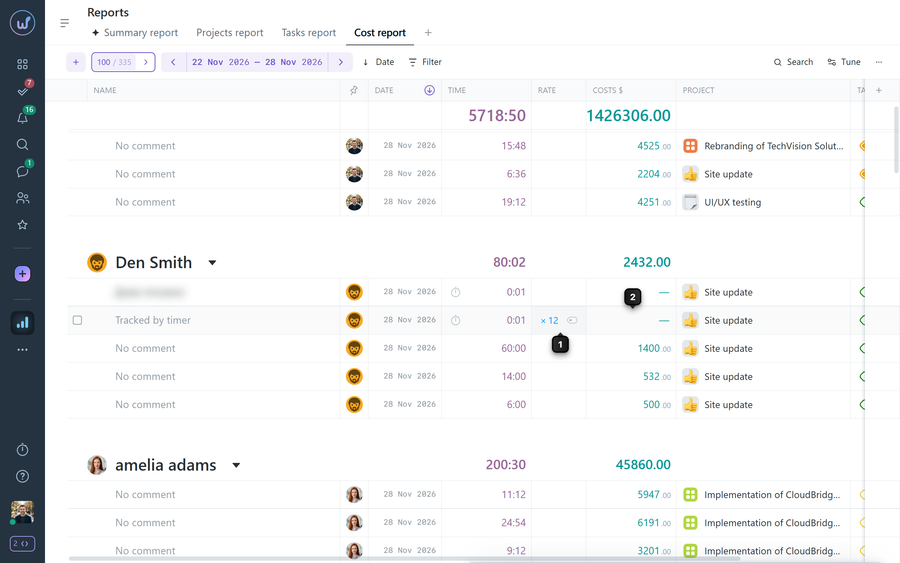
Jeśli koszty zostały wprowadzone tylko jako czas, kwotę można obliczyć według stawki bezpośrednio w tabeli. Działa to, jeśli członek, który wprowadził koszty, ma stawkę — w swoim profilu lub w ustawieniach projektu. Aby to zrobić, wyłącz przełącznik ze stawką w formularzu «Dodaj koszty» i pozostaw kwotę pustą. W tabeli kolumna «Koszty $» pokazuje «—» dla takiego wpisu2. Najedź na wpis — «× N» z wyłączonym przełącznikiem pojawia się w kolumnie «Stawka»1. Włącz go, a koszty zostaną przeliczone: czas × stawka.
Akcje z wpisami
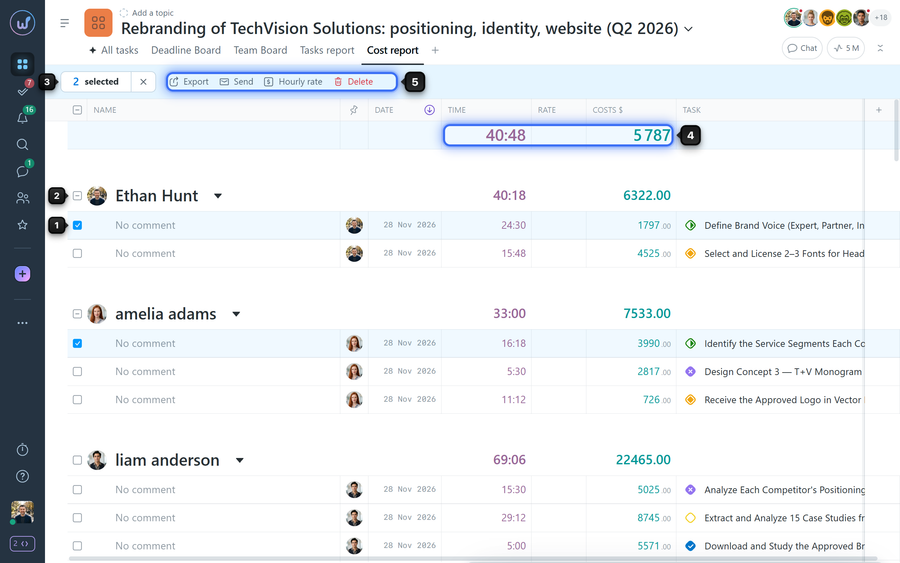
Najedź na wiersz i zaznacz wpisy1 — mogą one należeć do różnych członków. Zaznaczenie obok imienia członka2 wybiera wszystkie jego wpisy.
Na górze pojawia się «N zaznaczonych»3 zamiast panelu raportu. Całkowite sumy nad tabelą4 pokazują teraz nie cały raport, ale tylko zaznaczone wpisy: całkowity czas i kwotę pieniędzy. To szybki sposób na policzenie, ile wynoszą łącznie kilka wpisów. Sumy w nagłówkach grup nie zmieniają się.
Dostępne akcje5:
- «Eksportuj» i «Wyślij» — otwiera okno, w którym wybierasz CSV lub XLS oraz tryb «Widoczne kolumny» lub «Wszystkie dane»;
- «Stawka godzinowa» — ustawia stawkę w «$/H» i przelicza koszty zaznaczonych wpisów według wzoru «czas × stawka»;
- «Usuń» — otwiera okno z czasem i kwotą wpisu, gdzie wpis jest usuwany na stałe.
Okres, sortowanie, eksport, wysyłanie e-mailem i zakładki działają tak samo jak w innych raportach — więcej w artykule Rodzaje raportów i jak je skonfigurować.
Zostaw swoją opinię
Czy ten artykuł był pomocny?
Cieszymy się, że mogliśmy pomóc! Co było pomocne?
Przepraszam, nie pomogło. Co poszło nie tak?
Previous
Raport zadań

