Mes tâches
Votre liste complète de tâches est disponible dans la barre latérale gauche sous Mes tâches: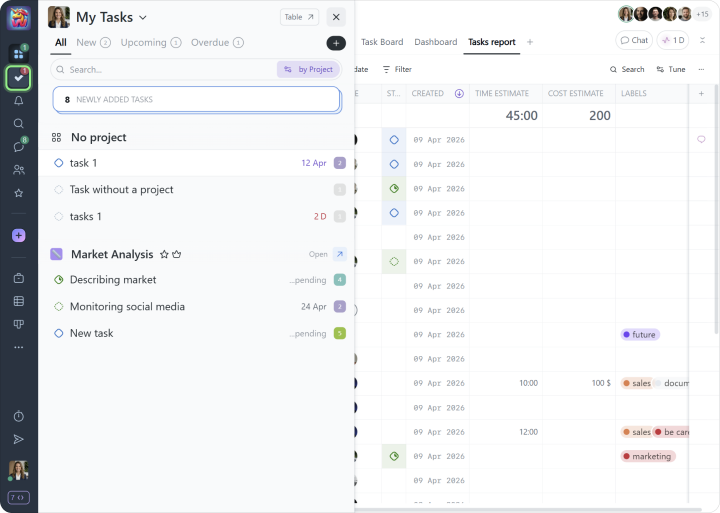
Les tâches dans Worksection peuvent être organisées en trois niveaux : une tâche, une sous-tâche de niveau 1 et une sous-tâche de niveau 2. Elles peuvent également inclure des listes de contrôle pour des éléments d’action plus petits. Chaque tâche a des commentaires intégrés pour échanger des messages, des fichiers et des liens avec d’autres membres de l’équipe.
Un employé ayant le rôle d’utilisateur doit d’abord être invité à un projet avant de pouvoir créer des tâches pour lui-même ou pour d’autres.
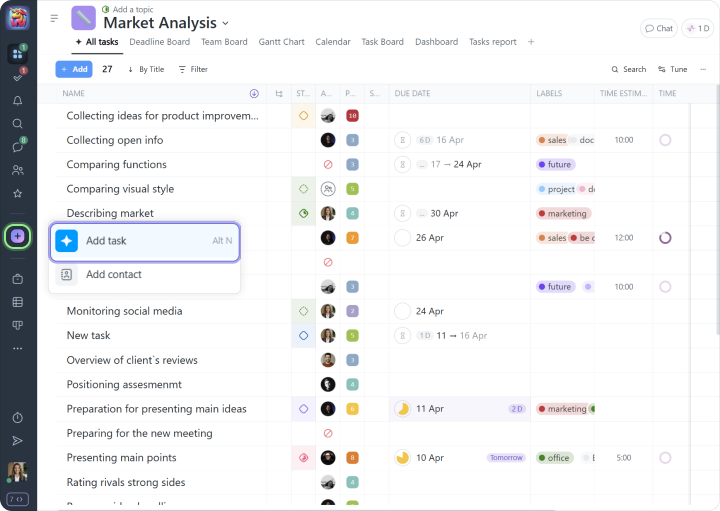
Pour ajouter une nouvelle tâche, cliquez sur le bouton “+” et sélectionnez Ajouter une tâche :
Dans la nouvelle fenêtre, remplissez les champs suivants :
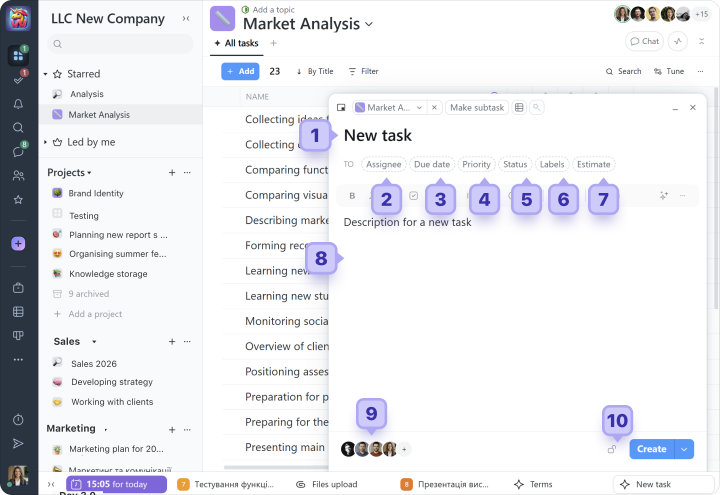
1 Entrez le titre de la tâche
Lors de la création d’une tâche, nous recommandons de suivre les cinq principes SMART.
Conseil Nous vous recommandons d’utiliser une approche de nommage cohérente pour les projets et les tâches, afin que tout responsable ou membre de l’équipe puisse rapidement comprendre un nouveau projet.
2 Choisissez le responsable
Une tâche né peut avoir qu’un seul responsable. Si plusieurs personnes doivent être responsables, divisez le travail en sous-tâches et assignez la bonne personne à chacune d’elles.
3 Définissez les dates
Une tâche peut avoir les options de planification suivantes :
- Pas de date : la tâche n’a pas de date de début ou de fin définie;
- Date limite uniquement : par exemple, dû pour vendredi 13 février;
- Dates de début et de fin : par exemple, début le 23 et fin le 27;
Vous pouvez également configurer la récurrence des tâches : par exemple, “Rapport mensuel chaque vendredi du nouveau mois.”
4 Définissez la priorité de la tâche
Vous pouvez choisir une priorité de 1 à 10, où 10 est la plus élevée. Il existe également une priorité zéro, qui apparaît comme une pause.
5 Ajoutez un statut de tâche
Les statuts aident à organiser le travail et à suivre les progrès. Utilisez-les pour voir rapidement quelles tâches sont en cours, nécessitent une révision ou ont déjà été complétées. Cela est particulièrement utile lorsque vous travaillez avec un grand nombre de tâches.
6 Ajoutez des balises de tâche
Les balises vous offrent une autre façon de structurer les tâches et de trouver rapidement les informations dont vous avez besoin. Vous pouvez créer vos propres balises pour le compte en fonction des besoins de votre équipe. Vous pouvez également voir comment nos clients utilisent les balises pour le suivi du temps dans notre blog.
7 Estimation
Au début, vous pouvez ignorer ce champ. Il est utilisé pour le temps prévu et l’effort financier pour la tâche.
8 Décrivez la tâche
Dans ce champ, vous pouvez ajouter une description de la tâche (wiki), toute information utile pour toutes les personnes impliquées, ainsi que tout fichier ou document nécessaire.
9 Abonnez les participants du projet à la tâche
Les personnes que vous abonnez à la tâche recevront des notifications concernant certaines actions, telles qu’un changement de date limite ou un nouveau commentaire. Nous recommandons d’abonner uniquement ceux qui sont réellement impliqués dans le travail.
10 Restreindre la visibilité si nécessaire
À l’aide des paramètres de confidentialité, vous pouvez rendre une tâche visible uniquement pour des personnes sélectionnées. Par exemple, cela vous permet de cacher une tâche à un client. Par défaut, toute l’équipe de projet peut voir toutes les tâches du projet.
Si vous devez ajouter plusieurs tâches à la fois, utilisez l’ajout multiple.
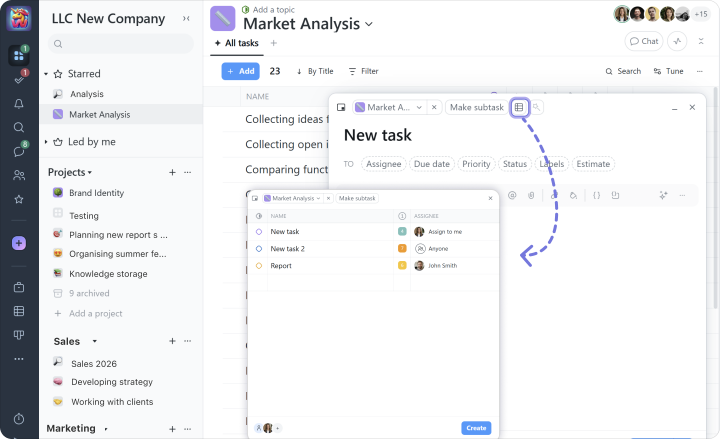
Vous pouvez copier les titres de tâches d’un tableau Excel et les coller dans ce champ, ou importer des tâches directement depuis un fichier Excel avec des dates, des descriptions et d’autres détails.
Conseil Faites de la tâche de niveau supérieur quelque chose qui fait clairement avancer l’ensemble du projet. Les étapes plus petites et intermédiaires sont mieux créées sous forme de sous-tâches ou de listes de contrôle.
Un projet rempli de tâches peut ressembler à ceci :
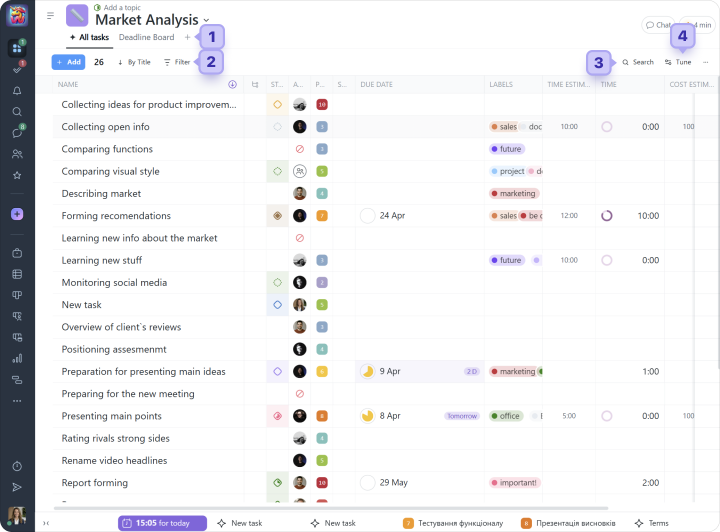
1 panneau de page de projet
2 panneau de filtrage
3 recherche
4 paramètres de contenu de la page. Ici, vous pouvez choisir quelles colonnes d'informations sur les tâches afficher et lesquelles cacher.
Colonnes de tâches disponibles :
Note Toutes les colonnes sauf Nom de la tâche peuvent être cachées ou réduites. Vous pouvez également changer leur largeur, les réorganiser et les épingler en place. Les paramètres des colonnes sont personnalisés individuellement pour chaque projet et chaque employé.
Worksection inclut une variété de filtres intégrés pour vous aider à travailler plus efficacement, et vous pouvez également créer les vôtres. Par exemple, vous pouvez filtrer toutes les tâches à haute priorité avec le tag « Pour révision », puis enregistrer cette liste dans vos favoris ou en tant que page de projet séparée pour un accès rapide.
Comme toute liste dans Worksection, elle peut être exportée vers Excel :
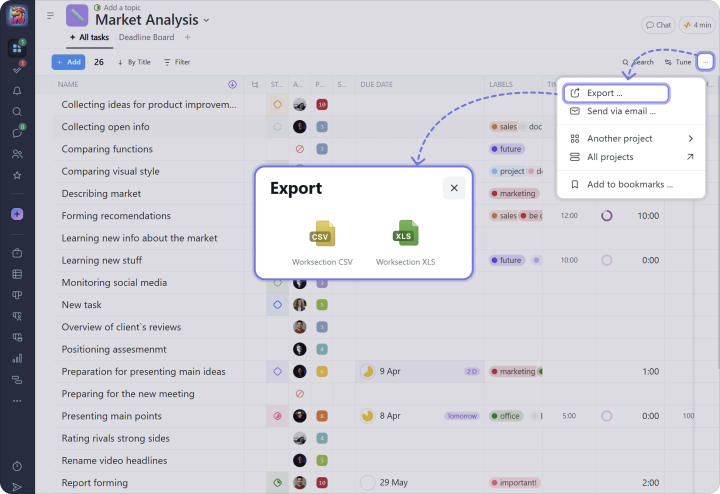
Note Lorsque vous êtes dans un projet, vous ne voyez que les tâches et participants de ce projet. Pour voir les tâches sur l'ensemble du compte, utilisez le bouton Liste des tâches et les différentes vues Kanban dans la barre latérale gauche.
Vous pouvez également passer à la vue des tâches Kanban par personnes, par exemple :
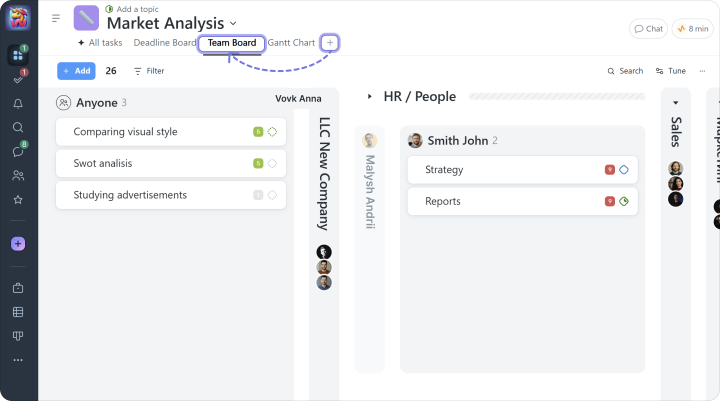
Dans la vue « Kanban par personnes », chaque personne a sa propre colonne avec les tâches assignées. Cette page montre toutes les tâches attribuées à vos employés.
Ici, vous pouvez également filtrer les tâches par statut ou étiquette, ou examiner la charge de travail d'un employé, par exemple sur une semaine, en définissant la valeur appropriée dans le filtre « Date d'échéance ». Vous pouvez également faire glisser une tâche d'une colonne de participant à un projet à une autre.
Une communication rapide et centralisée aide les équipes à avancer plus rapidement dans leur travail, à partager des mises à jour immédiatement et à garder tout au même endroit.
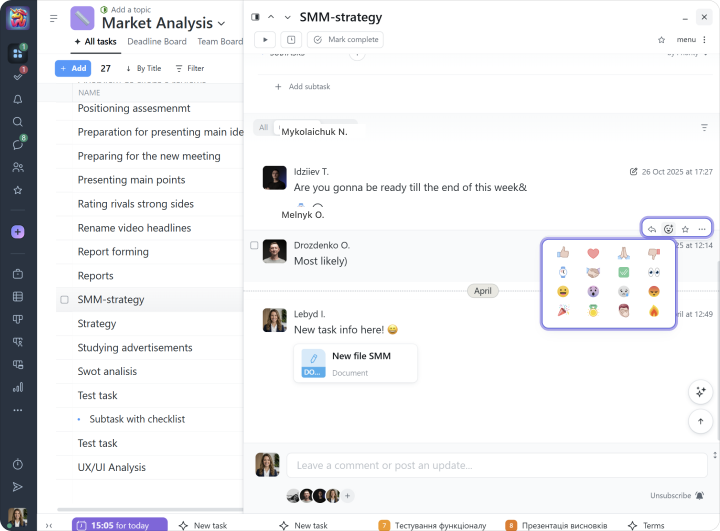
Dans Worksection, chaque tâche comprend des commentaires intégrés qui vous permettent de :
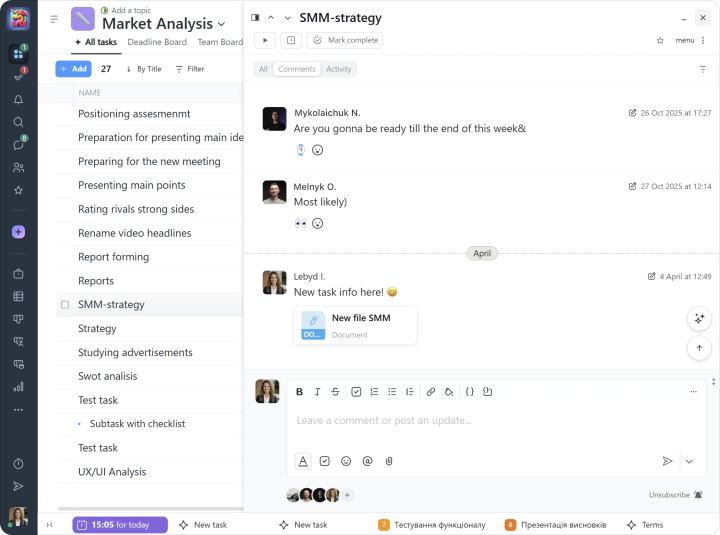
Astuce Utilisez les commentaires de tâche pour des discussions directement liées à une tâche spécifique, telles que clarifier les exigences, partager des mises à jour de statut, discuter des fichiers, des décisions et des progrès.
Une fois que vous avez posté un commentaire, une notification sera envoyée à l'auteur de la tâche, à la personne assignée et à tous ceux qui sont abonnés à la tâche.
Lors de la discussion d'une tâche, il existe de nombreuses situations où une réponse courte suffit : « J'aime », « Fait, merci de réviser », « Compris », ou simplement « OK ». Les réactions rendent cela facile.
Worksection comprend également des discussions. Vous pouvez créer des discussions privées, de groupe et de projet pour aborder tous les sujets dont vous avez besoin.
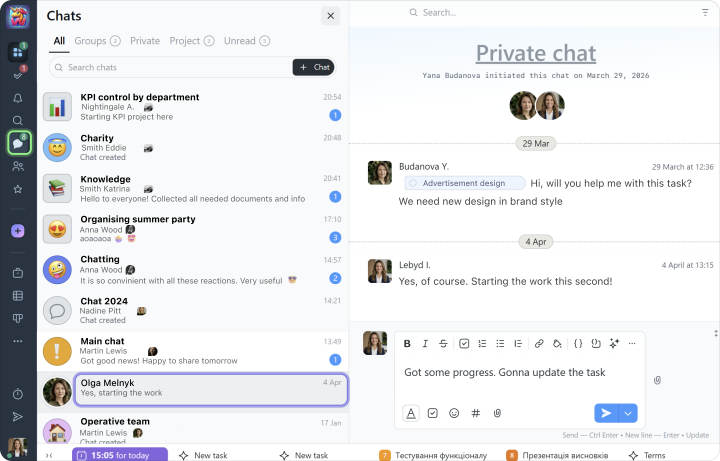
Astuce Utilisez les discussions pour une communication rapide, des discussions générales, des questions en dehors des tâches spécifiques ou pour la coordination d'équipe.

