Le nombre de projets et de tâches dans Worksection est illimité. Vous pouvez créer autant de projets que vous le souhaitez et y ajouter un nombre illimité de tâches.
Le nombre d'utilisateurs dépend du nombre de sièges achetés. Les plans tarifaires diffèrent tant par la fonctionnalité disponible que par le coût par utilisateur.
Inviter des personnes à rejoindre le compte
Il existe plusieurs façons d'ajouter de nouveaux membres au compte.
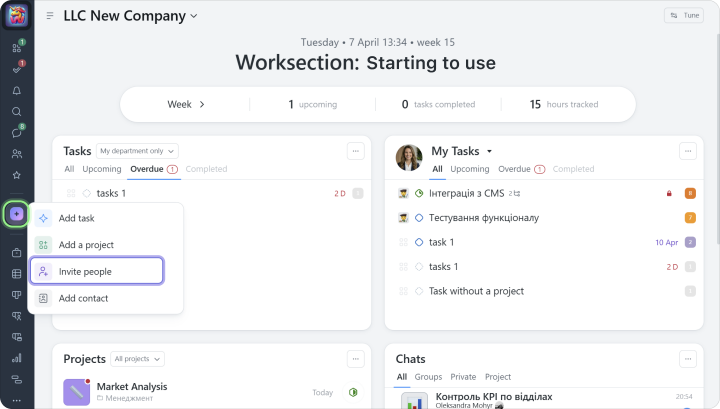
Vous pouvez le faire en utilisant le bouton “+” dans la barre latérale gauche :
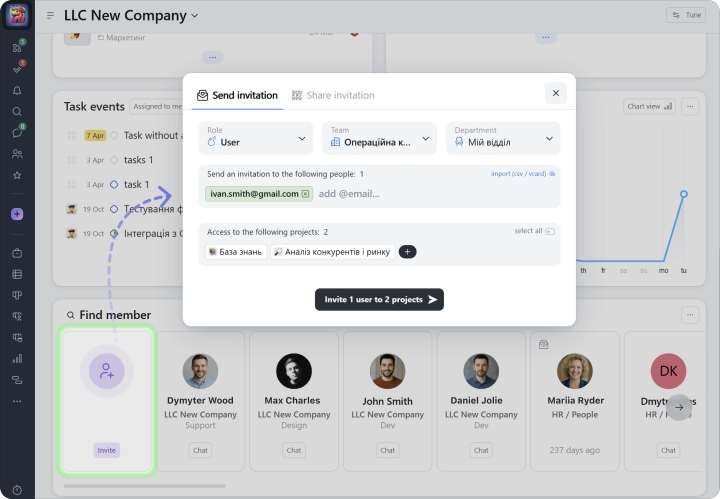
Vous pouvez également ajouter de nouveaux membres depuis le widget “Personnes” sur la page d’accueil du compte :
Nous vous recommandons d'abord d'ajouter vos membres d'équipe les plus proactifs au compte. Ils peuvent apprendre le système et ensuite aider à intégrer le reste de l'équipe.
Pour ajouter de nouveaux utilisateurs :
1 Spécifiez leur rôle dans le système (vous pouvez attribuer le rôle “Utilisateur” de base). 2 Ajoutez l'adresse e-mail d'un utilisateur ou de plusieurs utilisateurs en même temps. 3 Sélectionnez un ou plusieurs projets auxquels les utilisateurs seront invités.
Après avoir envoyé l'invitation, vous pouvez changer le rôle de l'utilisateur à tout moment (Administrateur, Utilisateur, Invité ou Lecteur).
Tip Si votre équipe compte jusqu'à 10 personnes, ajoutez-les à votre équipe principale dans Worksection. Si votre équipe est plus grande, nous vous recommandons de créer des équipes séparées pour chaque département, comme “Marketing” et “Production.” De cette manière, vous pouvez désigner un responsable en tant qu’“administrateur d'équipe” et lui donner des permissions étendues, mais seulement au sein de sa propre équipe.
Créer un projet
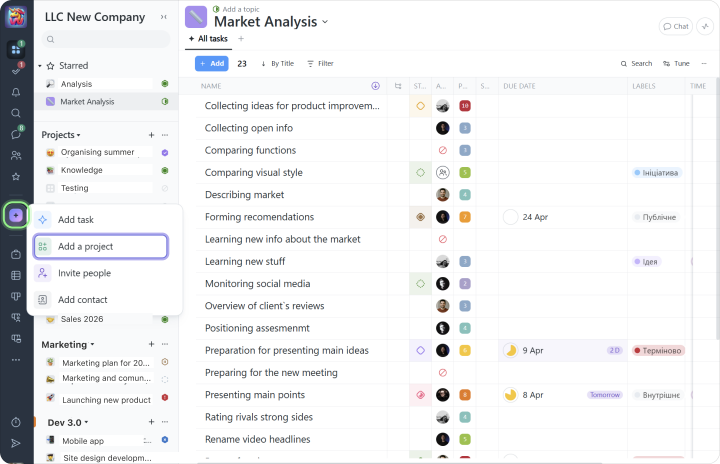
Vous pouvez créer un nouveau projet en cliquant sur le bouton “+” et en sélectionnant “Ajouter un projet” :
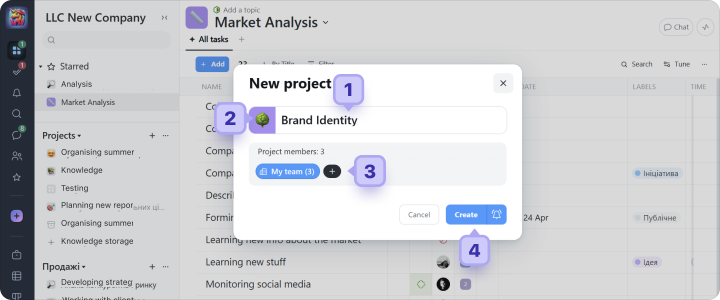
Dans la fenêtre suivante, spécifiez :
1 le nom du projet 2 si nécessaire, choisissez une couleur ou définissez une icône de projet
3 sélectionnez les membres du projet. Ce sont les personnes impliquées dans le projet. Par défaut, ils peuvent voir toutes les tâches du projet. Vous pouvez ajouter des membres de différentes équipes.
4 cliquez sur “Créer”
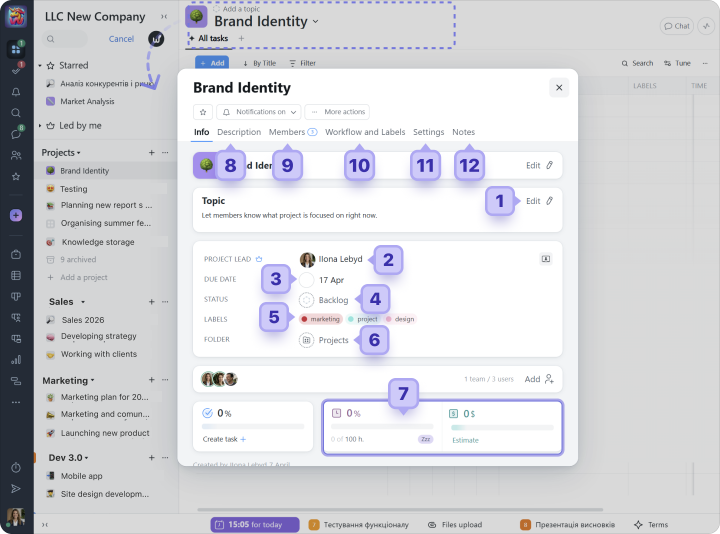
Après la création du projet, cliquez sur son nom pour ouvrir la fenêtre des paramètres supplémentaires du projet, où vous pouvez :
1 changer le sujet du projet, qui est un message court affiché à côté du nom du projet.
2 choisir le responsable du projet, la personne responsable du résultat du projet.
3 définir la date d’échéance du projet.
4 définir le statut du projet.
5 attribuer des étiquettes au projet.
6 choisir un dossier de projet.
7 définir des estimations de temps et de coût.
8 dans l’onglet “Description”, ajouter une description du projet (wiki) et joindre les fichiers nécessaires.
9 dans l’onglet “Membres”, accorder ou restreindre l’accès des employés au projet.
10 dans l’onglet “Flux de travail et étiquettes”, choisir un flux de travail (un ensemble de statuts) et des ensembles d’étiquettes qui peuvent être attribués aux tâches de ce projet.
11 dans l’onglet “Paramètres”, configurer des permissions et des restrictions supplémentaires, telles que qui peut fermer ou réaffecter des tâches.
12 dans l’onglet “Notes”, ajouter des notes privées et partagées pour les administrateurs.
Dossiers de projet
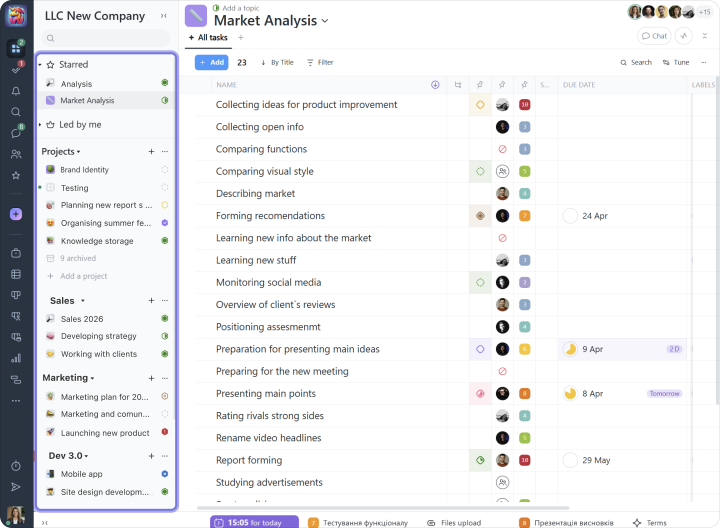
Les projets dans Worksection peuvent être organisés dans tous les dossiers que vous créez.
Votre structure de projet peut ressembler à ceci :
Nous recommandons de déplacer les projets inactifs vers l’archive pour stockage.