Le système comprend une minuterie intégrée pour suivre le temps que les employés passent sur les tâches et calculer les coûts financiers si un tarif horaire est spécifié pour l’employé.
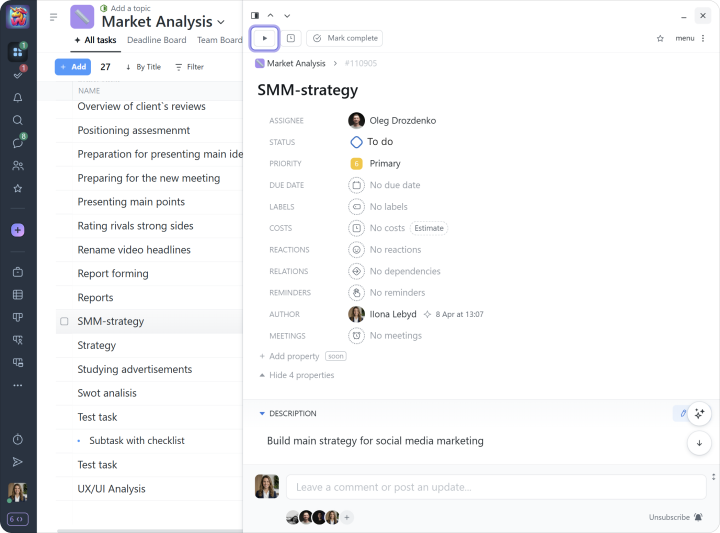
La minuterie peut être démarrée directement dans une tâche :
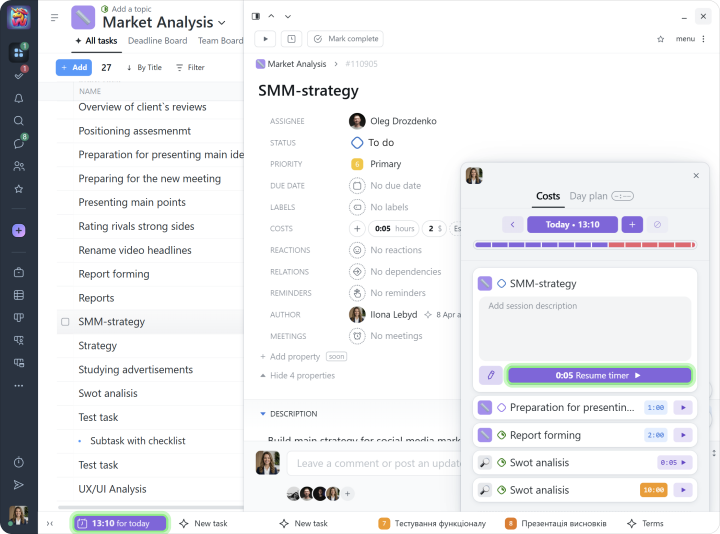
Ou via la fenêtre des coûts dans les tâches où vous avez auparavant enregistré du temps :
Remarque La minuterie né peut être démarrée que pour une tâche à la fois.
Si nécessaire, le temps peut également être saisi manuellement.
Un administrateur peut voir les minuteurs actifs de ses employés.
Plan de la journée
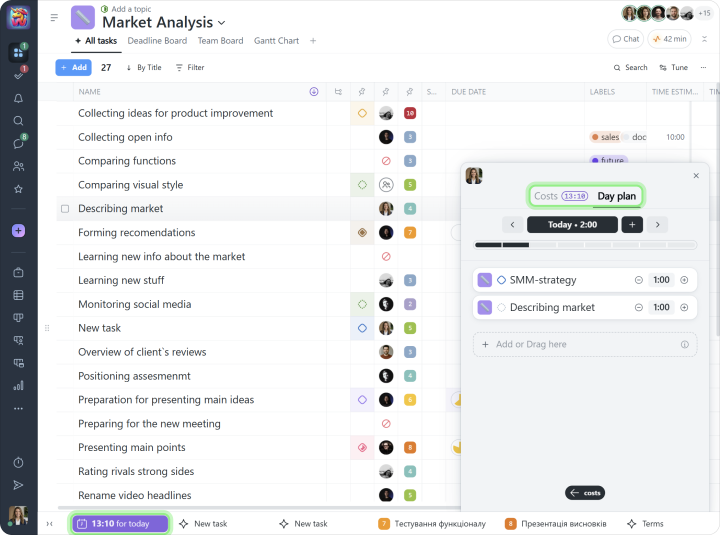
Cet outil aide à organiser la journée de travail. Ajoutez des tâches et le temps nécessaire pour les accomplir, et le planning montrera immédiatement la charge de travail de la journée. Cela aide à éviter la surcharge et facilite la planification d'un emploi du temps réaliste.
Utilisez “Plan de journée” pour la gestion d'équipe.
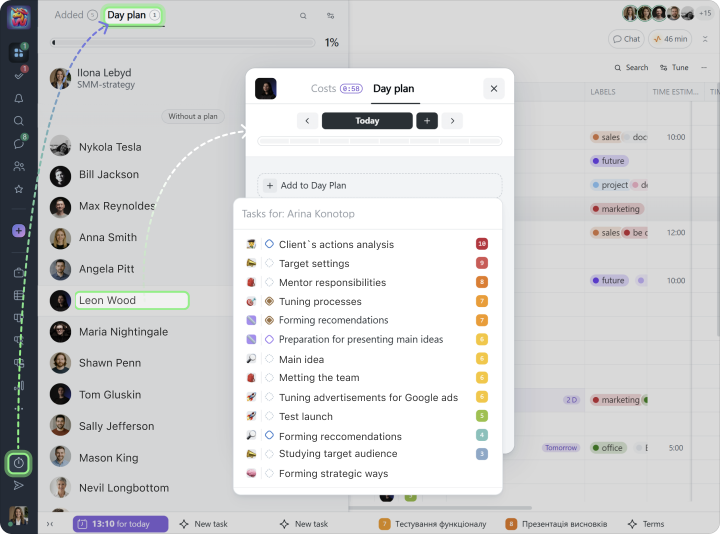
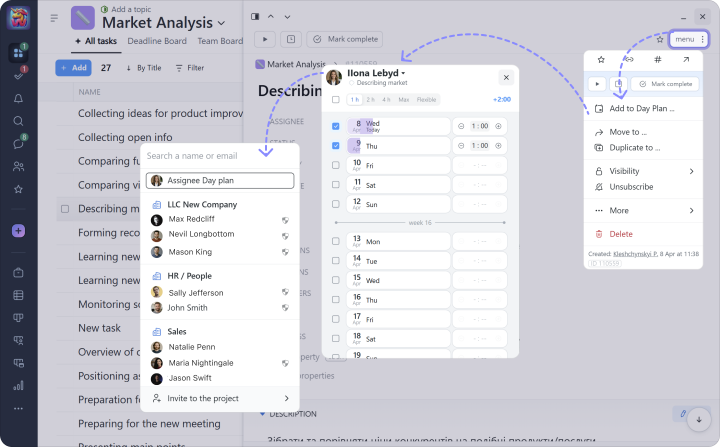
Vous pouvez voir les tâches des employés, repérer les surcharges ou les créneaux horaires libres, et ajouter immédiatement de nouvelles tâches à leur emploi du temps. Cela vous aide à planifier le temps de travail de l'équipe plus efficacement.
Vous pouvez également ajouter des tâches au “Plan de journée” de votre employé directement depuis la fenêtre de tâche :
Plateau
Le plateau dans Worksection est affiché sur toutes les pages et apparaît en bas de chaque page sous forme de barre. C’est un outil pratique pour un accès rapide à votre journal de temps / fenêtre de planification quotidienne, tâches, brouillons de tâches, discussions et la fenêtre de pré-téléchargement de fichiers.
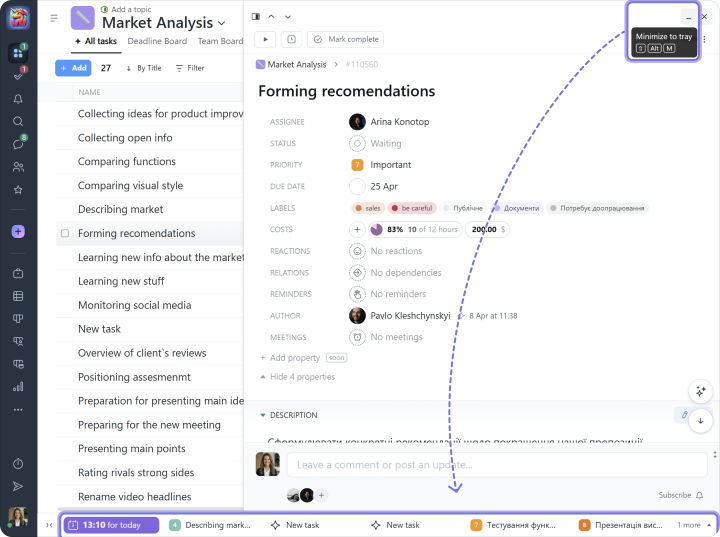
Minimiser une tâche dans le plateau est simple : dans la fenêtre de tâche, cliquez sur le bouton de minimisation, et la tâche apparaîtra dans le plateau :
Diagramme de Gantt
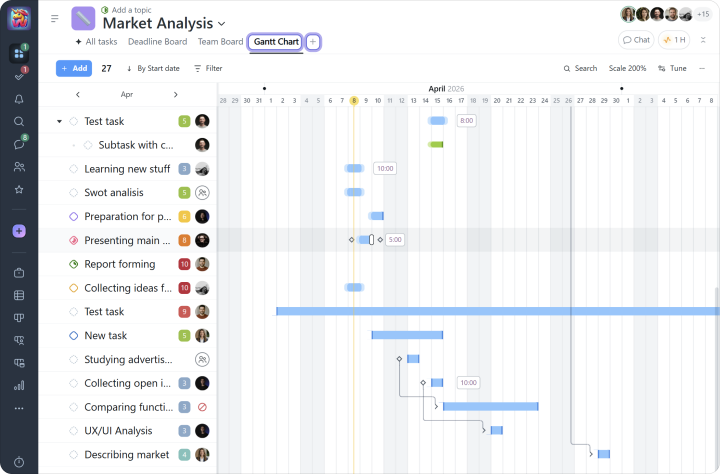
Ce diagramme illustre visuellement le plan de projet et facilite le suivi des délais, des dépendances entre les tâches et de leur impact sur l’avancement global du projet.
Si nécessaire, le tableau peut être facilement exporté vers Excel.
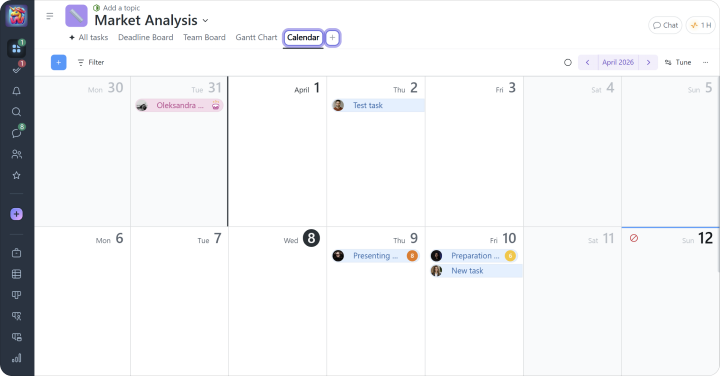
Les tâches peuvent également être consultées dans le calendrier de l’équipe ou synchronisées avec un calendrier personnel Google ou Apple. Cela vous permet de voir les délais des tâches dans un format de calendrier familier.
Le calendrier affiche également les anniversaires, les vacances et les congés de maladie de vos collègues.
Note Le calendrier et le diagramme de Gantt peuvent être consultés à la fois au sein de projets individuels et sur l’ensemble du compte.
Kanban
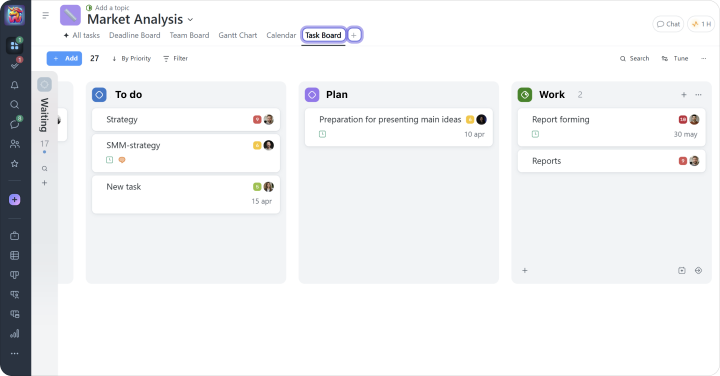
Ceci est un outil Agile pour suivre visuellement les tâches et le projet dans son ensemble. Le Kanban aide à surveiller comment les tâches avancent à travers les étapes du flux de travail pour livrer le produit requis.
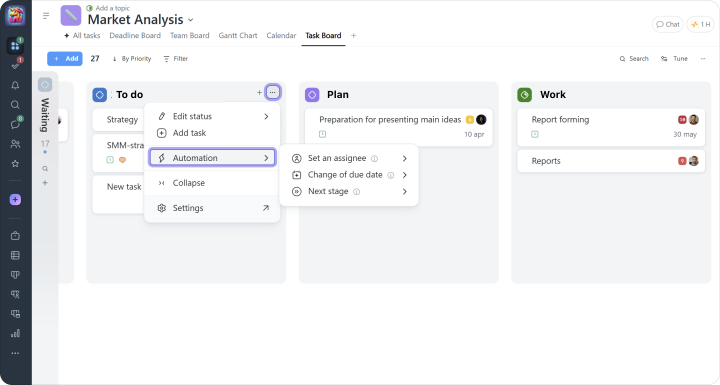
Vous pouvez configurer des automatisations pour chaque colonne Kanban :
Définir un responsable — vous permet de choisir l'employé qui sera automatiquement assigné en tant que responsable lorsqu'une tâche reçoit le statut sélectionné.
Modifier la date d'échéance — lorsqu'une tâche reçoit un statut, elle peut automatiquement obtenir une nouvelle date limite.
Étape suivante — après avoir configuré cette automatisation, lorsqu'une tâche est terminée, le système proposera de la déplacer au statut suivant.
Note Les pages Kanban peuvent être consultées à la fois au sein d'un seul projet et à travers tous les projets de compte, mais les automatisations ne peuvent être configurées que dans un projet individuel.
En plus du graphique de Gantt et du Kanban, Worksection peut également afficher les tâches en formats Liste, Kanban par Personnes, Kanban par Jours, et graphique de Gantt par Personnes.
Tableaux de bord
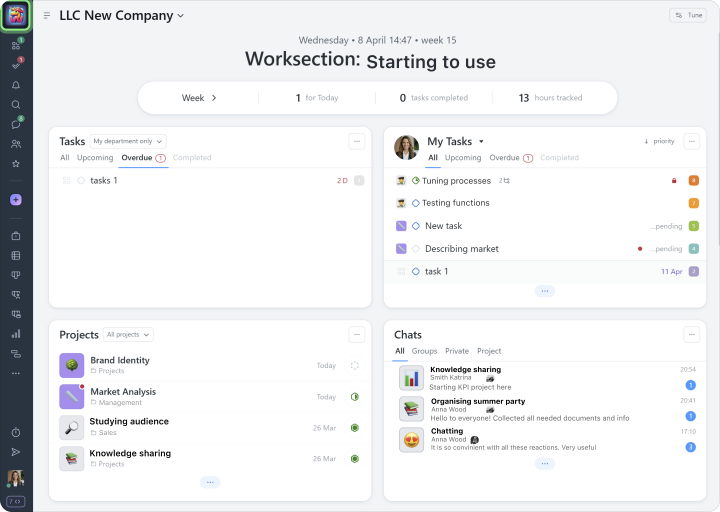
Tableau de bord du compte est le centre de contrôle : il montre l'état du travail, les progrès et l'activité de l'équipe. Ses widgets rassemblent des indicateurs clés et des listes telles que des tâches, des projets, des personnes, des événements et des discussions, avec des filtres et des liens vers les détails, afin que vous puissiez voir instantanément ce qui se passe et agir.
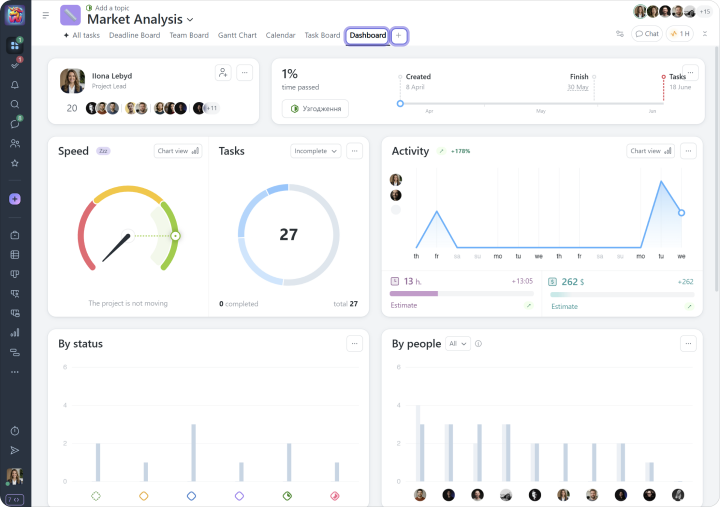
Tableau de bord du projet aide à analyser rapidement l'état actuel du travail sur un projet en utilisant divers indicateurs. Il est disponible dans chaque projet et est généré automatiquement en fonction des données précédemment planifiées dans le projet, ainsi que du travail réellement effectué et des tâches fermées.
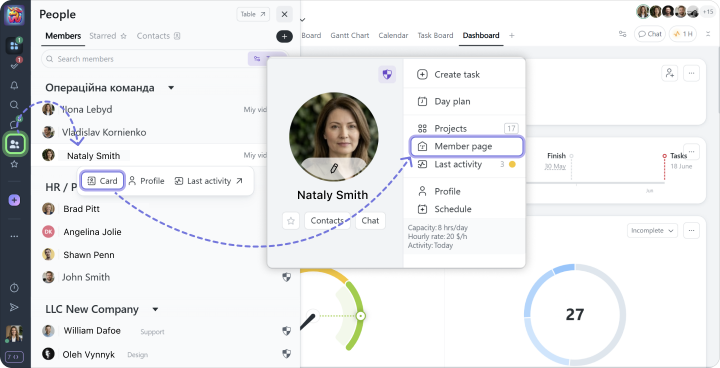
Tableau de bord des membres fournit un aperçu de l'activité et de l'implication de chaque membre de l'équipe. Il rassemble tous les aspects clés de leur travail en un seul endroit, depuis la liste des tâches actives et des projets auxquels ils participent jusqu'aux statistiques détaillées et à l'historique de leurs interactions dans le système. Cela vous permet non seulement de suivre les progrès et la charge de travail actuels, mais aussi d'obtenir une vue d'ensemble de la contribution et du rôle d'une personne au sein de l'équipe.
Rapports
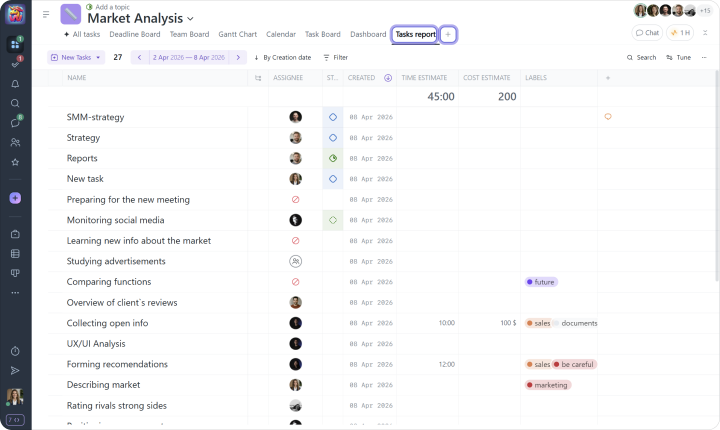
Différents types de rapports (Rapport de temps, Rapport de tâches, Rapport d'équipe, et Rapport quotidien) vous permettent d'obtenir des informations détaillées sur un projet. Ils peuvent être personnalisés à l'aide de divers filtres et, si nécessaire, exportés, par exemple, vers Excel.
Note Le système fournit également des vues de rapport à travers l'ensemble du compte, ce qui vous aide à avoir une vue d'ensemble du travail de l'entreprise et à prendre des décisions de gestion.
Astuce Si vous êtes abonné au plan « Business » ou « Premium », utilisez la capacité quotidienne. Dans ce cas, dans le « Rapport de personnes », un graphique à secteurs sera affiché à côté de chaque utilisateur, département et équipe pour aider à analyser l'efficacité actuelle. L'efficacité actuelle est calculée comme le rapport en pourcentage du temps enregistré par rapport à la capacité pour la période écoulée.