Worksection est un système de gestion de projet qui aide à organiser le travail d’une équipe sur des tâches. Il convient parfaitement à tous les types d’entreprises :
Designers
Architectes
Développement logiciel (IT)
Avocats
Marketing et RP
Éducation
Gestion
Agences numériques
Une interface intuitive avec un diagramme de Gantt, des tableaux Kanban, des tableaux de bord, un minuteur intégré, des intégrations, des chats internes et d’autres outils aide à garder tout sous contrôle.
Un aperçu rapide de Worksection :
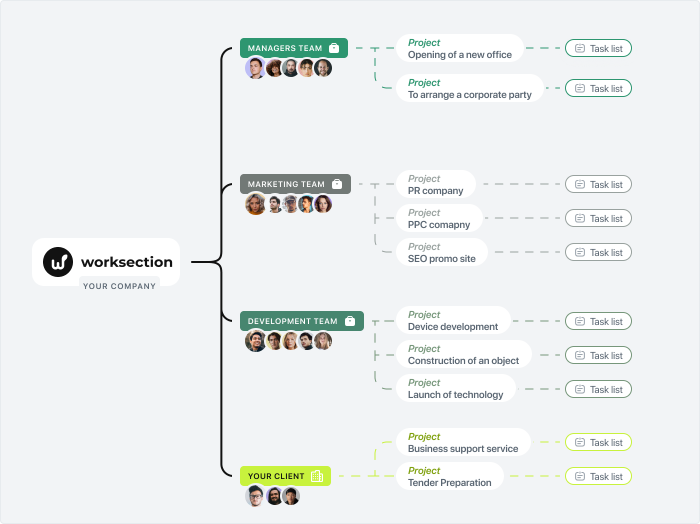
Un compte Worksection se compose de départements et d’équipes d’employés, à travers lesquels des projets et des tâches sont répartis.
Les projets peuvent être créés par des employés avec les rôles de Propriétaire et d’Administrateur. Les employés avec les rôles d’Utilisateur et d’Invité né peuvent pas créer de projets par eux-mêmes et né peuvent participer qu’aux projets auxquels ils ont été invités.
Une « équipe de projet » est formée de personnes ajoutées au compte Worksection.
Un employé peut participer à plusieurs projets en même temps. En fonction des autorisations qui leur sont accordées, ils né peuvent voir que les projets auxquels ils sont impliqués.
Vous pouvez inviter un client dans le système et lui donner accès aux projets nécessaires.
Chaque projet se compose de tâches. Les tâches peuvent être réparties en sous-tâches (2 niveaux d’imbrication) et inclure un responsable, des délais, des priorités, des étiquettes, des fichiers et un fil de discussion.
Les tâches et les commentaires peuvent inclure des listes de contrôle pour des petites tâches qui né nécessitent pas une tâche séparée.
Une tâche né peut avoir qu’un seul Responsable, tandis que le nombre de co-exécuteurs dans l’équipe est illimité.
Le rôle principal dans le compte, avec le plus haut niveau d’autorisations, appartient au Propriétaire. Il crée le compte, après quoi d’autres participants, représentants de clients et partenaires peuvent être invités. Les autorisations pour tous les membres du compte peuvent être configurées ou modifiées dans le système à tout moment.
Profil et paramètres du compte
Avant de commencer, nous vous recommandons de passer en revue et de configurer les paramètres de votre profil et de votre compte.
Profil
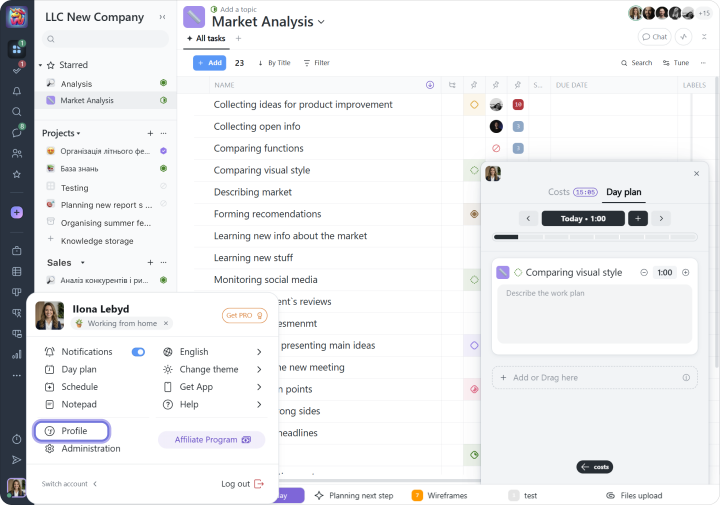
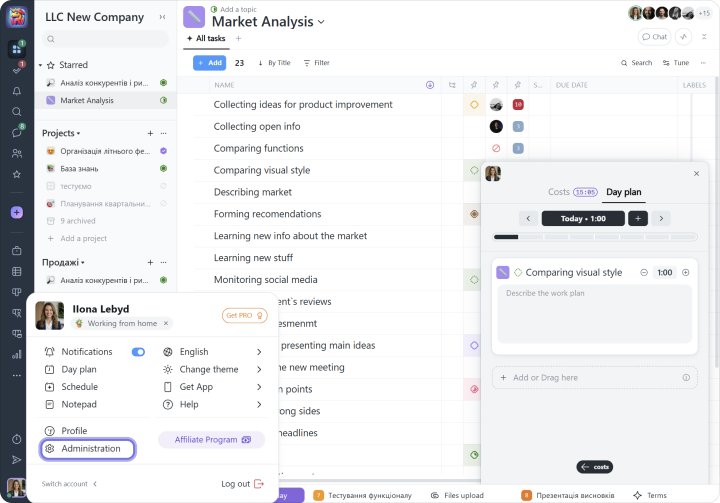
Tous les employés ont accès aux paramètres de profil, quel que soit leur rôle dans le compte. Pour ouvrir les paramètres, cliquez sur votre avatar dans le coin inférieur gauche de l'écran du système et sélectionnez la section Profil.
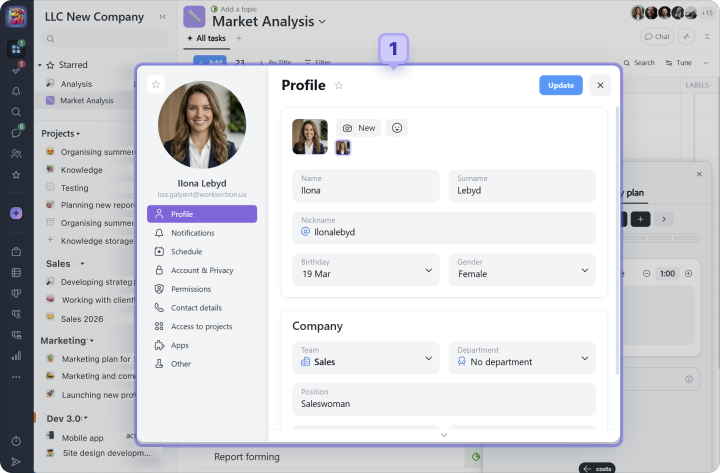
Nous vous recommandons de commencer par les éléments suivants :
1 ajoutez vos coordonnées (Prénom et Nom, poste, et photo) afin que vos collègues puissent communiquer plus facilement avec vous ;
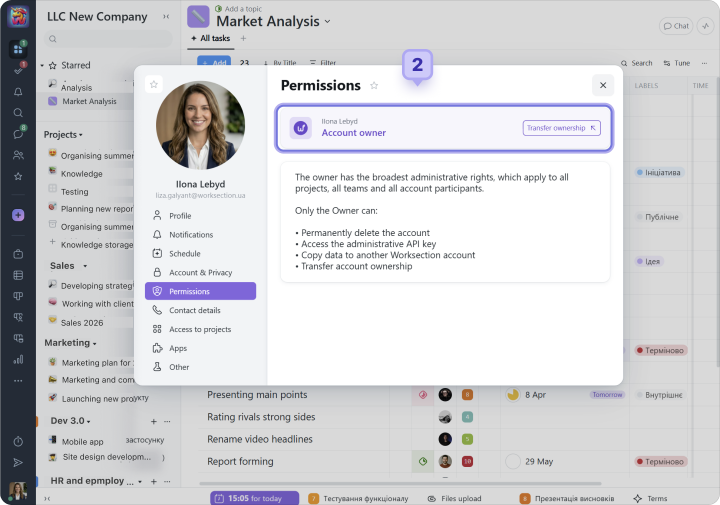
2 vérifiez quel rôle vous avez dans le compte (Propriétaire, Administrateur, Utilisateur, etc.) ;
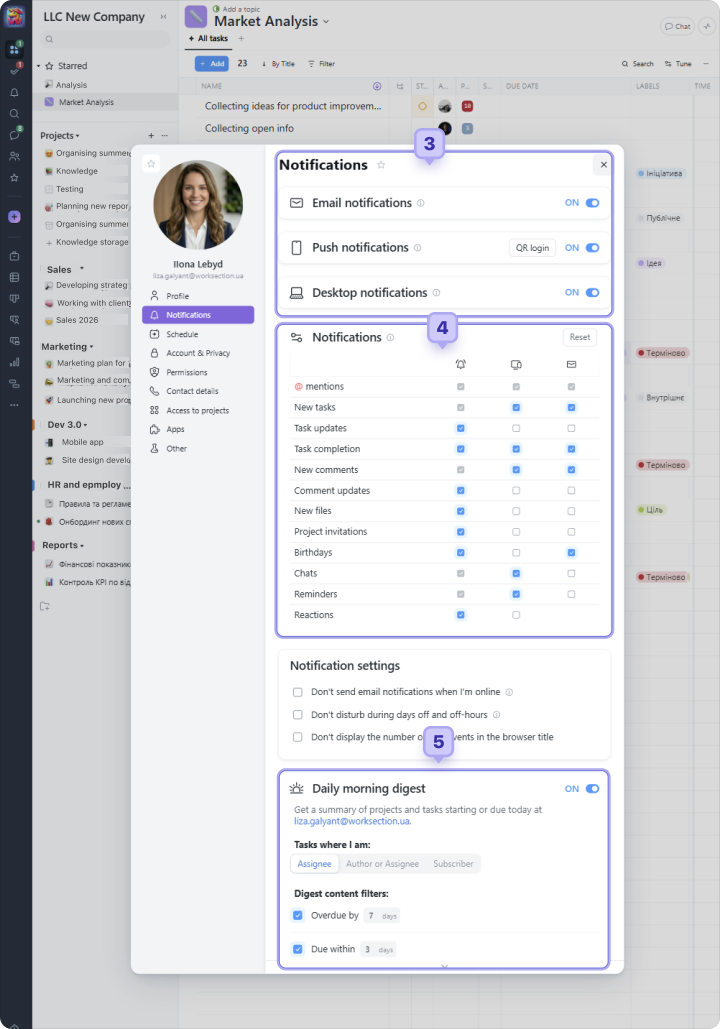
3 activez les notifications par Email, Bureau et Push ;
4 configurez les types de notifications pour chaque canal ;
5 activez ou désactivez le Digest du matin (un aperçu quotidien des statuts des projets et des tâches).
Compte
Les paramètres du compte sont disponibles uniquement pour le Propriétaire et l'Administrateur du compte qui a la permission "Accès aux paramètres du compte".
Les paramètres du compte se trouvent à côté des paramètres de profil.
Nous vous recommandons de commencer par les éléments suivants :
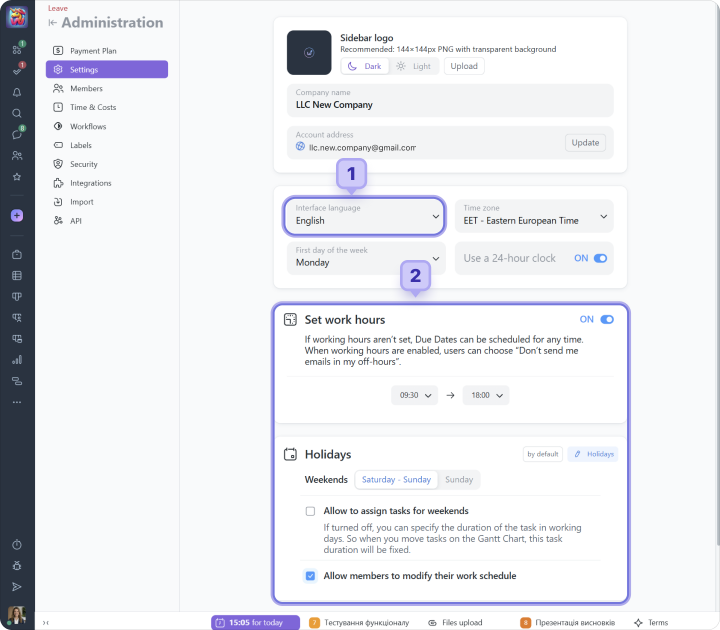
1 choisissez la langue d'interface par défaut (en même temps, chaque employé peut sélectionner une langue différente pour lui-même) ;
2 définissez les heures de travail et les week-ends de l'entreprise (Samedi-Dimanche ou Dimanche) ;
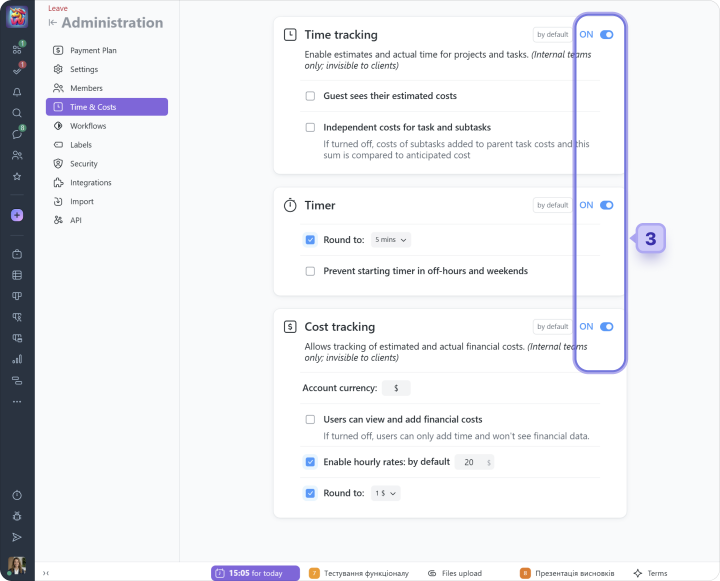
3 activez ou désactivez le suivi du temps, le minuteur et le suivi des coûts* ;
*Au tout début, nous recommandons de désactiver les fonctionnalités supplémentaires. Cela simplifiera considérablement la fonctionnalité et aidera votre équipe à s'adapter au système plus rapidement.
Astuce Utilisez la section "Importer" dans les paramètres du compte si vous avez besoin de transférer vos projets d'un autre système vers Worksection.