Online služby pro řízení projektů pomáhají vyhnout se chaosu v úkolech a zaměřit se na výsledky. Zvýšení produktivity díky digitálním nástrojům je zaznamenáno 63 % projektovými manažery.
Většina správců úloh je však buď příliš složitá pro každodenní použití, nebo příliš omezená, což nutí společnosti používat více řešení současně.
Worksection tento problém řeší: vše potřebné pro efektivní týmovou práci a řízení projektů je v jednom systému.
Worksection — jedna služba pro každý tým
Worksection je ukrajinská online služba pro řízení projektů. Kombinuje plánování, kontrolu, komunikaci, sledování času a nástroje pro reportování na jedné platformě, která se může přizpůsobit jakýmkoliv týmovým procesům.
Rozhraní Worksection je navrženo tak, aby rychle našlo potřebné informace a s několika kliknutími přistoupilo k klíčovým nástrojům.
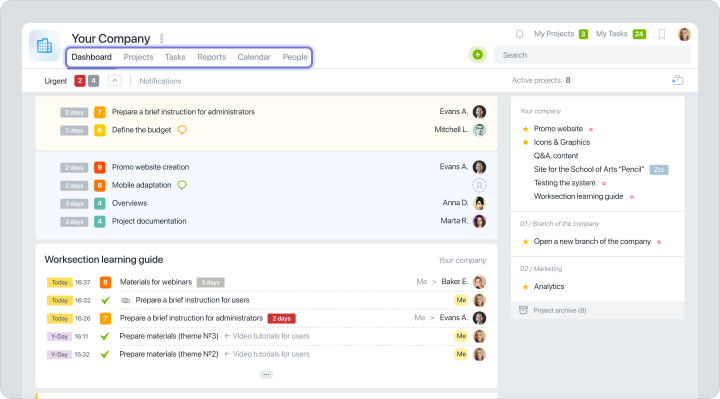
V Worksection pracujete v 6 hlavních sekcích:
- Úvodní stránka — panel s aktuálními úkoly, událostmi a termíny.
- Projekty — seznam všech projektů s dynamikou, statusy a rozpočty.
- Lidé — sekce pro řízení týmu (přidávání zaměstnanců, přidělování rolí, přístup, zaznamenávání sazeb, dovolených a nemocenských).
- Úkoly — vytváření úkolů se subúkoly, soubory, komentáři a kontrolními seznamy.
- Reporty — automatická analýza úkolů, lidí a rozpočtů.
- Ganttův diagram a kalendář — vizuální plánování s termíny, fázemi a závislostmi.
Můžete si také prohlédnout přehled hlavních funkcí Worksection na našem YouTube kanálu 
Úkoly a subúkoly ve Worksection
Řízení projektů začíná správným vytvořením úkolů. Ve Worksection můžete vytvořit buď jediný úkol, nebo podrobnou vícestupňovou strukturu se subúkoly, kontrolními seznamy, více přiřazenými osobami a termíny.
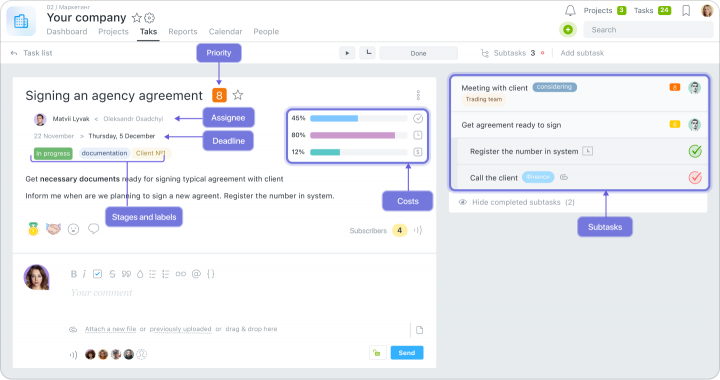
 Vytvoření úkolu — jedním kliknutím
Nový úkol lze přidat z jakékoli sekce:
- z úvodní stránky;
- přímo v projektu;
- přes tlačítko „+“ v horním menu;
- z kanbanového panelu;
- v Ganttově diagramu;
- v kalendáři.
 Flexibilní podrobnosti úkolu
Ve Worksection rozhodujete o tom, jak strukturovaný by měl úkol být. Můžete:
- napsat testovací popis — se detaily, instrukcemi, shrnutím nebo technickým úkolem;
- přidat kontrolní seznamy — se seznamem akcí, které je třeba provést v rámci úkolu;
- vytvořit subúkoly — rozdělit úkol do samostatných fází se zodpovědnými osobami a termíny;
- přiřadit jednu nebo více osob zodpovědných za výsledek;
- stanovit prioritu, termíny, štítky a úrovně přístupu;
- připojit soubory, zanechat komentáře, přidat zmínky o kolegách.
 Komunikace v rámci úkolů
Veškeré diskuse jsou uloženy v komentářích pod úkolem. Můžete:
- zmínit kolegy;
- zanechat komentáře;
- přidat soubory a odkazy;
- odpovědět na jednotlivé zprávy.
 Opakující se úkoly a šablony
Pokud máte úkoly, které se opakují týdně, měsíčně nebo mají stejnou strukturu — můžete vytvořit šablony nebo nastavit opakující se úkoly s požadovanou frekvencí. To automatizuje rutinní práci a šetří váš čas.
 Archiv úkolů
Po dokončení úkolu se automaticky přesune do archivu, který zůstává přístupný v rámci projektu. Můžete:
- rychle najít dokončené úkoly;
- vrátit úkol z archivu zpět k aktivní práci (například pokud je opět relevantní);
- uchovat historii komunikace a provádění bez ztráty dat.
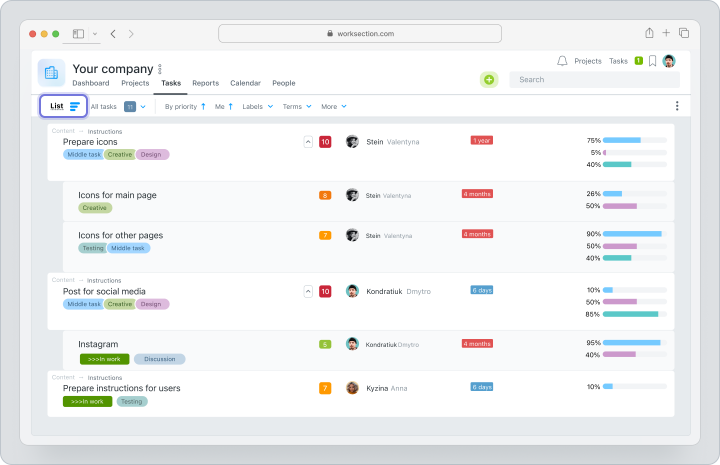
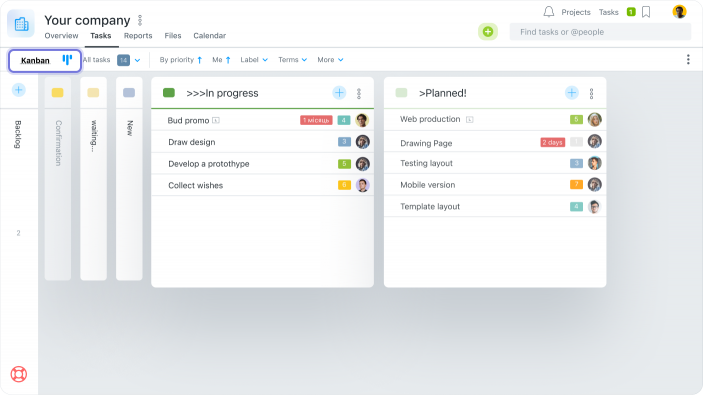
Prohlížení úkolů ve Worksection
Můžete si vybrat nejvhodnější zobrazení úkolu v závislosti na vašich potřebách:- V zobrazení seznamu
- Na Kanbanovém panelu
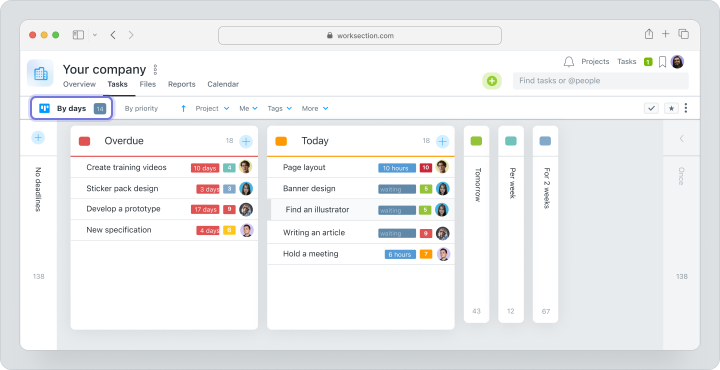
- Podle dnů
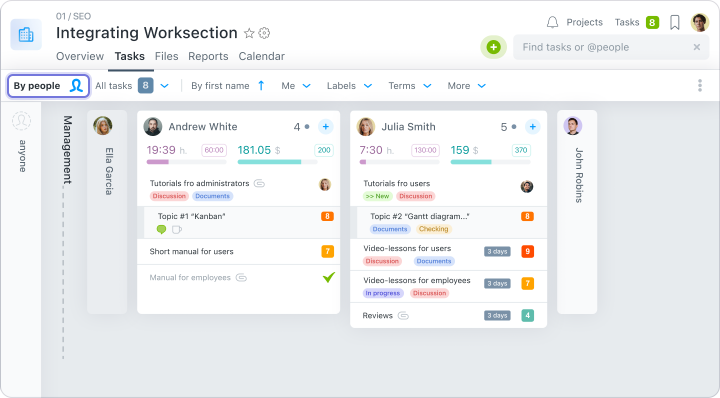
- Podle lidí
Všechny formáty jsou synchronizovány navzájem. Můžete snadno přepínat a pracovat tak, jak vám to nejlépe vyhovuje.
A řízení projektu a vidění nejen jednotlivých úkolů, ale celkového obrazu usnadňují dva klíčové nástroje Worksection — Ganttův diagram a Kanban. Poskytují různé perspektivy, ale pracují na společném cíli — učinit procesy řízení projektů pochopitelnými, předvídatelnými a zvládnutelnými.
Schopnosti Ganttova diagramu Worksection
Ganttův diagram vám umožňuje vizualizovat všechny úkoly na sdílené časové ose. Ve Worksection je plně interaktivní a jedním z vestavěných způsobů zobrazení úkolů. Můžete vytvářet a upravovat úkoly, měnit termíny, přidávat závislosti, vidět kritické body a pracovní zatížení — vše na jednom místě a v reálném čase.
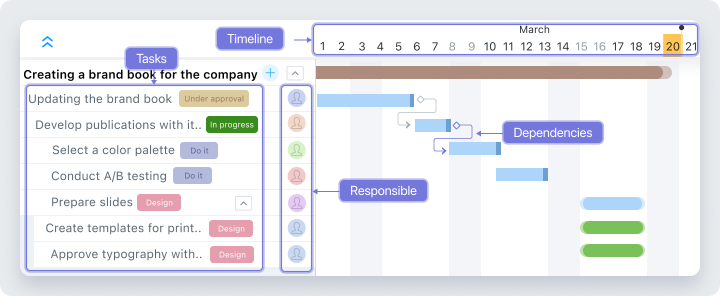
Klíčové součásti Ganttova diagramu:
- Termíny a délka
- Úkoly a závislosti
- Zodpovědné osoby
- Časová osa
Jak Ganttův diagram Worksection zjednodušuje řízení projektů:
 Pomáhá vidět celkový obraz
Namísto seznamu úkolů — celistvý vizuální plán. Okamžitě chápete, kolik fází projekt má, jejich trvání, závislosti mezi nimi a jak posun jednoho úkolu ovlivní ostatní.
Umožňuje zjednodušení přeplánování
Úkol se posunuje? Stačí ho přetáhnout myší na diagramu. Systém automaticky aktualizuje termíny a přizpůsobí všechny závislosti.
Identifikuje kritické body
Díky logickým spojům mezi úkoly vidíte, kde se projekt může „zaseknout“. Například pokud dojde k prodlení jedné klíčové fáze — okamžitě to ovlivní celý diagram.
Koordinuje práci mezi týmy
Ganttův diagram je vhodný pro spolupráci mezi více týmy — například když na stejném projektu pracují designéři, vývojáři a marketing. Každý vidí svou fázi a závislosti od ostatních. To snižuje počet dotazů, korespondencí a ruční koordinace.
Zjednodušuje reportingu
Ganttův diagram může být exportován jako PDF nebo obrázek a zaslán klientům, manažerům nebo partnerům. Vidí jasný plán s termíny, fázemi a pokrokem — bez nadměrné dokumentace.
Ganttův diagram v Worksection není jen graf, ale interaktivní nástroj pro řízení projektu. Umožňuje zachytit projekt jako celek, vizualizovat spojení mezi fázemi, kritické zóny a pracovní zatížení týmu. To manažerovi umožňuje rychle reagovat na změny, předvídat zpoždění a udržet projekt v harmonogramu.
Schopnosti Kanban Worksection
Kanban je jednoduchý a vizuální způsob zobrazení úkolů podle statusů. Úkoly se zobrazují jako karty, které se pohybují mezi sloupci podle pracovního postupu. Tímto způsobem můžete nejen sledovat proces, ale jeho řídit.
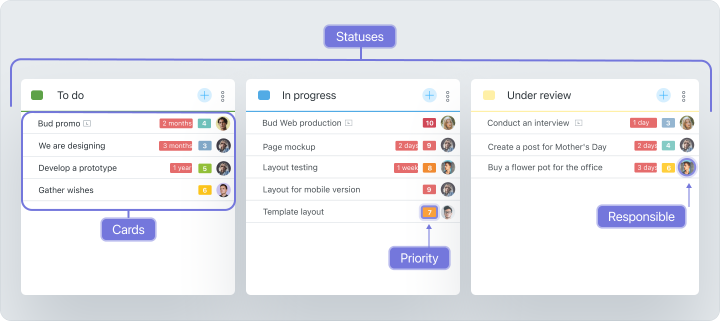
Klíčové komponenty Kanbanu:
- Sloupce se statusy
- Karty úkolů
- Priority a zodpovědní
Jak Kanban funguje ve Worksection
 Kanban z různých perspektiv
Worksection umožňuje zobrazit kanbanové panely v několika formátech:
- podle projektu — klasický panel úkolů v rámci jednoho projektu;
- podle lidí — úkoly seskupené podle přiřazených osob pro sledování pracovního zatížení;
- podle dnů — úkoly zobrazené podle termínů, jako osobní plánovač.
 Přizpůsobení a automatizace
Kanban ve Worksection je přímo uzpůsoben procesům vaší společnosti:
- vlastní statusy a štítky;
- automatické přiřazení zodpovědného v případě změny statusu;
- zaznamenávání doby, jak dlouho úkol stráví v každé fázi;
- automatická změna statusu po dokončení subúkolů;
- šablony úkolů pro opakované úkoly.
 Filtry a hledání
Když je mnoho úkolů, je důležité mít nástroje pro rychlou navigaci. Kanbanový panel Worksection lze rychle přizpůsobit použitím filtrů:- podle zodpovědného;
- podle štítku;
- podle statusu;
- podle projektu;
- podle termínu.
Kanban Worksection je více než jen vizuální reprezentace úkolů. Snadno se přizpůsobuje jakémukoli týmu a procesu a zjednodušuje řízení složitých projektů.
Kdy používat Ganttův diagram a kdy používat Kanban?
- Použijte Ganttův diagram, pokud má projekt pevné termíny, závislosti mezi fázemi a vyžaduje synchronizaci mezi odděleními. Ideální pro velké projekty, fáze práce a koordinaci mezi týmy.
- Vyberte Kanban, pokud je důležité vidět úkoly ve statusech, rozdělovat pracovní zátěž týmu a zaměřit se na aktuální úkoly. Ideální pro servisní týmy, operační procesy a plánování funkcionality produktů.
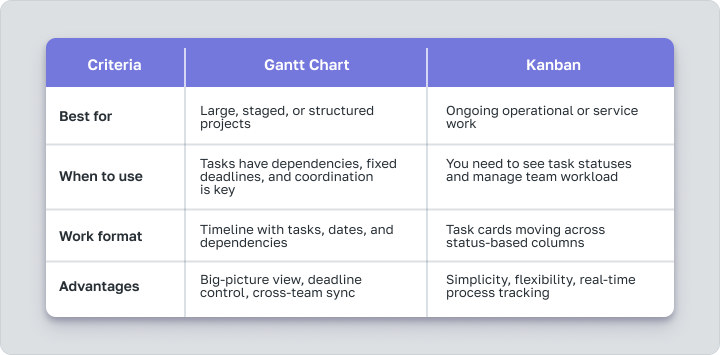
Nejlepší přístup je však kombinovat. Můžete plánovat projekt v Ganttově diagramu a tým bude vykonávat úkoly v Kanbanu. Ve Worksection tyto nástroje pracovaly společně tak, aby všechny informace o projektu byly sjednocené, aktuální a synchronizované.
Časový sledovač a sledování výdajů ve Worksection
Pro efektivní řízení projektů je důležité porozumět nejen tomu, co bylo hotové, ale také kolik času to trvalo, kdo pracoval a jaké zdroje byly vynaloženy. Ve Worksection jsou tato data zaznamenávána automaticky — díky vestavěnému sledování času a flexibilnímu reportovacímu systému.
Každý úkol ve Worksection má vestavěný časovač. Zaměstnanec klikne na „Start“ — a systém zaznamenává přesný čas strávený na úkolu. Časovač lze zastavit kdykoliv nebo přepnout na jiný úkol.
Pokud zaměstnanec časovač nepoužil, může čas přidat ručně — zadáním počtu odpracovaných hodin, data, typu práce a komentářů, pokud to je potřeba.
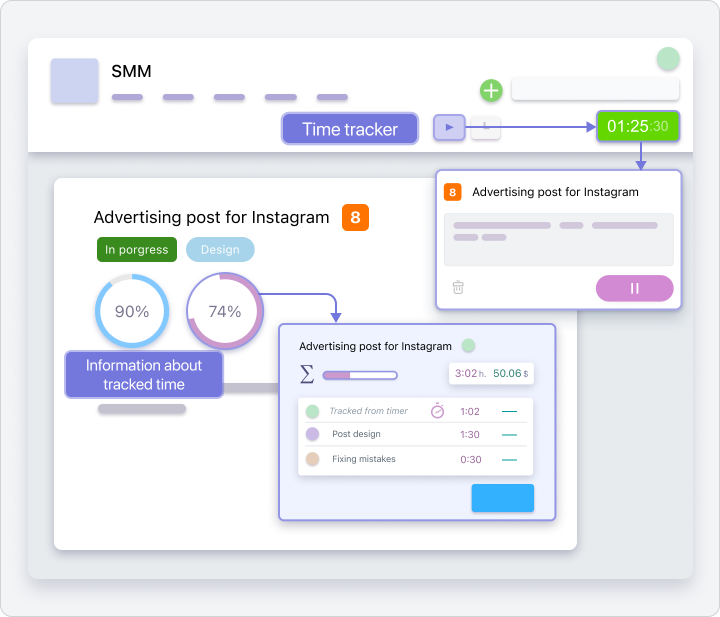
Můžete také zadat hodinovou sazbu pro každého zaměstnance nebo typ úkolů ve Worksection. Systém pak automaticky vypočítá:
- náklady na splnění úkolu;
- celkové výdaje na projekt;
- výdaje na každého zaměstnance.
Reportování ve Worksection
Zprávy ve Worksection se generují automaticky — na základě aktuálních dat. Dostupné formáty:
- podle úkolů — kolik bylo splněno, co je po termínu;
- podle přiřazených osob — pracovní zatížení, efektivita, strávený čas;
- podle rozpočtu — kolik bylo vynaloženo a kolik zbývá;
- podle projektů — aktivita, termíny, dosažení cílů.
Soubory a informační panel projektu
Ve Worksection má každý projekt svůj vlastní informační panel — startovní stránku, kde jsou shromážděny všechny klíčové informace: počet úkolů, jejich stav, čas strávený, rozpočet a poslední akce týmu. To je pohodlný vstupní bod, ze kterého může manažer za několik sekund vidět kompletní obraz projektu.
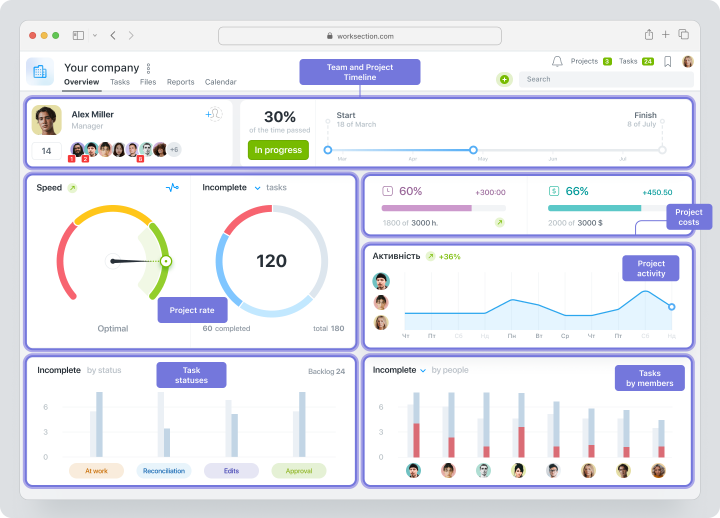
Samostatný blok na informačním panelu je soubory, které mohou být přímo připojeny k úkolům nebo komentářům. Jsou automaticky shromažďovány ve vizuální galerii, což usnadňuje nalezení potřebného dokumentu, obrázku nebo prezentace.
Import do Worksection z jiných systémů
Můžete začít pracovat ve Worksection z jakékoli fáze — i když váš tým předtím pracoval v jiném systému. Můžete rychle importovat data z jiných služeb, aniž byste ztratili strukturu — a okamžitě začít pracovat ve známém formátu, ale s novými schopnostmi.
Worksection podporuje import z nejpopulárnějších systémů správy úkolů:
- Trello
- Asana
- Basecamp
- Jira
- Google Sheets (přes tabulky)
Jak to funguje:
- Vyberte službu, ze které chcete přenést projekty.
- Nahrát soubor exportovaný ze systému (například JSON nebo CSV).
- Worksection automaticky přečte strukturu — a vytvoří odpovídající projekty, úkoly a vztahy.
- Pokud je to nutné — přizpůsobte importovaná data (změna statusů a zodpovědných osob, upřesnění termínů atd.).
Worksection — nejen seznam úkolů
Se Worksection tým získává nejen správce úloh, ale plnohodnotný systém, který spojuje úkoly, termíny, tým, komunikaci, rozpočet a reporty. Platforma se přizpůsobuje procesům různých týmů, poskytuje flexibilitu v práci a transparentní analýzy. Řídíte projekty jakékoli složitosti — bez nutnosti přepínání mezi několika službami a bez zbytečného chaosu. Vyzkoušejte to zdarma na 14 dní a přesvědčte se sami!