Soluzioni
worksection
beta
help
Report delle attività
Il report delle Attività mostra un elenco di attività per il periodo selezionato: completate, pianificate, nuove o quelle con costi registrati. Ciò che viene mostrato per ogni attività dipende dalla selezione e dalle colonne configurate.
Permessi Il report delle Attività può essere visualizzato da tutti i membri tranne:
- Letori
- Membri del team cliente
- Ospiti
Il report contiene solo le attività dei progetti a cui il membro ha accesso:
- Proprietario dell'account — tutti i progetti.
- Amministratore dell'account — tutti i progetti, se hanno il permesso «Può vedere tutti i progetti nell'account». Senza di esso — solo i progetti a cui partecipano.
- Amministratore del team o del dipartimento — i progetti a cui partecipano. Il permesso «Visualizza i progetti dei membri del team» («Visualizza i progetti dei membri del dipartimento») aggiunge i progetti dei membri del loro team (dipartimento).
- Utente — i progetti a cui partecipano.
Le attività nascoste a un membro non vengono mostrate nel report.
Si prega di notare! Gli utenti vedono le colonne con denaro («Stima dei costi», «Costi», «$ per periodo») se l'opzione «Gli utenti possono visualizzare e aggiungere costi finanziari» è attivata nelle impostazioni di Monitoraggio dei costi. Senza di essa, rimangono solo le colonne con il tempo.
Report all'interno dell'account e all'interno del progetto
- Report all'interno dell'account — attività di tutti i progetti a cui hai accesso. Le attività sono raggruppate per progetto.
- Report all'interno del progetto — attività di un progetto.
Come aprire il report all'interno dell'account
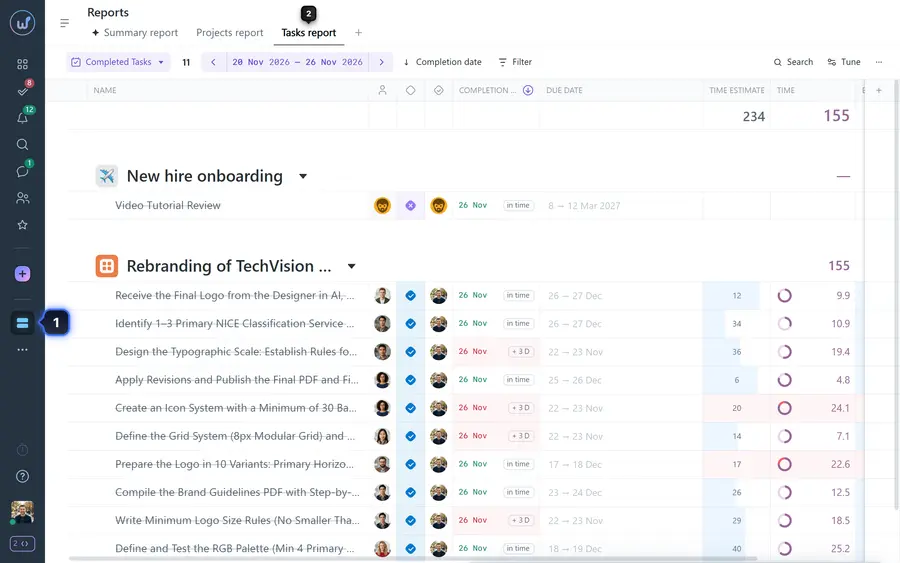
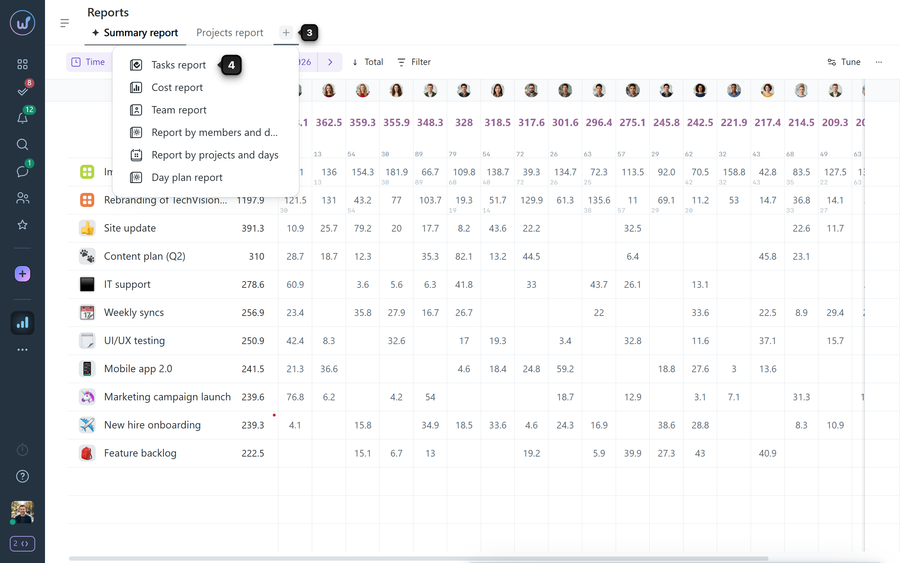
Se non c'è tale scheda, clicca su «+»3 a destra delle schede e scegli «Report delle Attività»4. La scheda si apre immediatamente, con le attività completate negli ultimi 7 giorni.
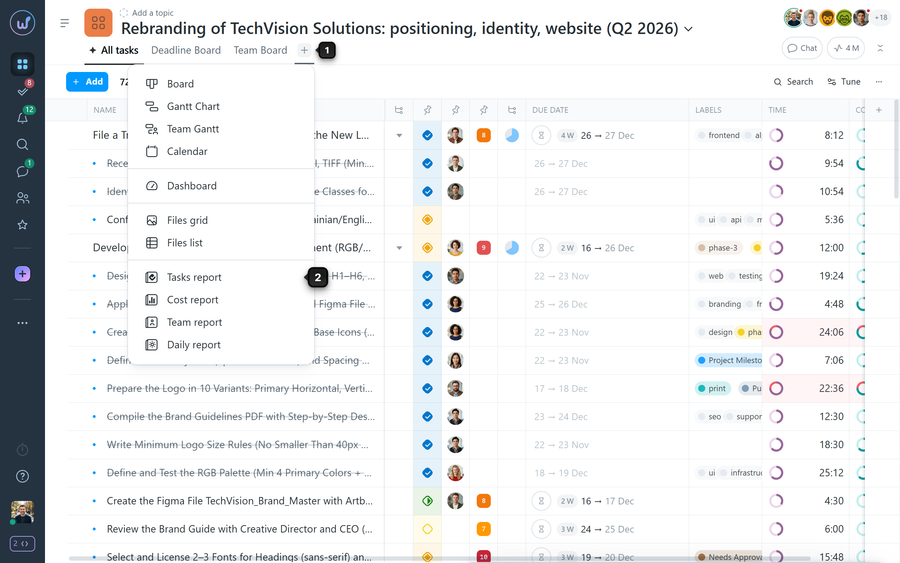
Come aprire il report all'interno del progetto
Apri il progetto e clicca su «+»1 a destra delle schede del progetto. Scegli «Report delle Attività»2 nell'elenco.
Selezioni
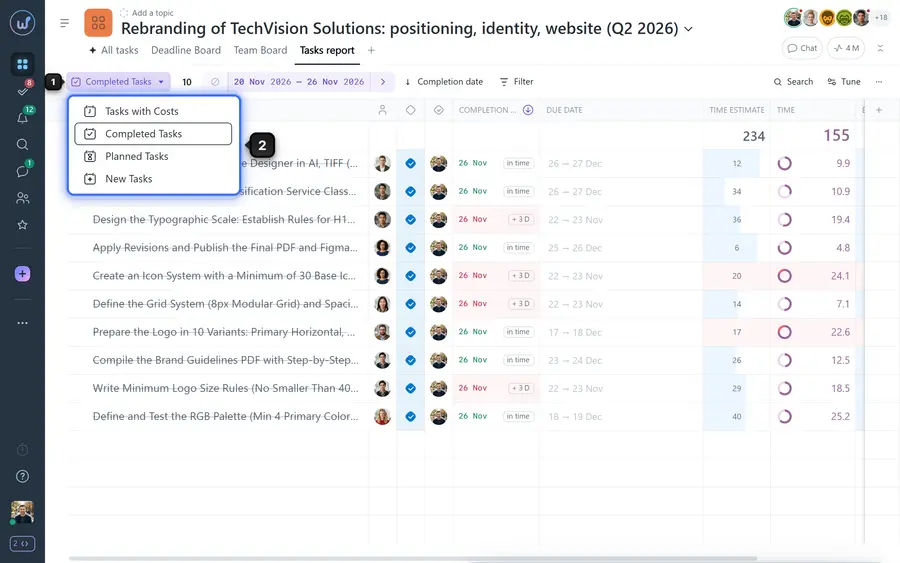
Il pulsante con un elenco a discesa1 a sinistra della barra degli strumenti definisce quali attività entrano nel report per il periodo selezionato2:
- «Attività Completate» — attività completate durante questo periodo;
- «Attività Pianificate» — attività la cui data di fine rientra in questo periodo, sia aperte che completate;
- «Nuove Attività» — attività create durante questo periodo;
- «Attività con Costi» — attività con costi registrati durante questo periodo. «Tempo del periodo» e «$ per periodo» mostrano solo i costi di questo periodo, «Tracciato da» — chi li ha registrati.
Ogni selezione ha le proprie colonne e ordinamenti. Ad esempio, «Attività Completate» ha «Data di completamento» e «Completato da», e «Nuove Attività» ha «Creato».
Come leggere la tabella
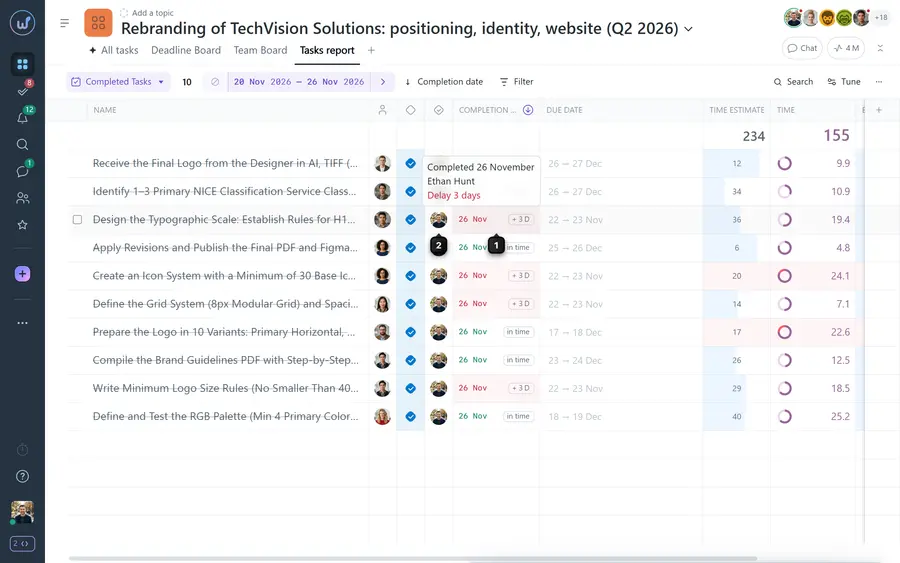
In «Attività Completate», il segno verde «in tempo» nella colonna «Data di completamento»1 significa che l'attività è stata completata in tempo. Un segno rosso, ad esempio «+ 3 G», significa che è stata in ritardo: passa il mouse sopra per vedere chi ha completato l'attività e quanto è stato il ritardo. L'avatar nella colonna «Completato da»2 è il membro che ha completato l'attività.
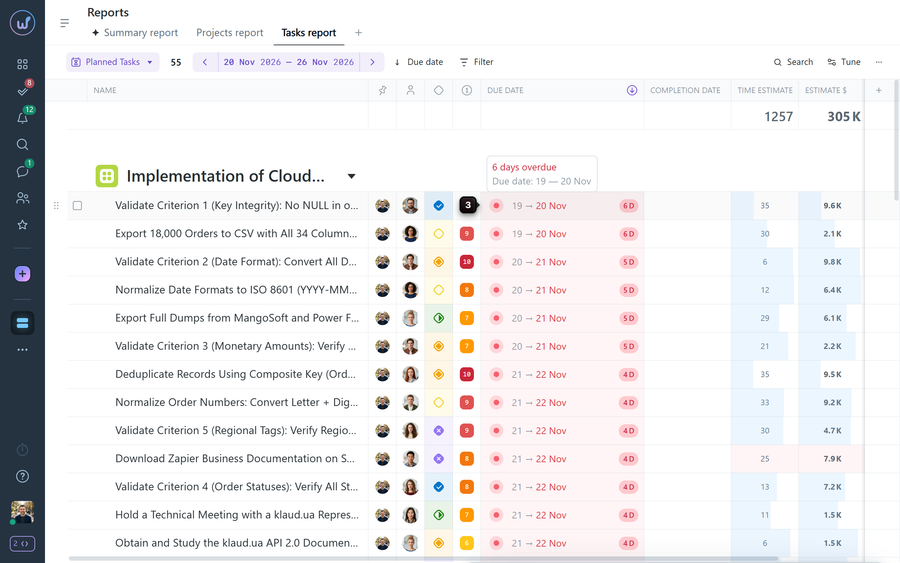
In «Attività Pianificate», nella colonna «Data di scadenza»3, un punto rosso significa che l'attività è scaduta — il suggerimento mostra, ad esempio, «6 giorni di ritardo». Un anello significa che l'attività è in corso — il suggerimento mostra quanto tempo rimane. Una clessidra significa che l'attività non è ancora iniziata.
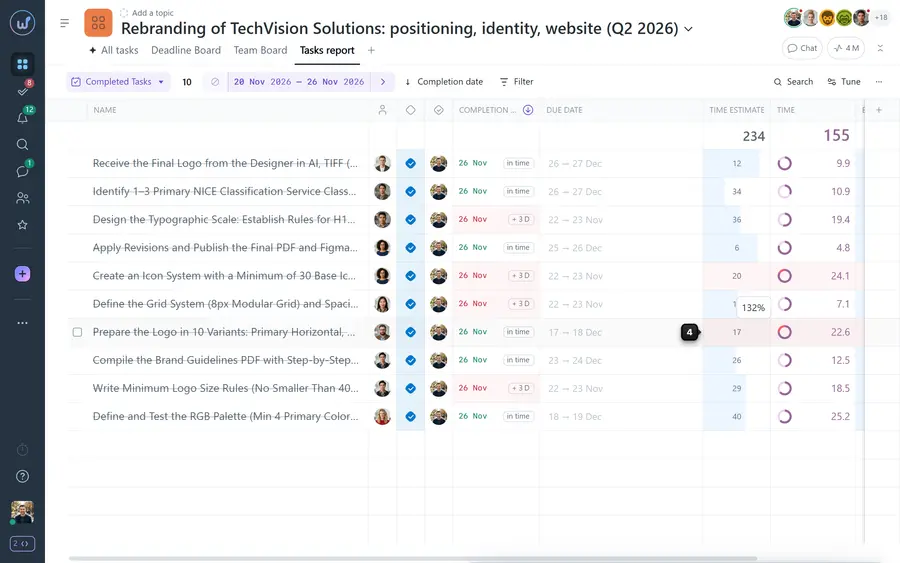
La barra nella cella «Stima del tempo»4 mostra quale parte della stima è già stata spesa; passa il mouse sopra per vedere la percentuale. Se è stata spesa più di quanto stimato, la cella diventa rosa, ad esempio «132%».
Come impostare la visualizzazione del report
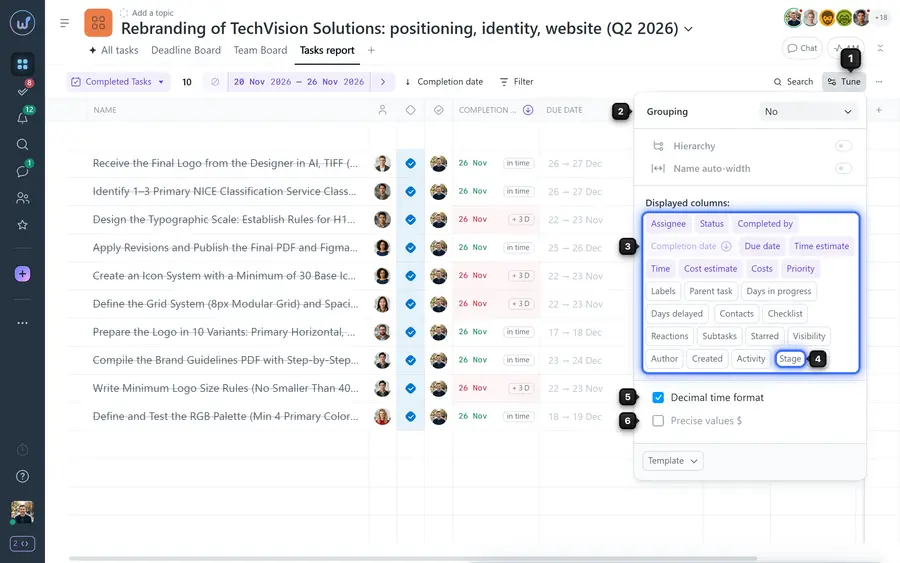
Clicca su «Personalizza»1:
- «Raggruppamento»2 — come combinare le attività in gruppi: per «Stato», «Assegnatario», «Team» o «Nessuno». Il report all'interno dell'account ha anche raggruppamento per «Progetto».
- Colonne3 — clicca su un nome di colonna per mostrarla o nasconderla. Il set di colonne dipende dalla selezione: ad esempio, «Completato da» è in «Attività Completate», e «Tempo del periodo» è in «Attività con Costi». Alcune colonne sono le stesse della lista delle attività del progetto — leggi di esse nell'articolo Come configurare le colonne nella pagina «Tutte le attività»?
- Campi personalizzati4 — si trovano nell'elenco delle colonne insieme a quelle standard. Attiva quello di cui hai bisogno e appare nella tabella. Lo stesso elenco si apre con «+» nell'intestazione della tabella. Maggiori informazioni sui campi personalizzati — negli articoli Quali tipi di campi personalizzati sono disponibili? e Come aggiungere un campo personalizzato a un'attività?
- «Formato orario decimale»5 — il tempo è mostrato come frazione decimale di un'ora, ad esempio 6.5 invece di 6:30.
- «Valori precisi $»6 — il denaro è mostrato senza abbreviazioni, ad esempio 7540 invece di 7.5K.
Filtra
Il «Filtra» funziona allo stesso modo della lista delle attività — maggiori informazioni nell'articolo Come filtrare le attività? Sopra le condizioni c'è l'interruttore «Tutte / Incompleta / Completata». Nella selezione «Attività con Costi» non è presente.
Specificamente per il report:
- «Progetto» e «Cartella» — solo nel report all'interno dell'account;
- «Stato del progetto», «Etichetta del progetto» e «Responsabile del progetto» (nella lista «Altro») — solo nel report all'interno dell'account: il report mantiene le attività dei progetti con lo stato, l'etichetta o il responsabile scelto;
- «Costi» (nella lista «Altro») — attività «Sforamento» (i costi superano la stima), «Costi aggiunti» o «Gratuito»;
- «Team» (nella lista «Altro») — nella selezione «Attività con Costi», rimangono solo i costi registrati dai membri del team o dipartimento scelto;
- «Tracciato da» (nella lista «Altro», solo nella selezione «Attività con Costi») — rimangono solo i costi del membro scelto.
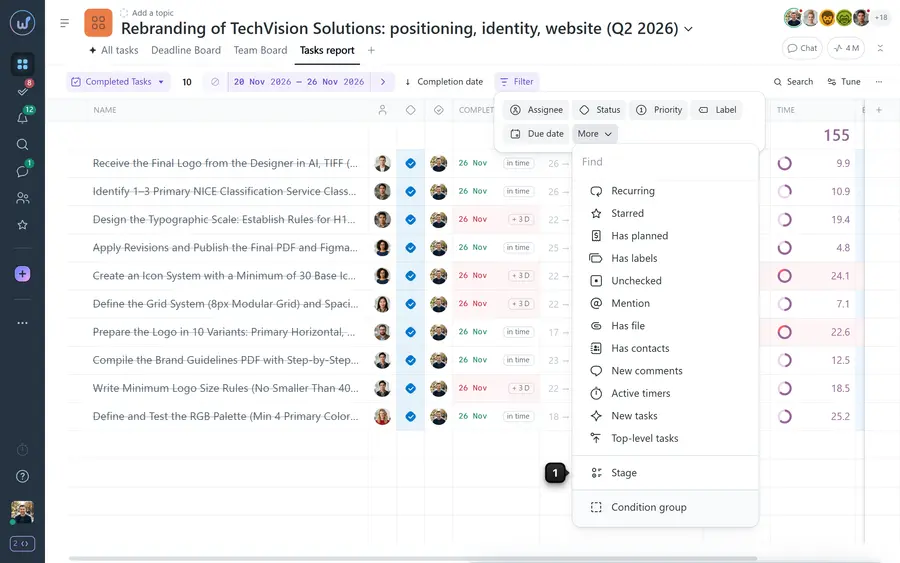
I campi personalizzati delle attività possono essere utilizzati anche nel filtro: si trovano alla fine della lista «Altro»1, prima del «Gruppo di condizioni».
Azioni con le attività
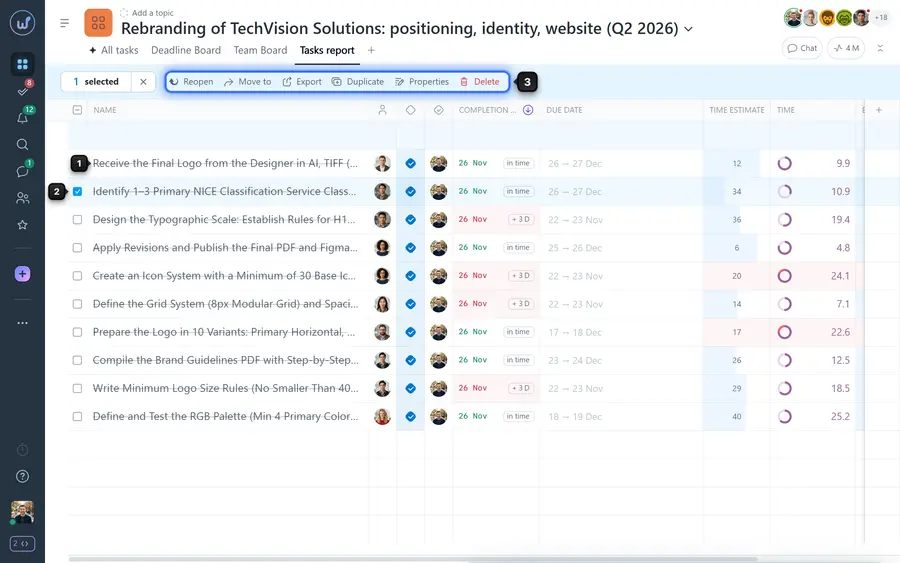
Clicca sul nome di un'attività1 — la sua scheda si apre a destra. Seleziona le attività con le caselle di controllo2 — il pannello sopra la tabella3 si trasforma nel pannello delle azioni: «Completato» (per le attività completate — «Riapri»), «Sposta in», «Esporta», «Duplica», «Proprietà», «Elimina». Queste azioni funzionano allo stesso modo della lista delle attività — maggiori informazioni nell'articolo Come eseguire operazioni di massa sulle attività?
Il periodo, l'ordinamento, le colonne, l'esportazione, l'invio via email e i segnalibri funzionano allo stesso modo degli altri report — maggiori informazioni nell'articolo Tipi di report e come configurarli.
Lascia la tua recensione
Questo articolo ti è stato utile?
Siamo lieti di esservi stati d'aiuto! Cosa vi è stato utile?
Mi dispiace che non sia stato d'aiuto. Cosa è andato storto?
Previous
Report riepilogativo
Next
Report costi

