Soluzioni
worksection
beta
help
Come filtrare le attività?
Il filtro lascia solo le attività che corrispondono alle tue condizioni nella lista. Funziona allo stesso modo ovunque ci sia un pulsante «Filtro»: nella lista «Tutte le attività» del progetto, sulle bacheche, nel diagramma di Gantt, nel calendario e in «Le mie attività». Ogni vista ha il proprio filtro: le condizioni impostate nella lista non si applicano alla bacheca o al diagramma di Gantt.
Si prega di notare! Gli esempi qui sotto utilizzano campi attività personalizzati: «Fase», «Complessità» e «Approvazione del cliente». Il filtro funziona allo stesso modo con altri campi, ad esempio «Assegnatario» o «Priorità».
Come aggiungere una condizione
Fai clic su «Filtro»1. In alto c'è lo stato dell'attività: «Tutte», «Incompleta» o «Completata»2. Sotto ci sono i campi rapidi3: «Assegnatario», «Stato», «Priorità», «Etichetta», «Data di scadenza». Gli altri campi si trovano sotto «Altro»4. Scorri la lista e scegli il campo di cui hai bisogno, ad esempio «Fase»5.
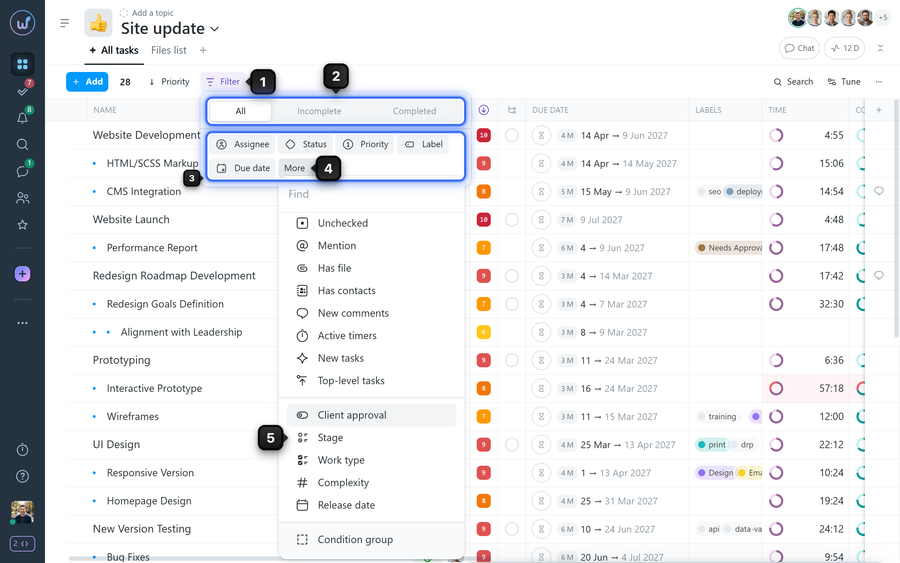
Dopo aver scelto un campo, scegli un valore: la lista si aggiorna immediatamente.
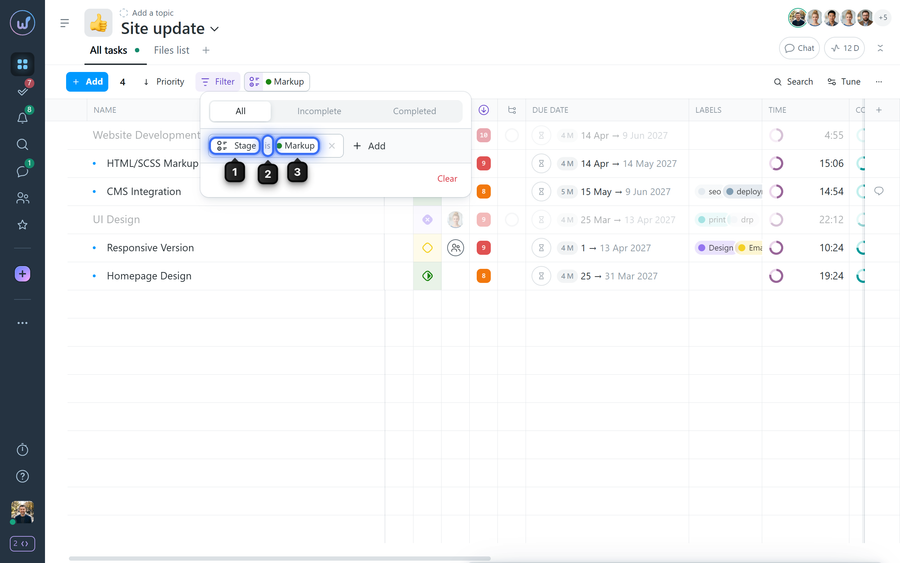
Ogni condizione è composta da tre parti: il campo1, l'operatore2 e il valore3. Ad esempio, nella condizione «Fase è Markup» il campo è «Fase», l'operatore è «è» e il valore è «Markup».
Come selezionare più valori
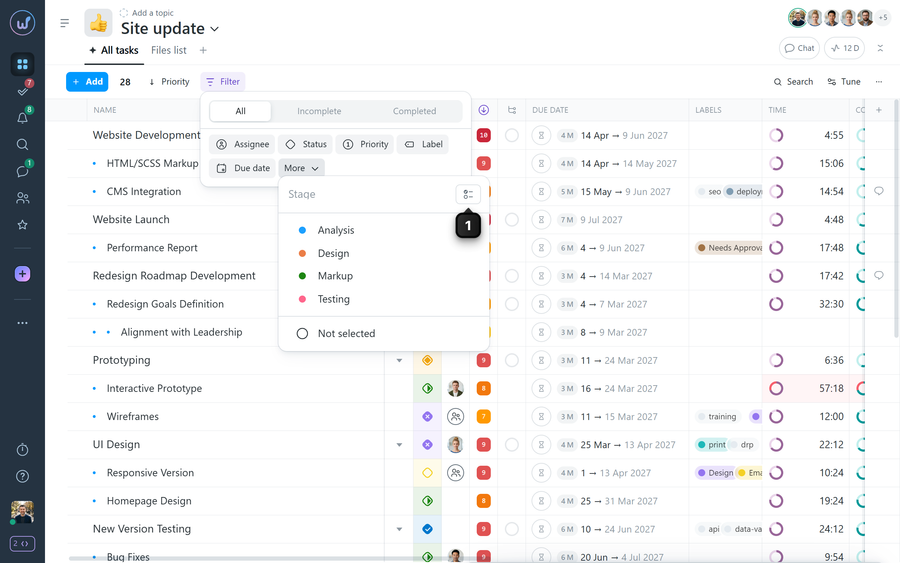
Fai clic su un'opzione nella lista: la condizione viene applicata immediatamente. Per selezionare più opzioni, fai clic sul pulsante di selezione multipla1.
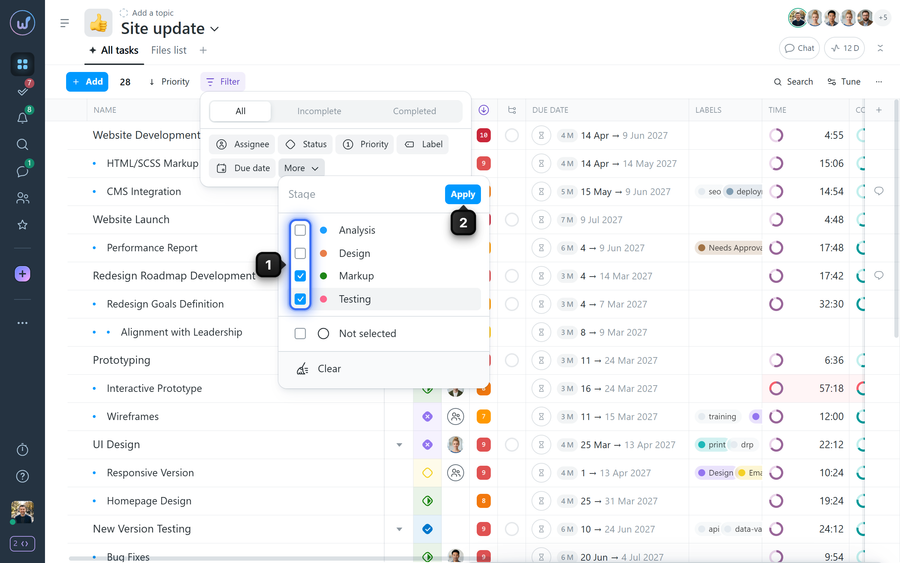
Seleziona le opzioni di cui hai bisogno1 e fai clic su «Applica»2. La lista mantiene le attività che hanno almeno uno dei valori selezionati.
Nota Per trovare attività in cui il campo è vuoto, scegli «Non selezionato» (per numeri e date — «Non impostato»).
Come cambiare l'operatore
Fai clic sull'operatore nella condizione1: si apre il menu «Condizione»2. Il set di operatori dipende dal tipo di campo.
Per i campi con un elenco di valori, ad esempio «Fase» o «Stato»:
- «Uguale» — attività con questo valore;
- «Diverso» — tutte le attività tranne quelle con questo valore;
- «Qualsiasi di» — attività con uno qualsiasi di diversi valori;
- «Nessuno di» — tutte le attività tranne quelle con uno di diversi valori.
Per numeri e date:
- «Uguale» e «Diverso» — come per le liste;
- «maggiore o uguale a» — il valore non è inferiore a quello specificato, per le date — non prima della data specificata;
- «minore o uguale a» — il valore non è superiore a quello specificato, per le date — non dopo la data specificata;
- «Maggiore di» e «Minore di» — solo per numeri.
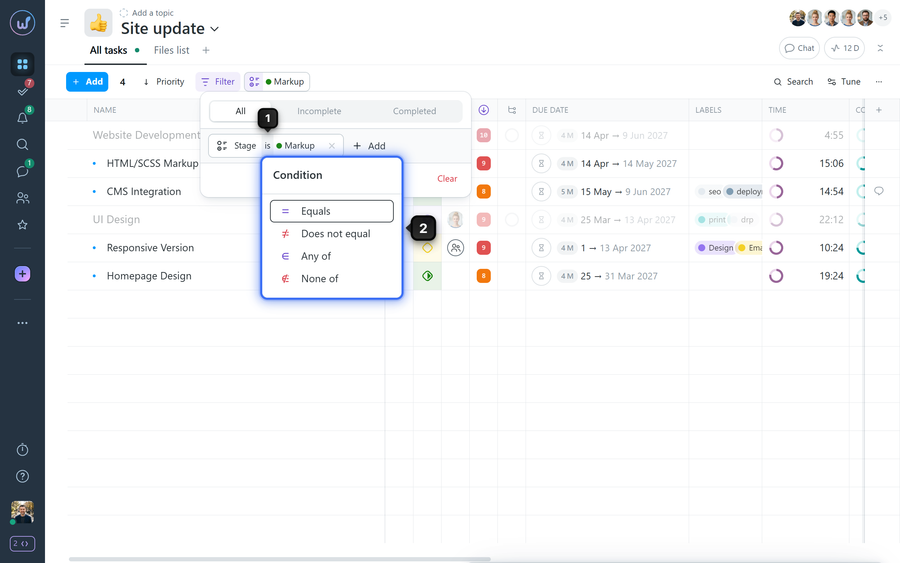
Si prega di notare! «Diverso» mantiene anche le attività in cui il campo è vuoto nella lista. Ad esempio, «Fase non uguale a Markup» mostra attività di altre fasi e attività senza una fase.
Come combinare più condizioni
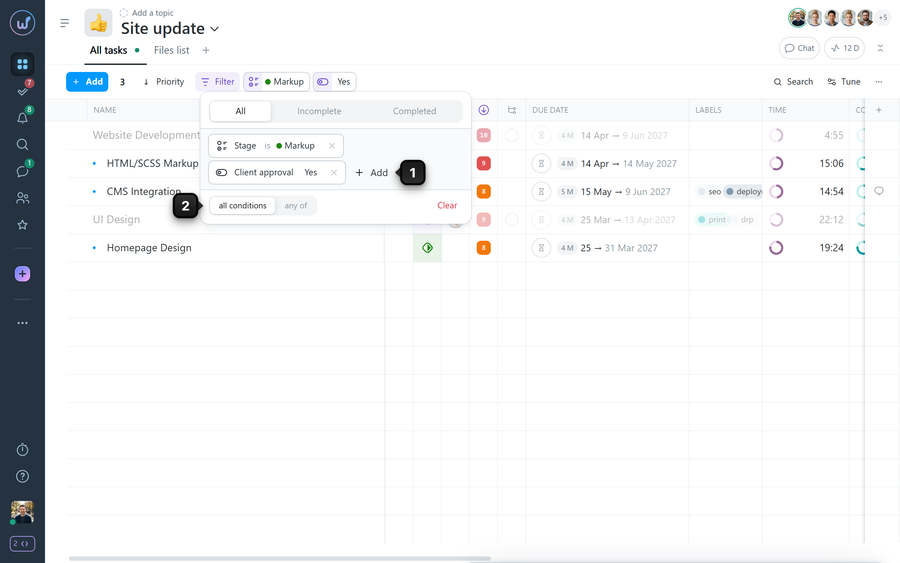
Aggiungi un'altra condizione con «Aggiungi»1. Quando ci sono due o più condizioni, appare un interruttore in fondo al pannello2. Definisce come vengono combinate le condizioni:
- «tutte le condizioni» (predefinito) — un'attività deve corrispondere a ogni condizione. Più condizioni ci sono, più corta è la lista. Ad esempio, «Fase è Markup» e «Approvazione del cliente — Sì» lasciano solo le attività di markup che il cliente ha già approvato;
- «qualunque di» — è sufficiente una condizione. Le stesse due condizioni mostrano sia tutte le attività di markup che tutte le attività approvate dal cliente. La lista diventa più lunga.
Come costruire una condizione più complessa: gruppo di condizioni
A volte le condizioni devono essere combinate in modi diversi: «una è necessaria, e qualsiasi delle altre due è sufficiente». Per questo c'è un «Gruppo di condizioni». Funziona come le parentesi in una formula.
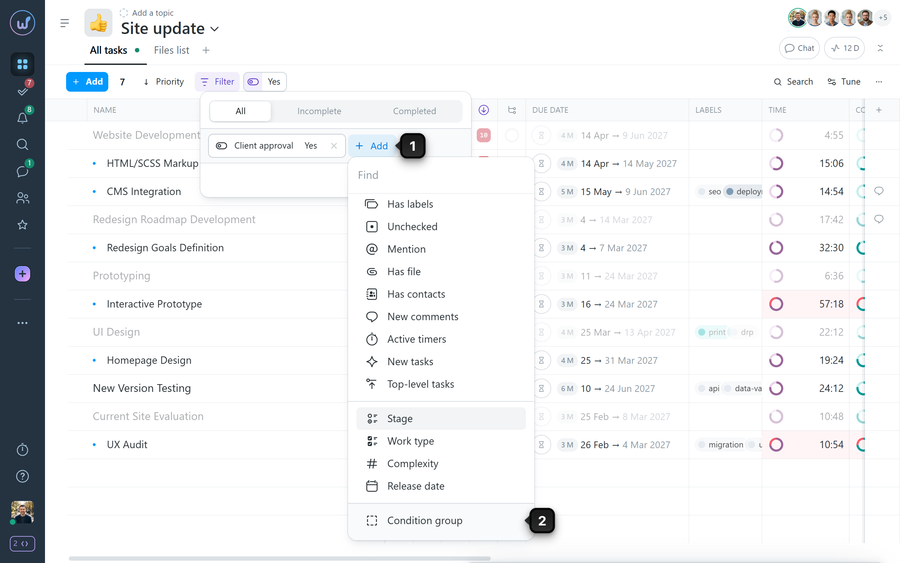
Fai clic su «Aggiungi»1 e scegli «Gruppo di condizioni»2: si trova alla fine dell'elenco dei campi.
Il gruppo1 ha le proprie condizioni, il proprio «Aggiungi»2 e il proprio interruttore «tutte le condizioni / qualunque di»3.
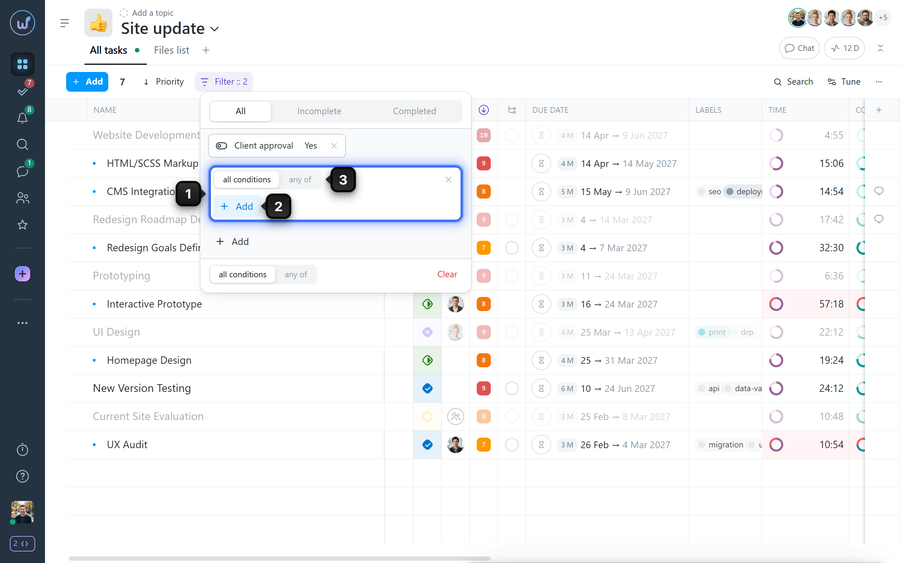
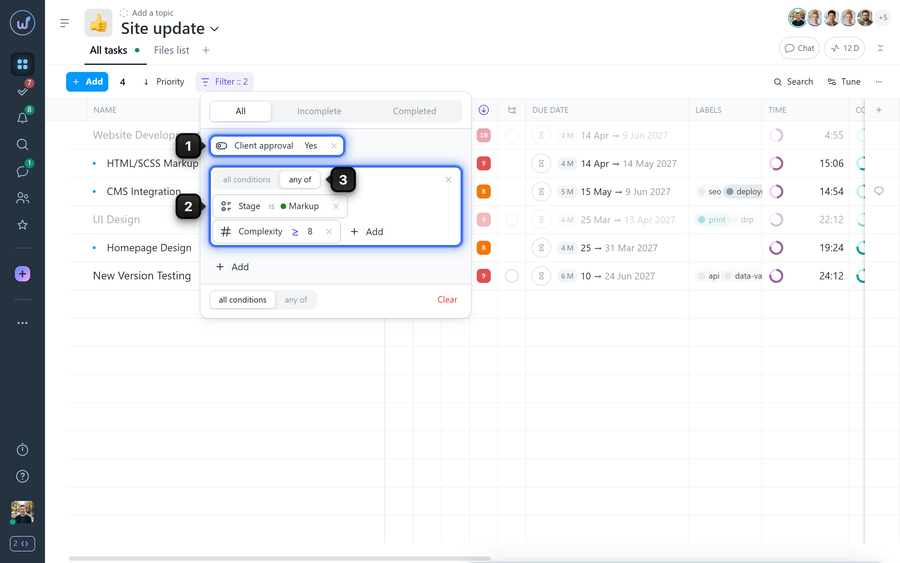
Ad esempio, la condizione esterna1 è «Approvazione del cliente — Sì». Il gruppo2 contiene «Fase è Markup» e «Complessità maggiore o uguale a 8» con l'interruttore «qualunque di»3. Il filtro mostra le attività che il cliente ha approvato e che sono o attività di markup o complesse.
Come formula, appare così: «Approvazione del cliente — Sì» E («Fase è Markup» O «Complessità maggiore o uguale a 8»).
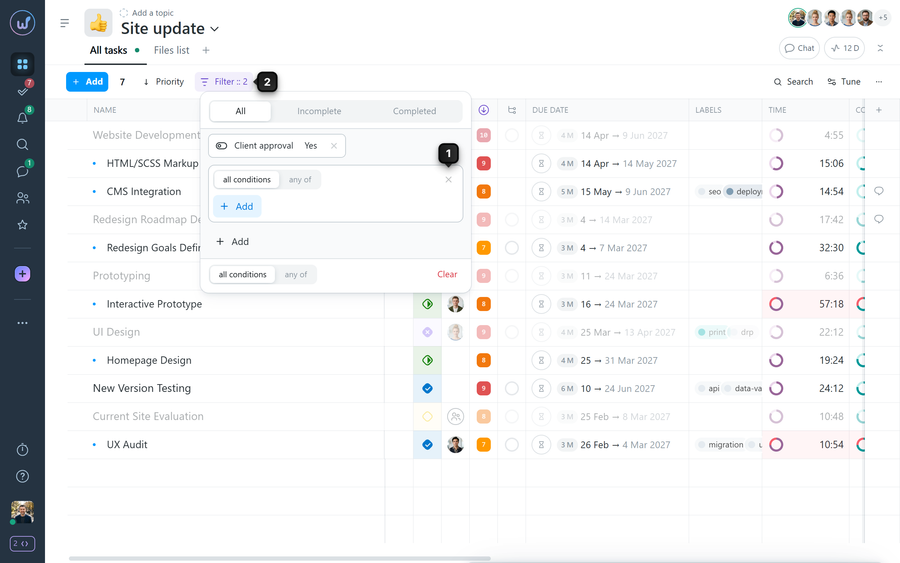
Se non hai bisogno del gruppo, fai clic sulla croce1 nell'angolo in alto a destra. È meglio eliminare un gruppo vuoto: viene comunque conteggiato nel filtro e il contatore sul pulsante «Filtro»2 lo mostra come condizione.
«Tutte», «Incompleta» e «Completata»
Questa scelta (è mostrata nella sezione «Come aggiungere una condizione») funziona separatamente dalle condizioni e si applica insieme a esse, anche quando le condizioni sono in modalità «qualunque di». Ad esempio, «Completata» e condizioni in modalità «qualunque di» mostrano solo le attività completate che corrispondono ad almeno una condizione.
Un'attività completata e un'attività con lo stato «Pronta» non sono la stessa cosa. Lo stato viene scelto con una condizione separata «Stato».
Quali campi sono nel filtro
I campi rapidi sono nel pannello, gli altri sono sotto «Altro» (come appare — nella sezione «Come aggiungere una condizione»). I campi sono divisi in gruppi:
- persone: «Assegnatario», «Autore», «Iscritto», «Contatto», «Team»;
- parametri dell'attività: «Stato», «Priorità», «Etichetta», «Costi»;
- scadenze e date: «Scadenza», «Data di inizio», «Scadenza», «Data di completamento», «Creato», «Data attività»;
- attributi dell'attività: «Ricorrente», «Preferito», «Ha file», «Menzione», «Nuovi commenti», «Timer attivi» e altri;
- campi attività personalizzati — maggiori informazioni qui sotto.
Su pagine dove sono visibili attività di più progetti, vengono aggiunti anche i campi «Progetto» e «Cartella».
Campi attività personalizzati nel filtro
I campi attività personalizzati si trovano alla fine dell'elenco «Altro», prima di «Gruppo di condizioni»1. Sono disponibili solo nei progetti a cui sono collegati. Come creare un campo attività personalizzato — nell'articolo Come creo un campo personalizzato per le attività?, come aggiungerlo alle attività del progetto — nell'articolo Come aggiungo un campo personalizzato a un'attività?
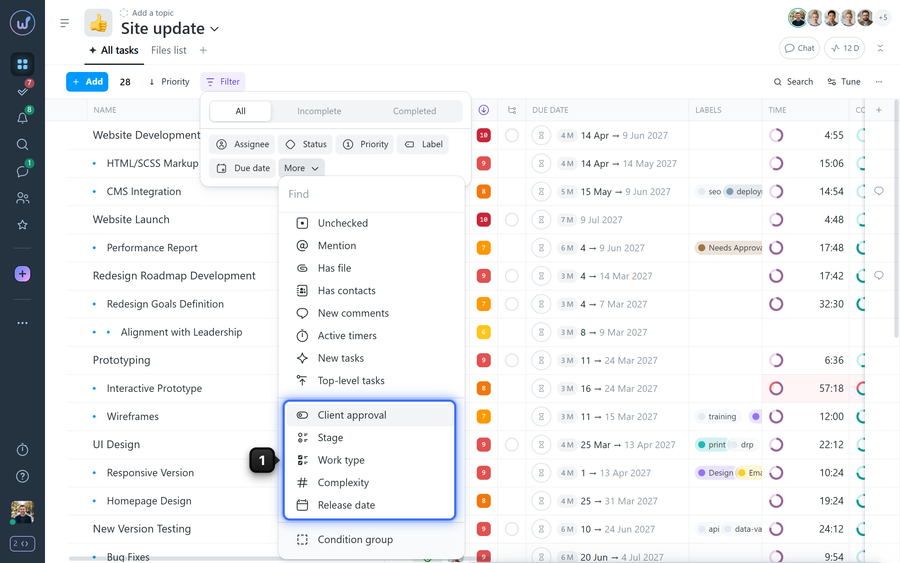
Cosa offre esattamente il filtro dipende dal tipo di campo personalizzato. Gli operatori sono descritti nella sezione riguardante cambiare l'operatore.
| Tipo di campo | Valori nella condizione | Operatori |
|---|---|---|
| Scelta singola, Scelta multipla | le opzioni del campo e «Non selezionato» | «Uguale», «Diverso», «Qualsiasi di», «Nessuno di» |
| Membro, Membri | «Io», «Chiunque», «Non selezionato» e l'elenco dei membri | «Uguale», «Diverso», «Qualsiasi di», «Nessuno di» |
| Numero, Percentuale, Misura, Valuta | un numero che inserisci, e «Non impostato» | «Uguale», «Diverso», «Maggiore di», «Minore di», «maggiore o uguale a», «minore o uguale a» |
| Data | un calendario, valori rapidi (ad esempio, «oggi» o «Inizio mese») e «Non impostato» | «Uguale», «Diverso», «maggiore o uguale a», «minore o uguale a» |
| Logico | «Sì», «No» e «Non impostato» | — |
I campi di altri tipi non sono mostrati nell'elenco «Altro», quindi non puoi filtrare le attività in base a essi. Questi sono i tipi:
- Linea;
- Testo;
- Indirizzo postale;
- Email;
- Numero di telefono;
- Link;
- Tempo;
- Contatto;
- Contatti.
Questi campi possono essere mostrati solo come colonna nella tabella. Tutti i tipi di campo sono descritti nell'articolo Quali tipi di campi personalizzati sono disponibili?
Come sapere che il filtro è attivo e come ripristinarlo
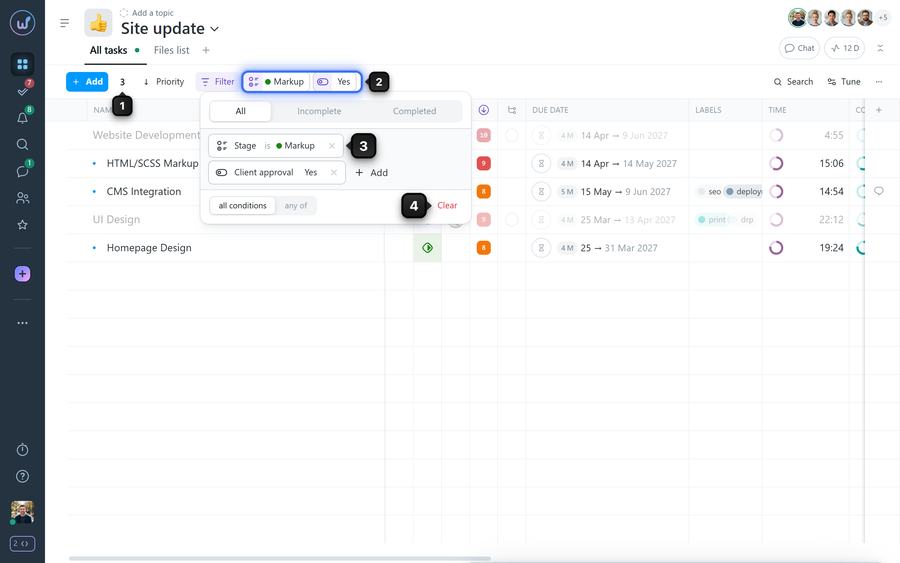
Quando il filtro è attivo, il numero di attività trovate è mostrato accanto al pulsante «Aggiungi»1. Le condizioni sono mostrate come chips accanto al pulsante «Filtro»2 — clicca su una chip per cambiare il valore.
Per rimuovere una condizione, clicca sulla croce accanto ad essa3. Per rimuoverle tutte, apri il filtro e clicca su «Cancella»4.
Si prega di notare! «Cancella» non cambia la scelta «Tutti / Incompleti / Completati»: torna manualmente su «Tutti».
Lascia la tua recensione
Questo articolo ti è stato utile?
Siamo lieti di esservi stati d'aiuto! Cosa vi è stato utile?
Mi dispiace che non sia stato d'aiuto. Cosa è andato storto?

