Soluzioni
worksection
beta
help
Come configurare le colonne nella pagina "Tutte le attività"?
La pagina "Tutte le attività" in un progetto è una tabella con colonne che possono essere attivate/disattivate, riordinate, fissate, ridotte e ridimensionate.
La colonna "Nome" è sempre visualizzata e non può essere disattivata. Se l'elenco contiene sottoattività, potrebbe apparire un pulsante di riduzione/espansione o un indicatore numerico del conteggio delle sottoattività accanto all'attività madre.
Per attivare o disattivare le colonne, clicca su "Personalizza"1 — si aprirà un menu dove puoi attivare le colonne richieste o disattivare quelle non necessarie cliccando sul nome della colonna2.
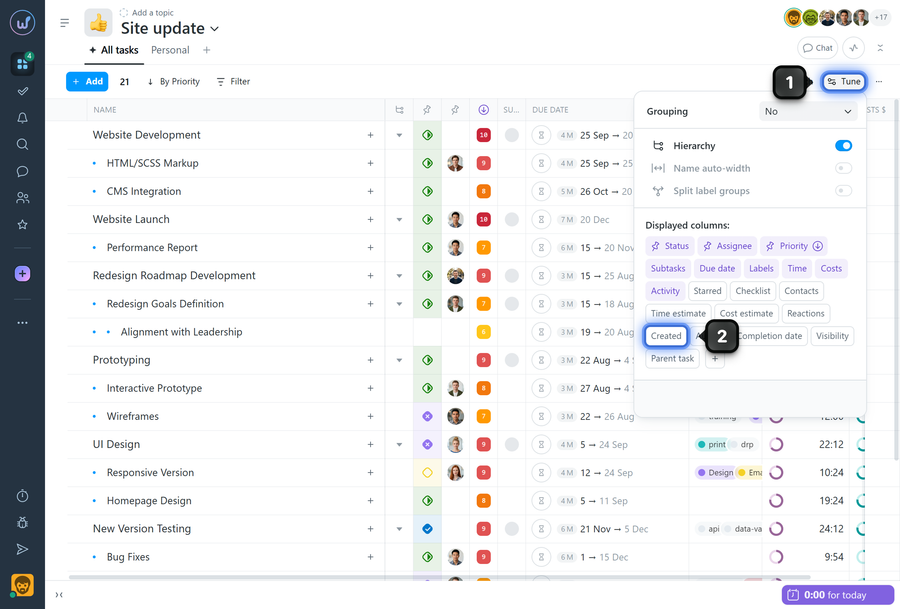
Nota Nel menu "Personalizza", le colonne già attivate sono evidenziate in viola.
Quali colonne visualizzano e azioni rapide quando si clicca su un campo nella colonna:
- Assegnatario — chi è assegnato come esecutore; clicca per cambiare l'assegnatario (se hai i permessi).
- Priorità — priorità attuale dell'attività; clicca per cambiare (se hai i permessi).
- Scadenza — inizio e fine dell'attività; clicca per cambiare (se hai i permessi).
- Tempo — costi di tempo registrati; se sono impostati costi pianificati, viene mostrato un indicatore di rapporto tra costi effettivi e pianificati; clicca per aggiungere costi, eliminarli/modificarli e/o aggiungere un commento (se hai i permessi).
- Costi — costi finanziari registrati; se sono impostati costi pianificati, viene mostrato un indicatore di rapporto; clicca per aggiungere/modificare (se hai i permessi).
- Etichette — etichette dell'attività; clicca per aggiungere o rimuovere etichette (se hai i permessi).
- Stato — stato attuale dell'attività; clicca per cambiare (se hai i permessi).
- Attività — data/ora dell'ultima attività nell'attività.
- Stima del tempo — costi di tempo pianificati; clicca per cambiare (se hai i permessi).
- Stima dei costi — costi finanziari pianificati; clicca per cambiare (se hai i permessi).
- Data di completamento — data in cui l'attività è stata chiusa; se chiusa dopo la scadenza, viene mostrato un indicatore di chiusura tardiva.
- Creato — data in cui l'attività è stata creata.
- Autore — autore dell'attività; clicca per cambiare l'autore (se hai i permessi).
- Aggiunto ai preferiti — mostra se l'attività è contrassegnata; clicca la stella per aggiungere/rimuovere.
- Attività madre — mostra il nome dell'attività madre; clicca per aprirla.
- Sottoattività — indicatore di progresso di completamento delle sottoattività; passa il mouse per vedere i dettagli; clicca per aprire l'attività con il blocco delle sottoattività.
- Reazioni — consente di aggiungere reazioni (emoji) come marcatori aggiuntivi.
- Checklist — indicatore di progresso della checklist; passa il mouse per vedere il numero di elementi completati.
- Visibilità — un'icona di lucchetto rosso indica che l'attività ha visibilità limitata; passa il mouse per vedere i dettagli.
Si prega di notare! Questa lista è integrata con campi personalizzati creati nel tuo account.
Gestire le colonne dall'intestazione della tabella
1. Clicca sul pulsante freccia/menu sul lato destro del nome della colonna per aprire il suo menu.
2. Seleziona un'azione:
- Fissa — la colonna apparirà sempre subito dopo la colonna "Nome" o dopo altre colonne fissate.
- Sposta — cambia la posizione della colonna rispetto alle altre.
- Riduci — nascondi temporaneamente il contenuto; cliccando di nuovo sul nome della colonna si espande.
- Nascondi — disabilita completamente la visualizzazione della colonna.
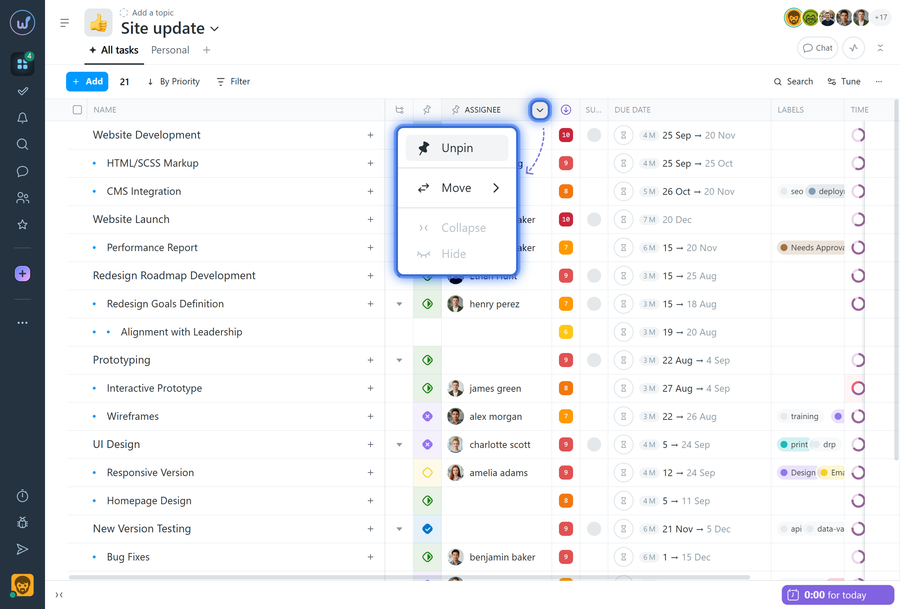
Si prega di notare! Le colonne fissate non possono essere ridotte o nascoste in questo modo.
Nota Per ridimensionare una colonna — passa il mouse sul bordo tra le colonne e trascinalo.
Si prega di notare! Le larghezze delle colonne e il set di colonne visualizzate nella pagina "Tutte le attività" sono configurati separatamente per ogni progetto e separatamente per ogni utente.
Lascia la tua recensione
Questo articolo ti è stato utile?
Siamo lieti di esservi stati d'aiuto! Cosa vi è stato utile?
Mi dispiace che non sia stato d'aiuto. Cosa è andato storto?

