Soluzioni
worksection
beta
help
Tipi di report e come configurarli
I report mostrano quanto tempo e denaro è stato speso su progetti, attività e persone, e quante attività sono state chiuse in un periodo. Ogni report si apre in una propria scheda.
Permessi I report possono essere visualizzati da:
- membri dei tuoi team — per i progetti a cui hanno accesso;
- ospiti — solo i propri costi, senza dati finanziari.
I membri del team cliente non possono vedere i report.
Report dell'account e report di progetto
Ci sono due tipi di report:
- report dell'account — nella sezione "Report" della barra laterale, con dati per tutti i progetti a cui hai accesso;
- report di progetto — schede all'interno del progetto stesso, con dati solo per quel progetto.
Quali report dell'account esistono
Apri "Report"1 nella barra laterale. Per aggiungere un report, clicca "+"2 a destra delle schede e scegli un tipo di report3.
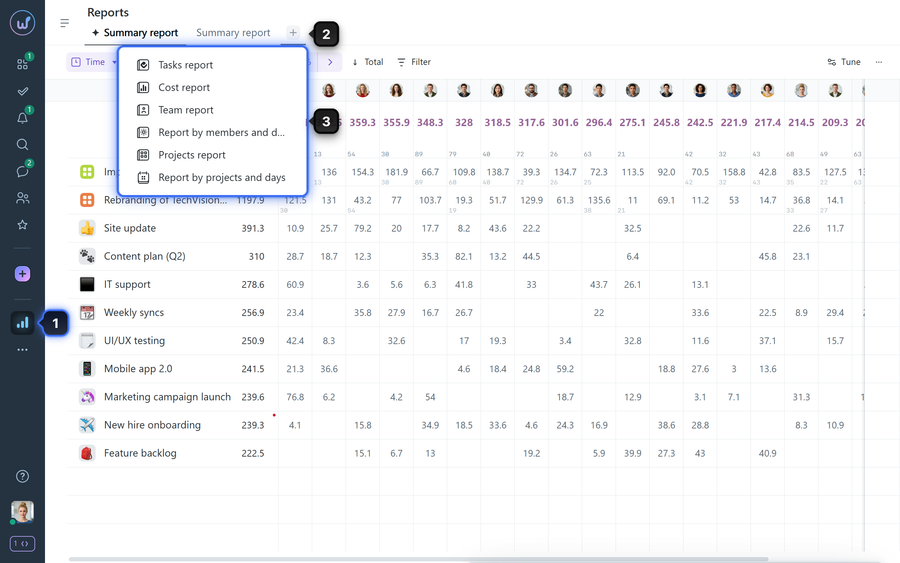
Il menu "+" elenca solo i report che non sono ancora nelle tue schede. Quando tutti sono stati aggiunti, non c'è più nulla da scegliere.
- Report riepilogativo — una tabella "progetti × persone": quanto tempo, denaro o quante attività ricadono su ciascun membro in ciascun progetto.
- Report delle attività — un elenco di attività per un periodo: chiuse, con costi, pianificate o nuove.
- Report dei costi — ogni voce di costo separatamente: chi l'ha registrata, quando, quanto, in quale attività e con quale commento.
- Report dei progetti — per ogni progetto: tempo, denaro e attività chiuse.
- Report del team — per ogni membro: la norma dal loro programma di lavoro, tempo, denaro e attività chiuse.
- Report per membri e giorni — membri e i giorni del periodo, con la norma per ogni giorno.
- Report per progetti e giorni — progetti e i giorni del periodo.
- Report del piano giornaliero — cosa è pianificato per i membri oggi, domani e nei giorni seguenti.
Si prega di notare! Il "Report del piano giornaliero" non è disponibile per i membri con il ruolo di "Utente".
Un nuovo report appare subito come una scheda, e puoi rinominarlo. Le schede dei report sono personali: i report che aggiungi o personalizzi non sono visibili agli altri membri.
Quali report di progetto esistono
Apri un progetto e clicca "+"1 a destra delle schede del progetto. Scegli un report nell'elenco2.
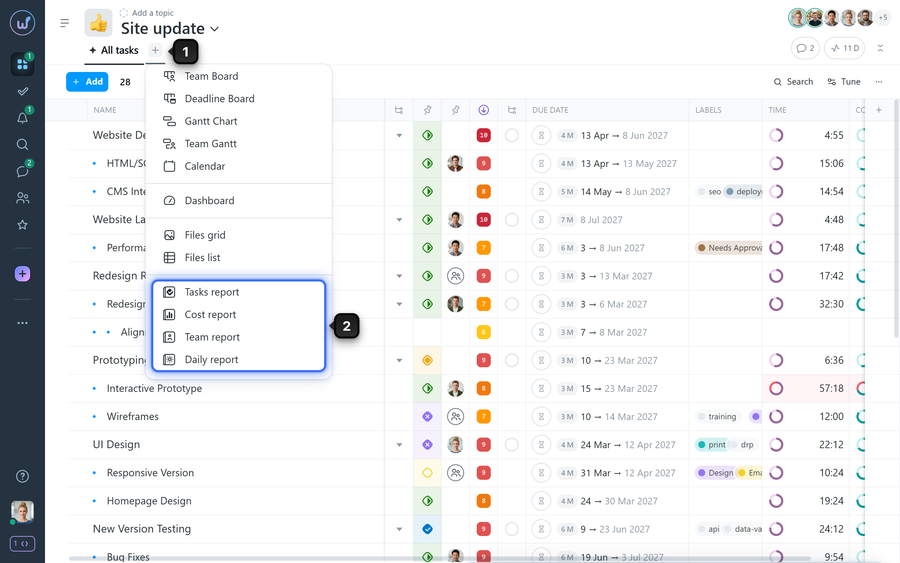
- Report delle attività — attività di questo progetto.
- Report dei costi — voci di costo di questo progetto.
- Report del team — membri del progetto raggruppati per team: tempo, denaro e attività chiuse.
- Report giornaliero — membri del progetto e i giorni del periodo.
Un nuovo report appare subito come una scheda di progetto. Come in "Report", il menu "+" offre solo i tipi che non sono ancora tra le schede del progetto.
Come rinominare, spostare o eliminare un report
Clicca sul nome della scheda aperta nella sezione "Report". Nel menu scegli "Rinomina"1, "Sposta"2 — a sinistra o a destra, o "Elimina"3.
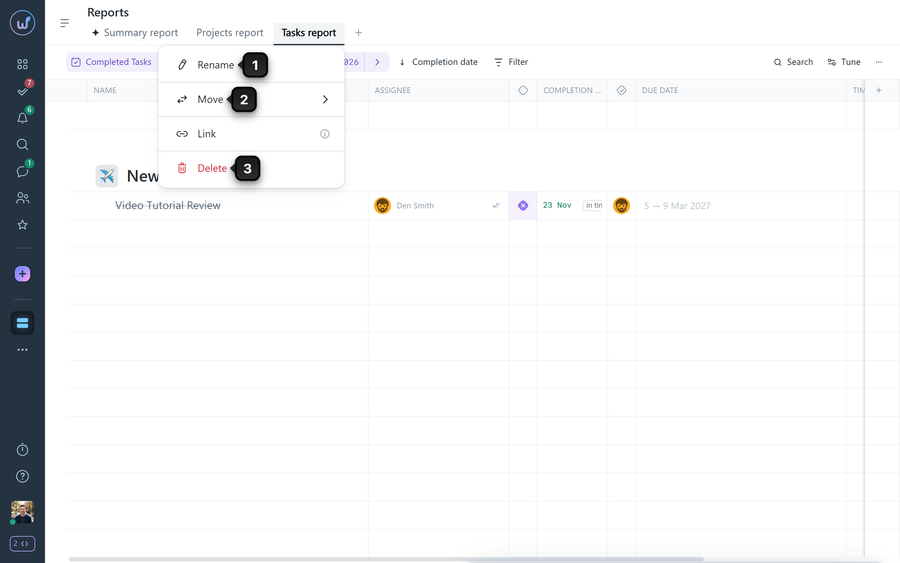
Il "Report riepilogativo" è disponibile per ogni membro e non può essere rinominato o eliminato.
Cosa c'è nella barra degli strumenti del report
- Selezione1 — il menu a discesa accanto al contatore delle attività. Determina quali attività entrano nel report per il periodo scelto. Il "Report delle attività" ha quattro selezioni:
- "Attività completate" — attività chiuse durante questo periodo;
- "Attività pianificate" — attività il cui termine scade durante questo periodo, sia aperte che chiuse;
- "Nuove attività" — attività create durante questo periodo;
- "Attività con costi" — attività che hanno avuto costi registrati durante questo periodo.
Le colonne della tabella dipendono dalla selezione. Ad esempio, "Attività con costi" aggiunge "Tempo del periodo", "Costi del periodo" e "Tracciato da". - Periodo2 — le frecce passano al periodo precedente o successivo. Clicca sulle date per aprire il calendario e le scelte rapide: oggi, ieri, 7 o 14 giorni, settimana, mese, trimestre, anno.
- Ordinamento3 — un pulsante con il nome dell'ordinamento attuale, ad esempio "Data di completamento".
- "Filtro"4 — lascia solo ciò di cui hai bisogno nel report: per progetto, cartella, assegnatario, stato, priorità, etichetta, scadenze. Altre condizioni sono sotto "Altro". Il set di condizioni dipende dal tipo di report.
- "Personalizza"5 — l'aspetto del report, dettagli sotto.
- "⋯"6 — azioni extra per il report:
- "Esporta ..." — scarica il report come CSV o XLS (Excel);
- "Invia via email ..." — invia il report come CSV o XLS;
- "Aggiungi ai segnalibri ..." — salva un link a questa scheda di report nei tuoi segnalibri.
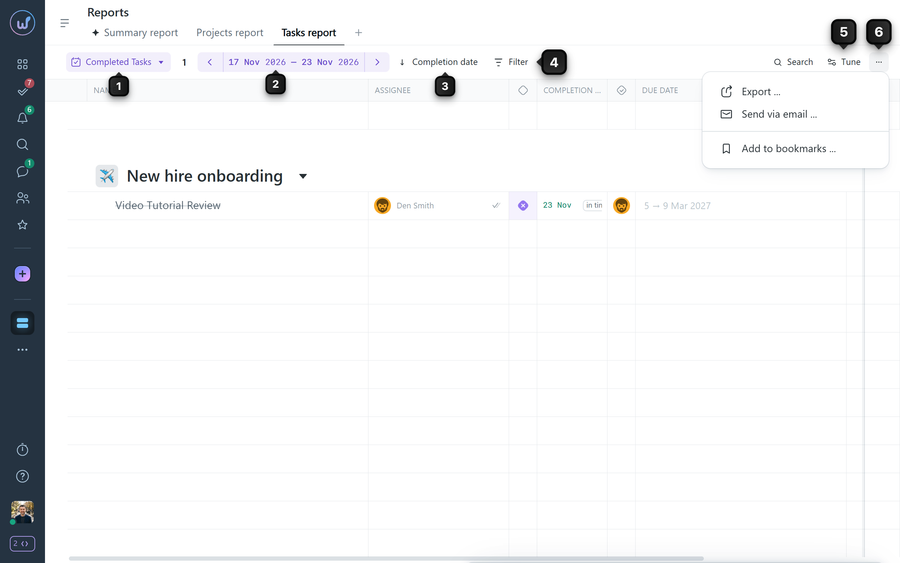
Si prega di notare! Il set di pulsanti della barra degli strumenti e gli elementi del menu "⋯" dipendono dal tipo di report.
Come personalizzare l'aspetto di un report
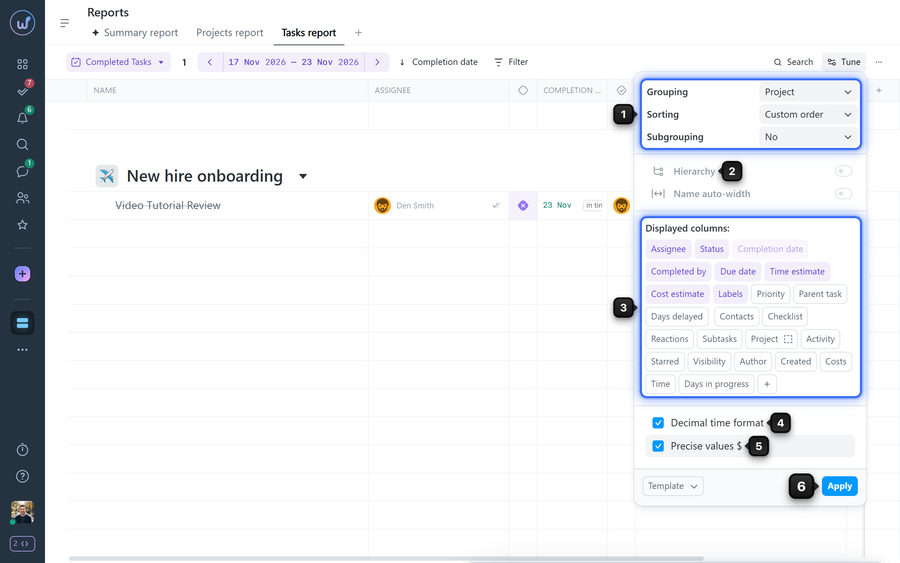
Utilizzeremo il "report delle attività" come esempio — ha il maggior numero di impostazioni. Clicca su "Personalizza":
- Raggruppamento, ordinamento e sottogruppi1 — come combinare le attività in gruppi (ad esempio, per progetto o team) e in quale ordine mostrarle.
- "Gerarchia"2 — le sottoattività sono mostrate sotto le loro attività madri, con rientro.
- Colonne3 — clicca sul nome di una colonna per mostrarla o nasconderla. Le colonne abilitate sono evidenziate. Alcune colonne sono le stesse della lista delle attività di un progetto — vedi Come configurare le colonne nella pagina "Tutte le attività"?
- "Formato orario decimale"4 — il tempo è mostrato come frazione decimale di un'ora, ad esempio 6.5 invece di 6:30.
- "Valori precisi $"5 — il denaro è mostrato senza abbreviazioni, ad esempio 7540 invece di 7.5 K.
Le modifiche in questa finestra non si applicano immediatamente. Non appena cambi qualcosa, appare un pulsante "Applica"6 in fondo alla finestra. Cliccalo — il report viene ricostruito e le impostazioni vengono salvate in questa scheda. Se chiudi la finestra senza cliccare su "Applica", il report rimane com'era.
Si prega di notare! Altri report hanno un insieme diverso di impostazioni. Ad esempio, nel "report riepilogativo" il menu "Personalizza" ha "Stime", "Formato orario decimale" e "Valori precisi $".
Lascia la tua recensione
Questo articolo ti è stato utile?
Siamo lieti di esservi stati d'aiuto! Cosa vi è stato utile?
Mi dispiace che non sia stato d'aiuto. Cosa è andato storto?
Next
Report riepilogativo

