Soluzioni
worksection
beta
help
Report riepilogativo
Il report riepilogativo mostra chi ha speso quanto e su quali progetti in un determinato periodo, e lo confronta con il piano. I dati sono raccolti in una tabella: le righe sono progetti, le colonne sono membri. Contiene solo i progetti e i membri che hanno dati per il periodo selezionato.
Nota Il report riepilogativo può essere aperto solo a livello di account.
Permessi Il report riepilogativo può essere visualizzato da tutti i membri tranne:
- Letori
- Membri del team cliente
- Ospiti
I progetti e i costi che un membro vede dipendono dal loro ruolo e permessi:
- Proprietario dell'account — tutti i progetti e tutti i costi.
- Amministratore dell'account — tutti i progetti, se hanno il permesso «Può vedere tutti i progetti nell'account». Senza di esso — solo i progetti a cui partecipano.
- Amministratore di team o dipartimento — i progetti a cui partecipano. Il permesso «Visualizza i progetti dei membri del team» («Visualizza i progetti dei membri del dipartimento») aggiunge i progetti dei membri del loro team (dipartimento).
- Utente — i progetti a cui partecipano.
I costi delle attività nascosti a un membro non sono mostrati nel report. Sono visibili a:
- Proprietario dell'account
- Amministratore dell'account con il permesso «Consenti all'amministratore di avere accesso completo a tempo e finanze» o «Consenti all'amministratore di leggere attività e commenti privati»
- Amministratore di team o dipartimento con il permesso «Gestisci tutti i costi e i timer» — i costi dei dipendenti del loro team (dipartimento)
Si prega di notare! Gli utenti vedono i soldi nel report se l'opzione «Gli utenti possono visualizzare e aggiungere costi finanziari» è attivata nelle impostazioni di Monitoraggio costi. Senza di essa, la modalità «Costi» non è disponibile per loro.
Come aprire il report riepilogativo
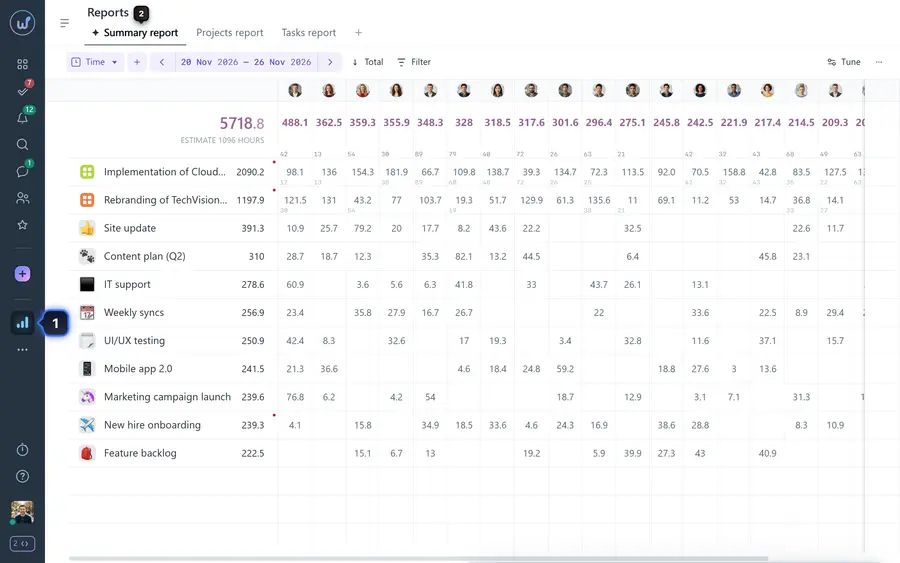
Cosa mostra la tabella
In alto a sinistra — il totale per il periodo1 e il piano2. Accanto a ciascun progetto c'è il suo totale3, sopra ciascun membro — il loro totale4. All'intersezione di un progetto e di un membro — quanto questo membro ha registrato in questo progetto5.
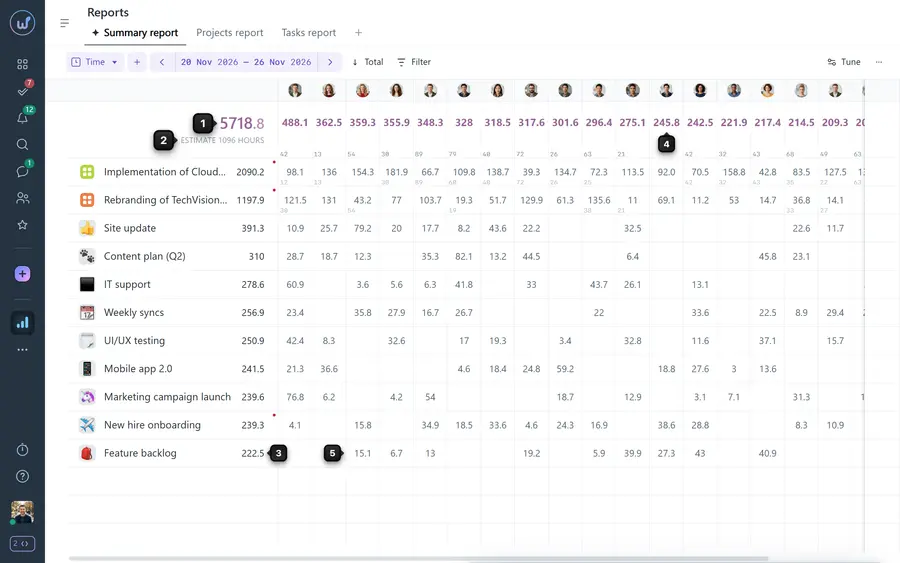
Il numero grigio sotto una cifra è il piano. Un punto rosso accanto a una cifra significa che il valore effettivo ha superato il piano («Costi oltre budget»). Passa il mouse sopra una cifra — il suggerimento mostra il valore esatto e il piano. Maggiori informazioni su costi pianificati e reali — nell'articolo Stime e costi effettivi: attività e progetto.
Come vengono calcolati i costi effettivi e il piano
- Costi effettivi — costi che i membri hanno registrato durante il periodo. Un costo rientra nel periodo in base alla data dell'entrata e nella colonna del membro che lo ha registrato.
- Piano — la somma delle stime delle attività il cui termine (data di fine) rientra nel periodo. Vengono conteggiate sia le attività aperte che quelle chiuse. Il piano appartiene all'assegnatario dell'attività.
- È per questo che in una cella il valore effettivo può essere maggiore o minore del piano: un membro potrebbe aver registrato più di quanto pianificato, o aver speso tempo su attività a cui non sono assegnati.
Per rimuovere il piano dal report, disattiva «Stime» nella sezione «Come regolare la visualizzazione del report». I costi effettivi non cambiano.
Modalità «Tempo», «Costi» e «Attività»
Il pulsante con un elenco a discesa sopra la tabella1 sceglie cosa mostrare nelle celle.
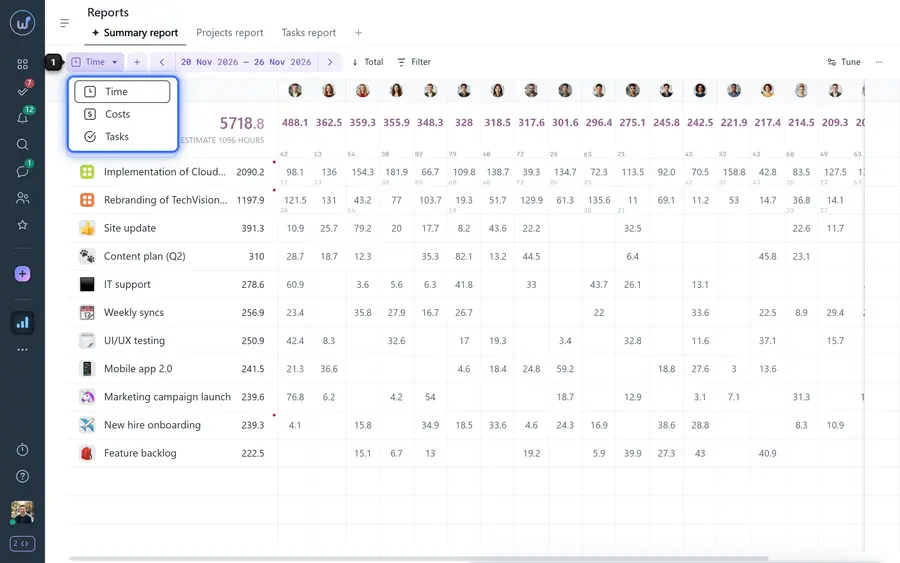
- «Tempo» — ore che i membri hanno registrato, e il piano in ore.
- «Costi» — soldi che i membri hanno registrato, e il piano in denaro.
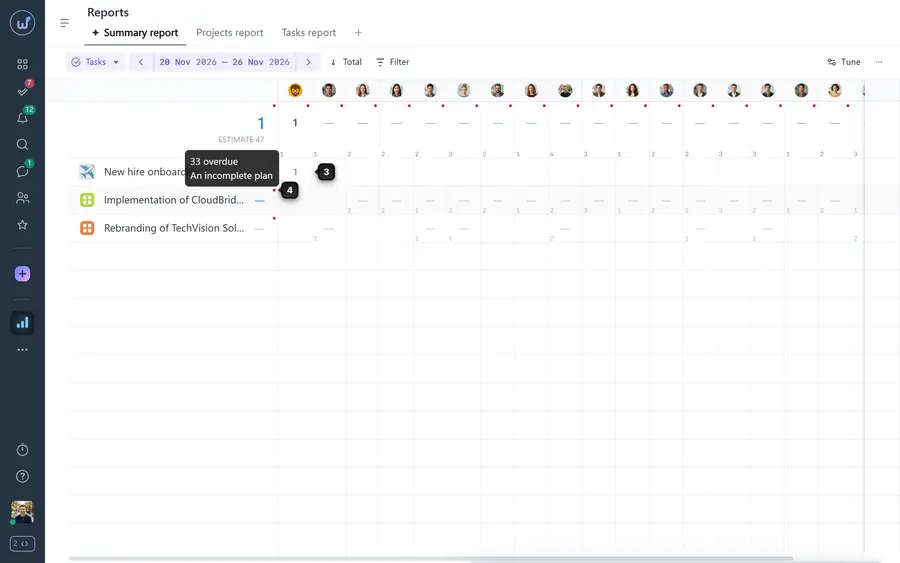
- «Attività» — quante attività un membro ha chiuso durante il periodo3 e quante attività sono pianificate per il periodo. Passa il mouse sopra una cella — il suggerimento mostra entrambi i numeri: «Completa N attività / Pianificate M attività». In questa modalità la tabella mantiene solo i progetti e i membri che hanno attività.
I punti accanto alle cifre4 nella modalità «Attività» mostrano lo stato del piano. Passa il mouse sopra un punto — il suggerimento spiega:
- rosso — ci sono attività scadute, ad esempio «33 scadute / Un piano incompleto»;
- giallo — ci sono attività chiuse in ritardo;
- verde — il piano è completato: tutte le attività pianificate sono state chiuse in tempo.
Periodo
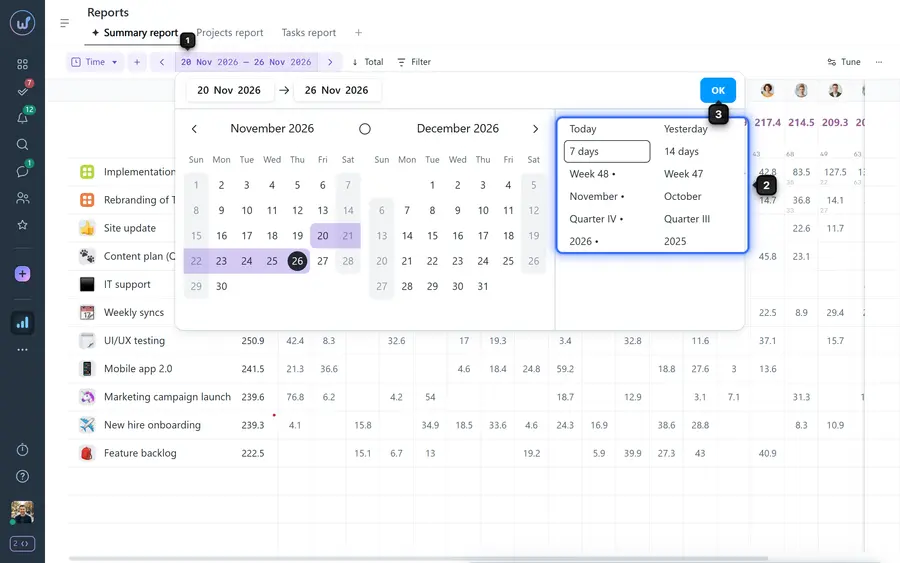
Clicca sulle date sopra la tabella1 — si apre un calendario. La scelta rapida2 viene applicata immediatamente: «Oggi», «Ieri», «7 giorni», «14 giorni», una settimana, un mese, un trimestre, un anno. «7 giorni» sono sempre gli ultimi sette giorni, il periodo si sposta insieme al calendario. Per impostare un periodo personalizzato, scegli l'inizio e la fine nel calendario e clicca su «OK»3. Le frecce ‹ › accanto alle date spostano il periodo in base alla sua lunghezza.
Ordinamento
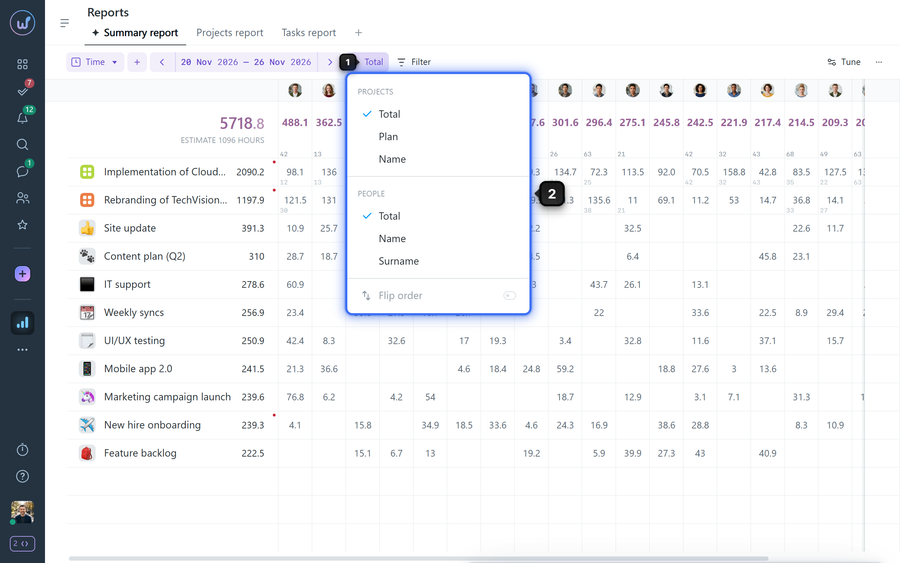
Il pulsante di ordinamento1 apre un elenco2 con due blocchi. Nel blocco «Progetti», le righe possono essere ordinate per totale, piano o nome; nel blocco «Persone», le colonne — per totale, nome o cognome. L'interruttore «Inverti ordine» inverte l'ordine. Ad esempio, «Totale» in entrambi i blocchi mette il progetto e il membro con il totale più grande in cima.
Filtro
Il «Filtro» lascia nel report solo ciò di cui hai bisogno. Le condizioni vengono aggiunte e combinate nello stesso modo del filtro attività — maggiori informazioni nell'articolo Come filtrare le attività? Di seguito sono riportati i campi disponibili nel filtro del report.
Il pannello del filtro mostra immediatamente questi campi:
- «Cartella» — progetti dalla cartella scelta;
- «Progetto» — solo i progetti scelti;
- «Team» — solo i costi registrati dai membri del team o dipartimento scelto;
- «Membro» — solo i costi del membro scelto;
- «Stato del progetto» — progetti con lo stato scelto;
- «Etichetta del progetto» — progetti con l'etichetta scelta.
Il resto dei campi si trova nell'elenco «Altro»:
- «Responsabile del progetto» — progetti guidati dal membro scelto («Io», «Responsabile non assegnato» o una persona specifica);
- «Stato», «Etichetta», «Priorità» — costi su attività con lo stato, etichetta o priorità scelti;
- «Assegnatario», «Autore», «Iscritto» — costi su attività dove il membro scelto è l'assegnatario, autore o iscritto;
- «Data di inizio» e «Scadenza» — termini delle attività (inizio e fine), «Data di completamento» — quando l'attività è stata chiusa, «Creato» — quando è stata creata. Il report mantiene i costi sulle attività con la data scelta. Puoi scegliere un giorno nel calendario, «Non impostato» (attività senza questa data) o un'opzione rapida: «Oggi», «Domani», «Ieri», l'inizio o la fine di una settimana o di un mese;
- «Tempo registrato», «Costi aggiunti», «Con commento», «Tracciato dal timer», «A tariffa» — seleziona voci di costo separate (descritte di seguito);
- «Gruppo di condizioni» — combina le condizioni in un gruppo, come nel filtro attività.
I costi in un'attività possono essere registrati in modi diversi: solo tempo, solo un importo, o sia tempo che un importo. Due campi di filtro ti permettono di selezionare le voci di cui hai bisogno:
- «Tempo registrato» — il report mantiene le voci che hanno tempo. Le voci con solo un importo scompaiono, e il loro denaro non è incluso nei totali;
- «Costi aggiunti» — il report mantiene le voci che hanno un importo. Le voci con solo tempo scompaiono, e le loro ore non sono incluse nei totali.
Una voce con sia tempo che un importo rimane sotto entrambe le condizioni.
Si prega di notare! Mentre una delle condizioni «Tempo registrato» o «Costi aggiunti» è attiva, il piano non viene mostrato nel report.
Altri tre campi selezionano le voci in base al modo in cui sono state effettuate:
- «Con commento» — voci con un commento;
- «Tracciato dal timer» — voci effettuate dal timer;
- «A tariffa» — voci i cui costi sono stati calcolati in base alla tariffa del membro.
Come regolare la visualizzazione del report
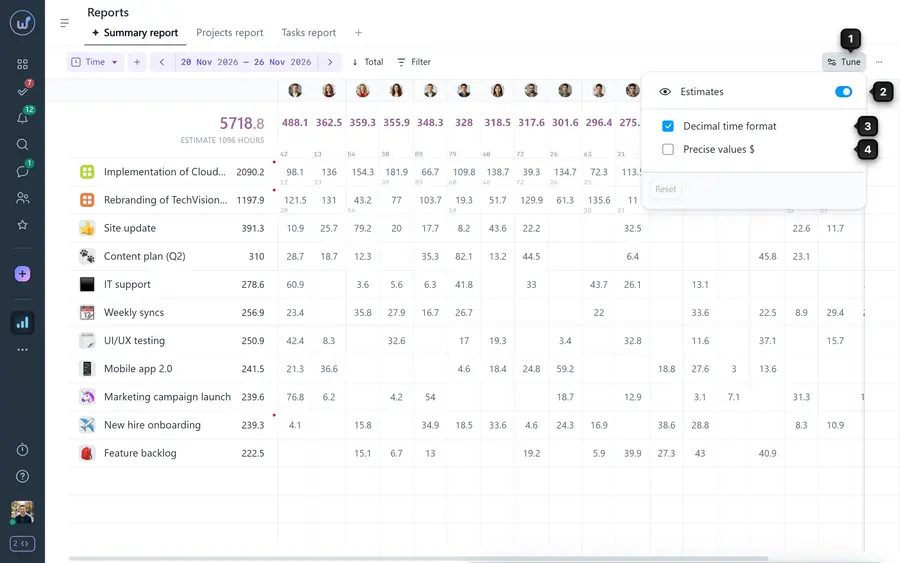
Clicca su «Personalizza»1:
- «Stime»2 — attiva e disattiva il piano. Senza di esso, «stima N» sotto il totale, i numeri del piano grigi, i punti rossi e i suggerimenti del piano scompaiono.
- «Formato orario decimale»3 — il tempo è mostrato come frazione decimale di un'ora, ad esempio 2.5 invece di 2:30.
- «Valori precisi $»4 — il denaro è mostrato senza abbreviazioni, ad esempio 7540 invece di 7.5K.
Dettagli di una cella
Per vedere di cosa consiste un numero, clicca su una cella1 e scegli «Visualizza dettagli»2. I totali di un progetto e di un membro funzionano allo stesso modo.
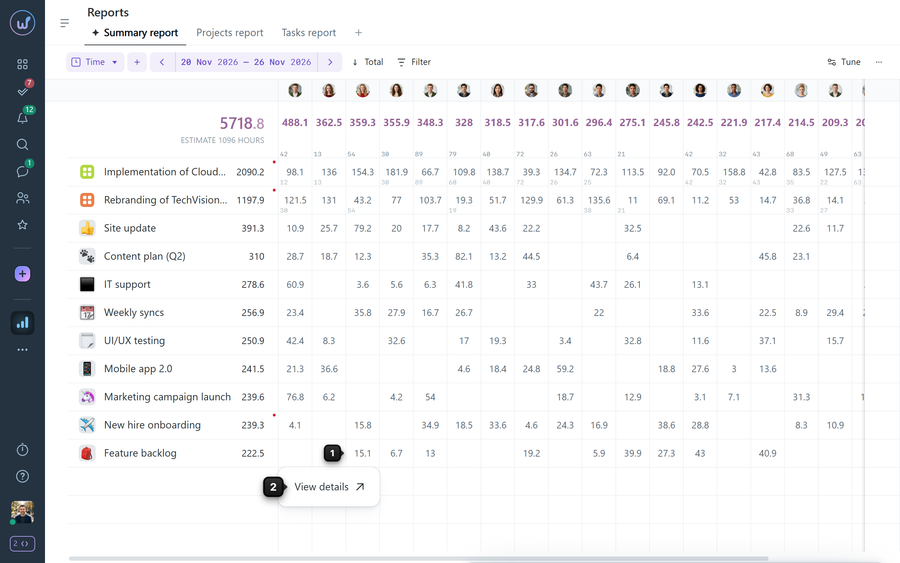
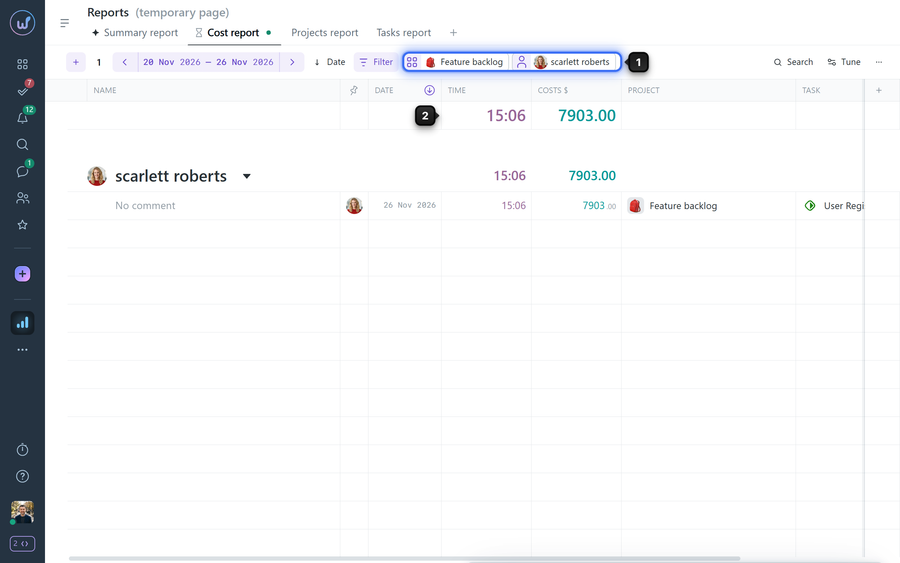
Si apre una pagina temporanea con il «Report costi». È già filtrata per il progetto e il membro1 e per lo stesso periodo, e il totale in alto2 corrisponde al numero nella cella. L'elenco mostra voci separate: commento, tempo, denaro, chi l'ha registrato, data e attività.
Registrazione rapida dei costi
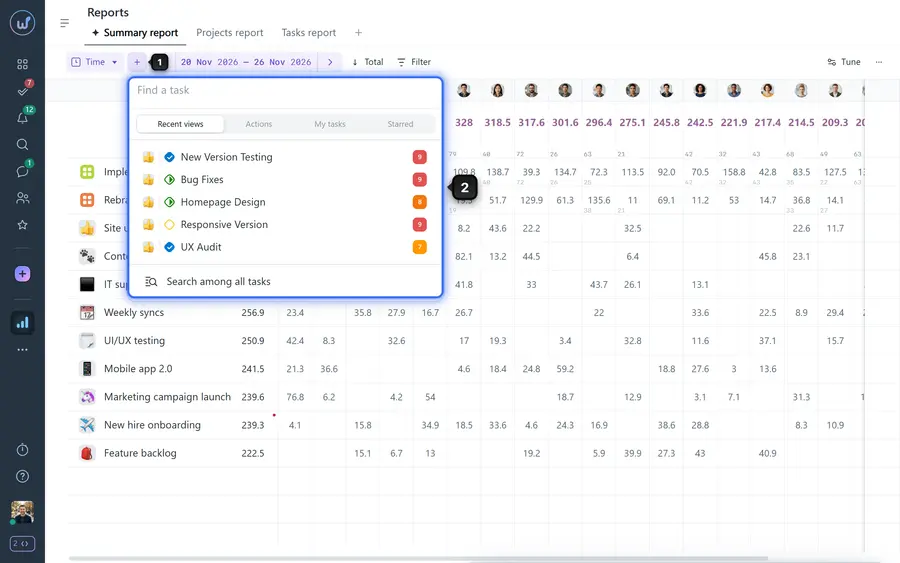
Il pulsante «+»1 ti consente di registrare rapidamente i costi senza aprire un'attività. Trova l'attività di cui hai bisogno nell'elenco2 — dopo averci cliccato, si apre il modulo «Aggiungi costi».
Esportazione, invio via email e segnalibri
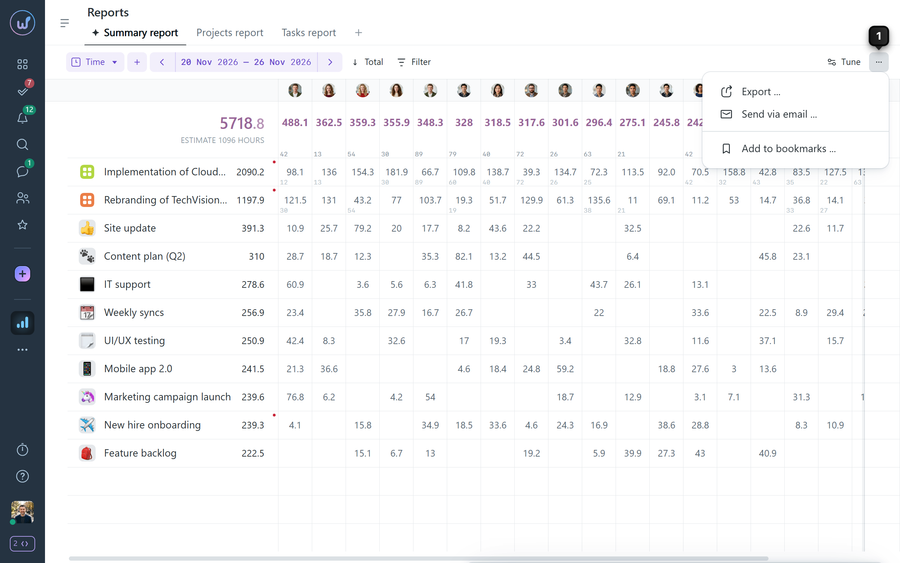
Il menu «⋯»1 in alto a destra della tabella:
- «Esporta …» — un file CSV o XLS con i dati attualmente visualizzati nel report. Come esportare — nell'articolo Come esportare un elenco di attività?;
- «Invia via email …» — lo stesso file viene inviato all'email del membro scelto. Il principio è lo stesso dell'articolo Come inviare un elenco di attività via email?;
- «Aggiungi ai segnalibri …» — aggiunge la pagina del report a «Elementi salvati».
Lascia la tua recensione
Questo articolo ti è stato utile?
Siamo lieti di esservi stati d'aiuto! Cosa vi è stato utile?
Mi dispiace che non sia stato d'aiuto. Cosa è andato storto?
Previous
Tipi di report e come configurarli

