Soluzioni
worksection
beta
help
Report costi
Il report dei costi mostra ogni registrazione dei costi separatamente: chi l'ha inserita, quando, quanto tempo e denaro, in quale progetto e attività, e con quale commento.
Permessi Il report dei costi può essere visualizzato da tutti i membri tranne:
- Letori
- Membri del team cliente
- Ospiti
Il report contiene solo i costi dei progetti a cui il membro ha accesso:
- Proprietario dell'account — tutti i progetti.
- Amministratore dell'account — tutti i progetti, se hanno il permesso «Può vedere tutti i progetti nell'account». Senza di esso — solo i progetti a cui partecipano.
- Amministratore del team o del dipartimento — i progetti a cui partecipano. Il permesso «Visualizza i progetti dei membri del team» («Visualizza i progetti dei membri del dipartimento») aggiunge i progetti dei membri del loro team (dipartimento).
- Utente — i progetti a cui partecipano.
I costi delle attività nascoste a un membro non vengono mostrati nel report. Sono visibili a:
- Proprietario dell'account
- Amministratore dell'account con il permesso «Consenti all'amministratore di avere accesso completo a tempo e finanze» o «Consenti all'amministratore di leggere attività e commenti privati»
- Amministratore del team o del dipartimento con il permesso «Gestisci tutti i costi e i timer» — i costi dei dipendenti del loro team (dipartimento)
Si prega di notare! Gli utenti vedono il denaro nel report se l'opzione «Gli utenti possono visualizzare e aggiungere costi finanziari» è attivata nelle impostazioni di Monitoraggio dei costi. Senza di essa, le colonne «Tariffa» e «Costi $» scompaiono e rimane solo il tempo.
Report all'interno dell'account e all'interno del progetto
- Report all'interno dell'account — registrazioni dei costi di tutti i progetti a cui hai accesso.
- Report all'interno del progetto — registrazioni dei costi di un progetto.
Come aprire il report all'interno dell'account
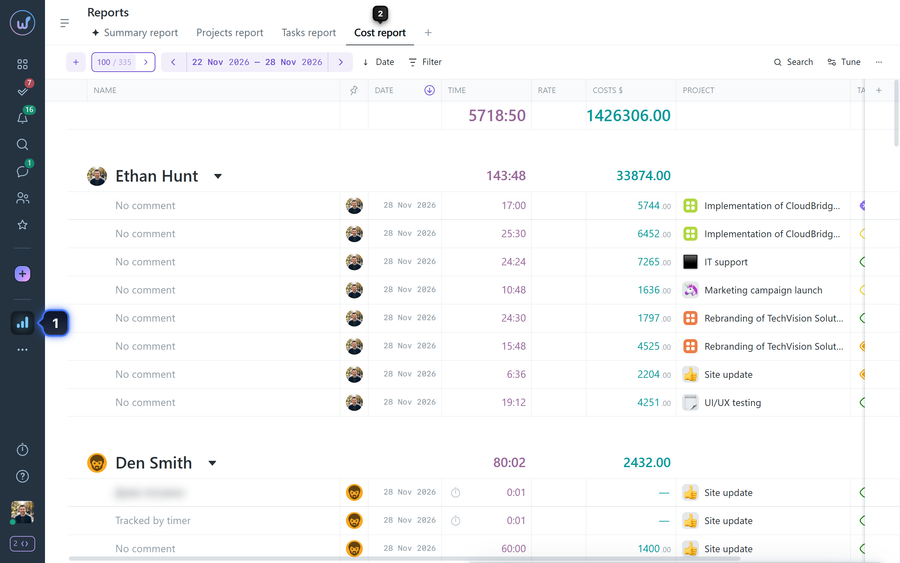
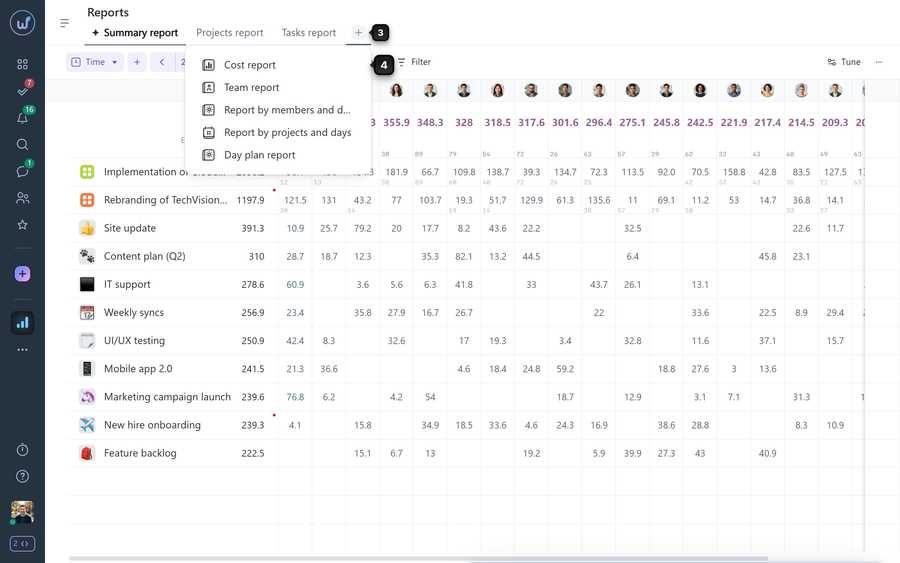
Se non c'è tale scheda, clicca su «+»3 a destra delle schede e scegli «Report dei costi»4.
Come aprire il report all'interno del progetto
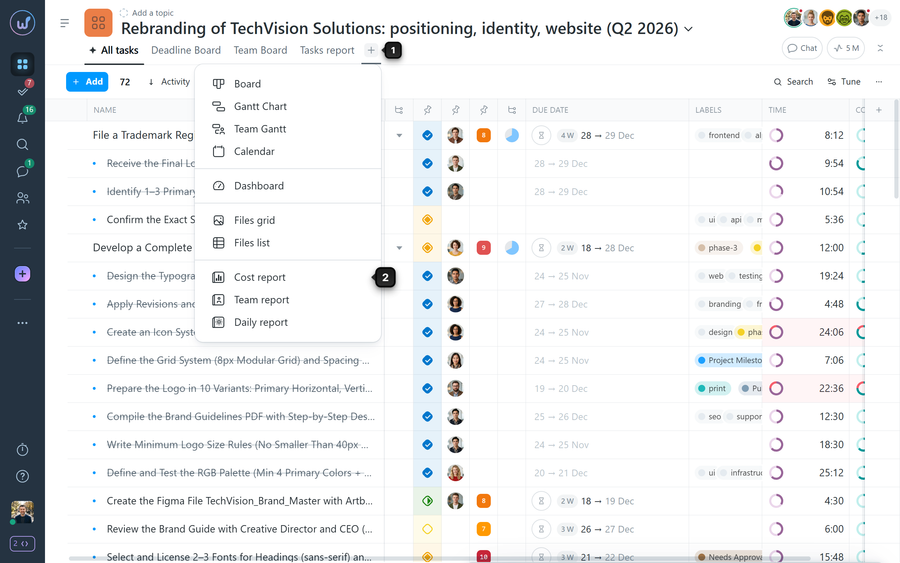
Apri il progetto e clicca su «+»1 a destra delle schede del progetto. Scegli «Report dei costi»2 nell'elenco.
Come leggere la tabella
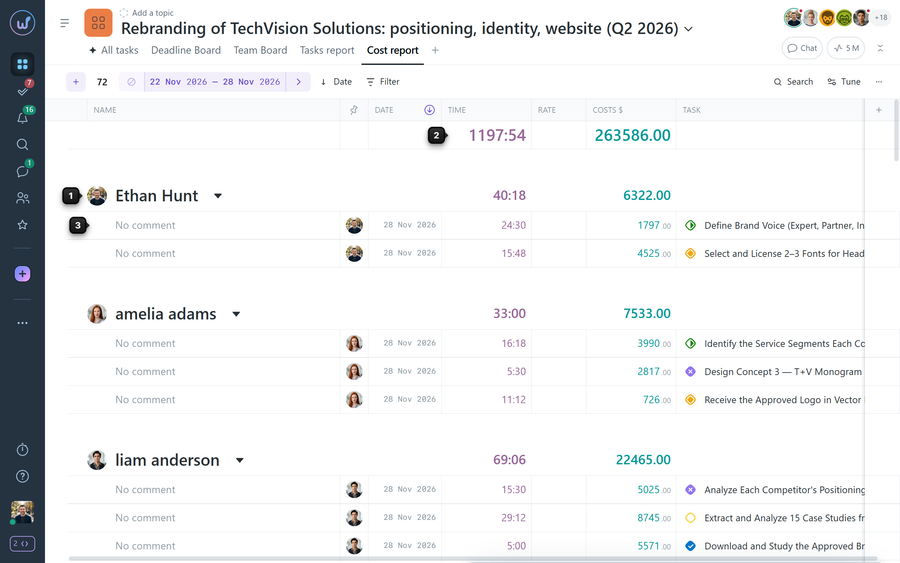
Le registrazioni sono raggruppate per membro: l'intestazione del gruppo1 mostra il nome del membro e i totali del loro tempo e denaro. In cima alla tabella2 ci sono i totali per l'intero report. La colonna «Nome»3 mostra il commento sulla registrazione; se non ce n'è, dice «Nessun commento».
Come personalizzare la visualizzazione del report
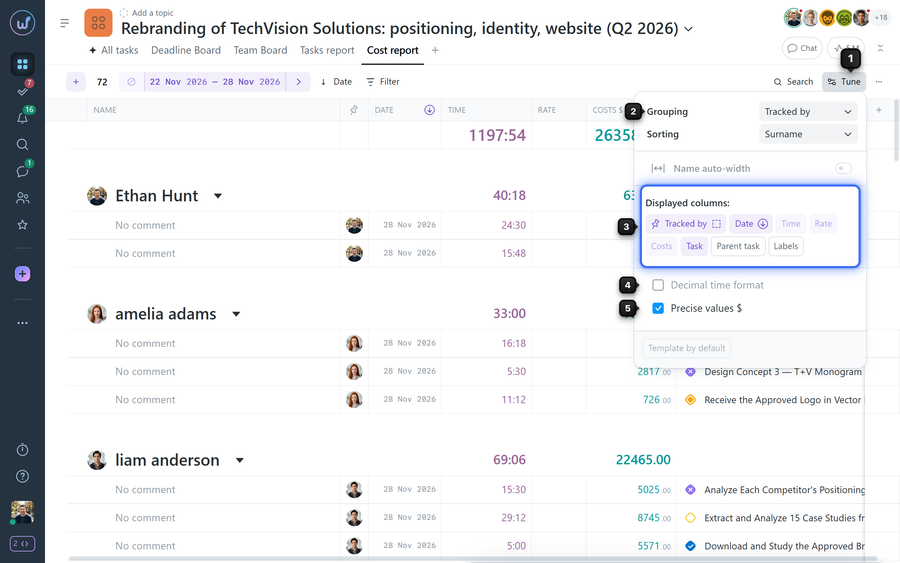
Clicca su «Personalizza»1:
- «Raggruppamento»2 — come combinare le registrazioni in gruppi: per «Progetto», «Team», «Tracciato da» o «Nessuno».
- Colonne3 — clicca su un nome di colonna per mostrarla o nasconderla: «Tempo», «Costi», «Tracciato da», «Data», «Progetto», «Attività», «Tariffa», «Attività madre», «Etichette». Alcune delle colonne sono le stesse della lista delle attività — maggiori informazioni nell'articolo Come configurare le colonne nella pagina «Tutte le attività»?
- «Formato orario decimale»4 — il tempo è mostrato come frazione decimale di un'ora, ad esempio 6.5 invece di 6:30.
- «Valori precisi $»5 — il denaro è mostrato senza abbreviazioni, ad esempio 7540 invece di 7.5 K.
Filtro
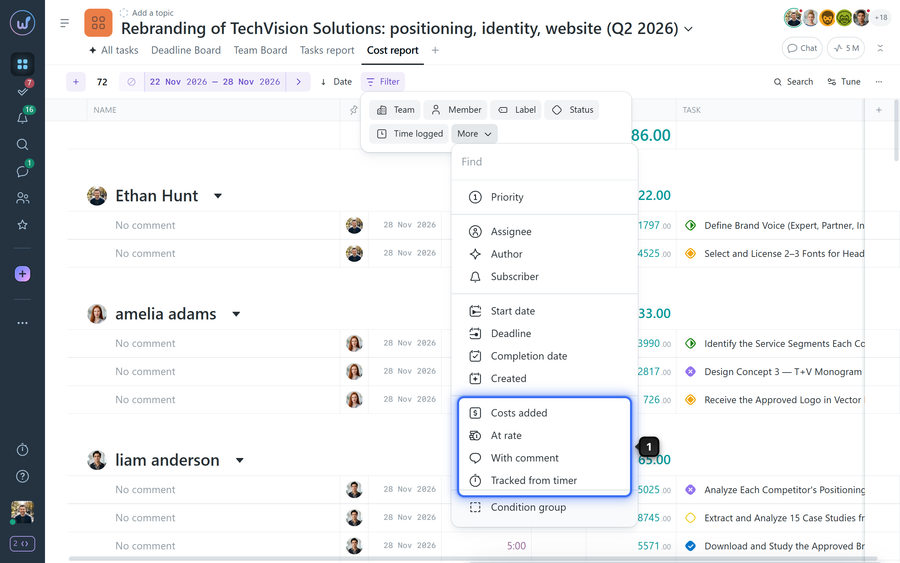
«Filtro» funziona allo stesso modo della lista delle attività — dettagli nell'articolo Come filtrare le attività? Separatamente riguardo al report:
- «Team» e «Membro» — il report mantiene solo i costi inseriti dal team (dipartimento) o membro scelto;
- «Stato», «Etichetta», «Priorità», «Assegnatario», «Autore», «Iscritto» e date delle attività — seleziona le registrazioni in base all'attività a cui sono state aggiunte.
La lista «Di più»1 contiene condizioni che dipendono non dall'attività ma dalla registrazione dei costi stessa:
- «Tempo registrato» e «Costi aggiunti» — registrazioni con tempo o con un importo. Una registrazione che non corrisponde scompare insieme alle sue cifre;
- «Con commento» — registrazioni con un commento;
- «Tracciato da timer» — registrazioni inserite da un timer;
- «A tariffa» — registrazioni in cui il denaro è calcolato dalla tariffa: tempo moltiplicato per la tariffa.
Inserimento rapido dei costi
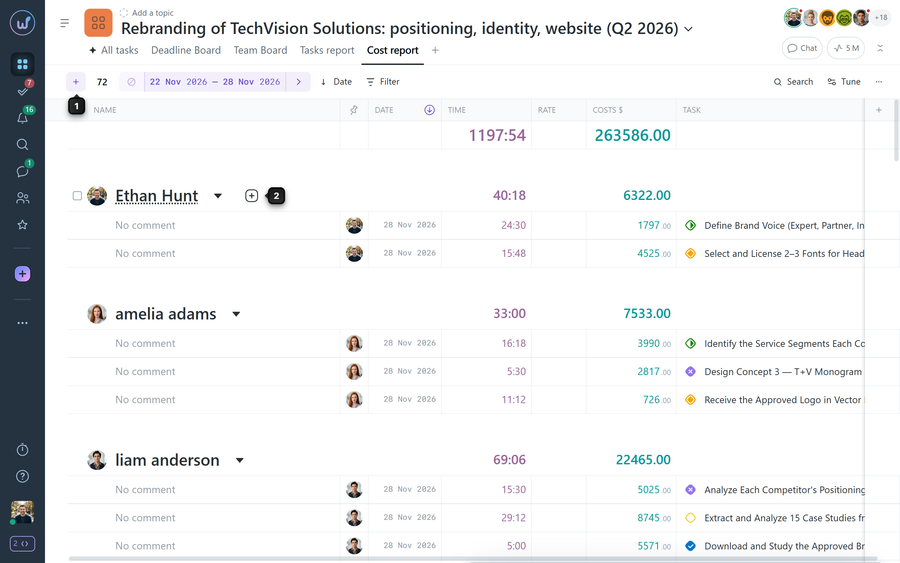
Il pulsante «+»1 a sinistra del pannello ti consente di inserire costi senza aprire un'attività. Accanto al nome del membro nell'intestazione del gruppo c'è un pulsante «⊕»2 — apre lo stesso modulo con questo membro già impostato come autore. In questo modo puoi inserire costi per un altro membro.
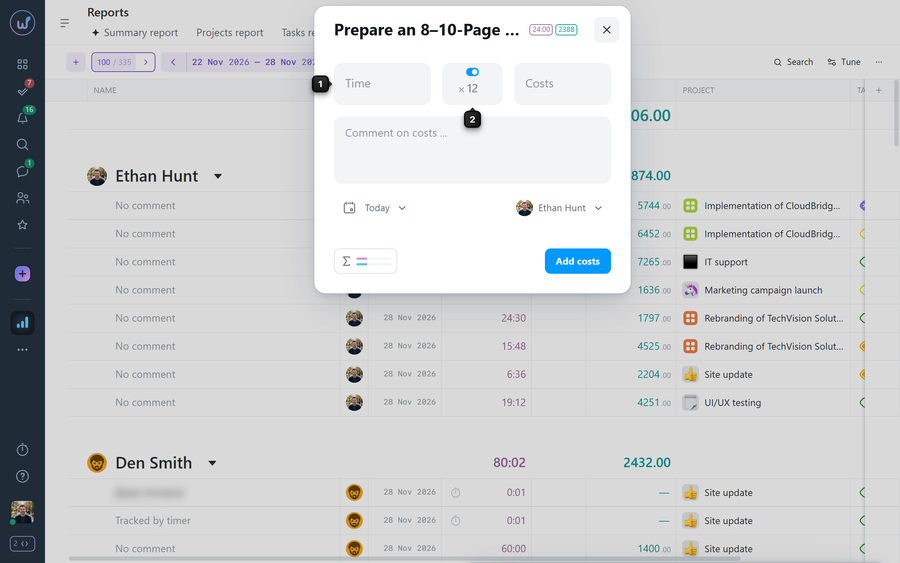
Trova l'attività nell'elenco — si apre il modulo «Aggiungi costi». Inserisci il tempo1 o l'importo, e se necessario un commento, la data e l'autore. L'interruttore con la tariffa2 calcola automaticamente l'importo: il tempo è moltiplicato per la tariffa. Ogni membro può avere la propria tariffa.
Modifica di una registrazione
Clicca su «Nome», «Tempo» o «Costi $» di una registrazione — la cella diventa un campo, e la modifica viene salvata dopo aver premuto Invio. Il proprietario dell'account modifica qualsiasi registrazione, gli altri membri — solo le proprie.
Si prega di notare! Le restrizioni sull'inserimento dei costi possono essere impostate nelle impostazioni del progetto (piano Business e superiore). «Aggiungi solo per Oggi» non consente di inserire costi retroattivamente e di cambiare la data di una registrazione nei report, e «Per aggiungere usa solo un Timer» vieta di inserire costi manualmente. Le restrizioni si applicano agli amministratori e agli Utenti. Non si applicano solo al proprietario dell'account e all'amministratore dell'account con il permesso «Consenti all'amministratore di avere accesso completo a tempo e finanze». Maggiori informazioni nell'articolo Come configurare permessi e restrizioni in un progetto?
Come ricalcolare i costi in base alla tariffa
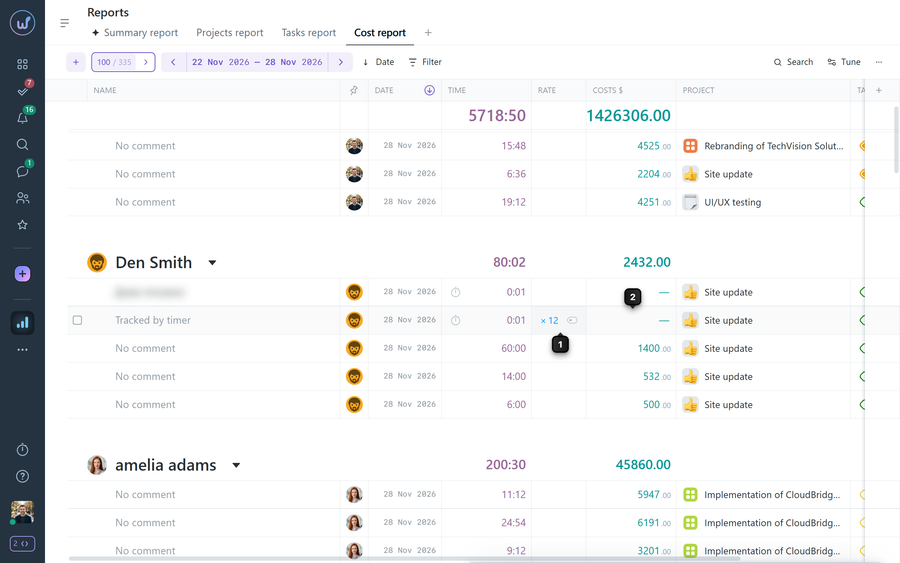
Se i costi sono stati inseriti solo come tempo, l'importo può essere calcolato in base alla tariffa direttamente nella tabella. Questo funziona se il membro che ha inserito i costi ha una tariffa — nel loro profilo o nelle impostazioni del progetto. Per fare ciò, disattiva l'interruttore con la tariffa nel modulo «Aggiungi costi» e lascia l'importo vuoto. Nella tabella, la colonna «Costi $» mostra «—» per tale registrazione2. Passa il mouse sopra la registrazione — «× N» con l'interruttore disattivato appare nella colonna «Tariffa»1. Attivalo e i costi vengono ricalcolati: tempo × tariffa.
Azioni con le registrazioni
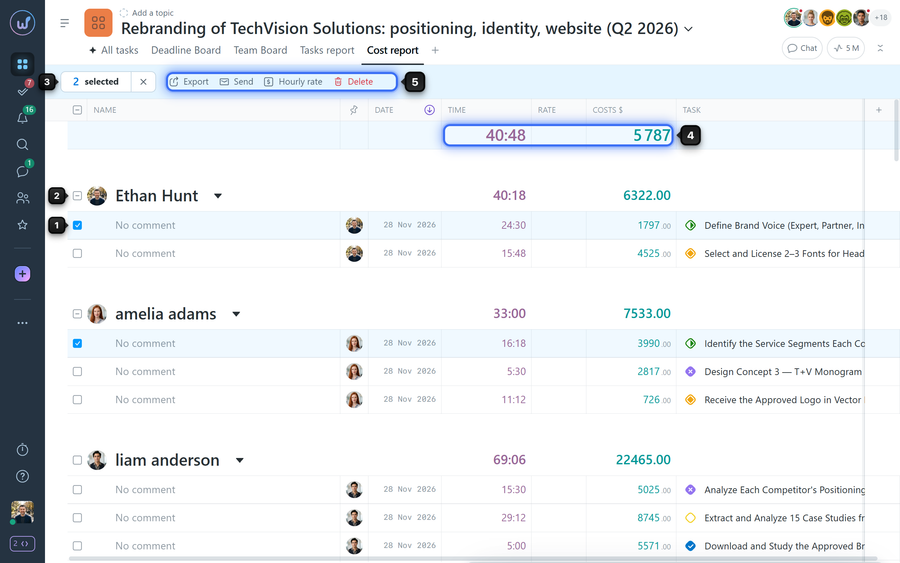
Passa il mouse sopra una riga e seleziona le registrazioni1 — possono appartenere a membri diversi. Il segno di spunta accanto al nome di un membro2 seleziona tutte le loro registrazioni.
In alto, appare «N selezionati»3 invece del pannello di report. Le somme totali sopra la tabella4 ora mostrano non l'intero report ma solo le registrazioni selezionate: il tempo totale e l'importo di denaro. Questo è un modo rapido per contare quanto sommano diverse registrazioni. Le somme nelle intestazioni di gruppo non cambiano.
Azioni disponibili5:
- «Esporta» e «Invia» — apre una finestra dove scegli CSV o XLS e la modalità «Colonne visibili» o «Tutti i dati»;
- «Tariffa oraria» — imposta la tariffa in «$/H» e ricalcola i costi delle registrazioni selezionate secondo la formula «tempo × tariffa»;
- «Elimina» — apre una finestra con il tempo e l'importo della registrazione, dove la registrazione viene eliminata permanentemente.
Periodo, ordinamento, esportazione, invio via email e segnalibri funzionano allo stesso modo degli altri report — maggiori informazioni nell'articolo Tipi di report e come configurarli.
Lascia la tua recensione
Questo articolo ti è stato utile?
Siamo lieti di esservi stati d'aiuto! Cosa vi è stato utile?
Mi dispiace che non sia stato d'aiuto. Cosa è andato storto?
Previous
Report delle attività

