Soluzioni
worksection
beta
help
Come funziona la barra laterale sinistra e come personalizzarla?
La barra laterale sinistra è un menu verticale visualizzato su tutte le pagine di Worksection che fornisce accesso rapido alle principali funzionalità del sistema.
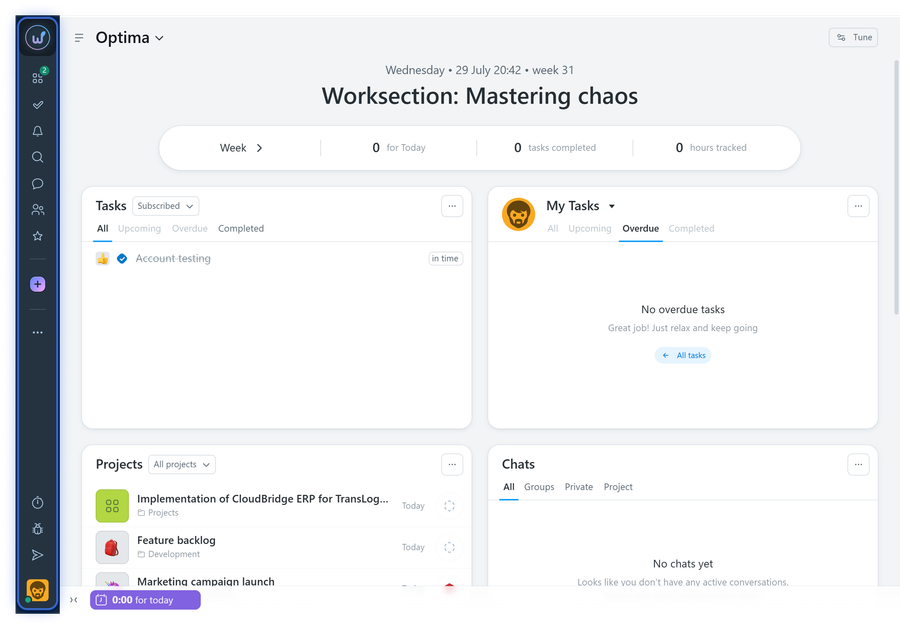
Struttura della barra laterale sinistra
La barra laterale sinistra è convenzionalmente divisa in tre sezioni principali:
Sezione superiore (sotto il logo dell'azienda)
Contiene 6 pulsanti principali:
Pulsanti obbligatori (non possono essere disabilitati):
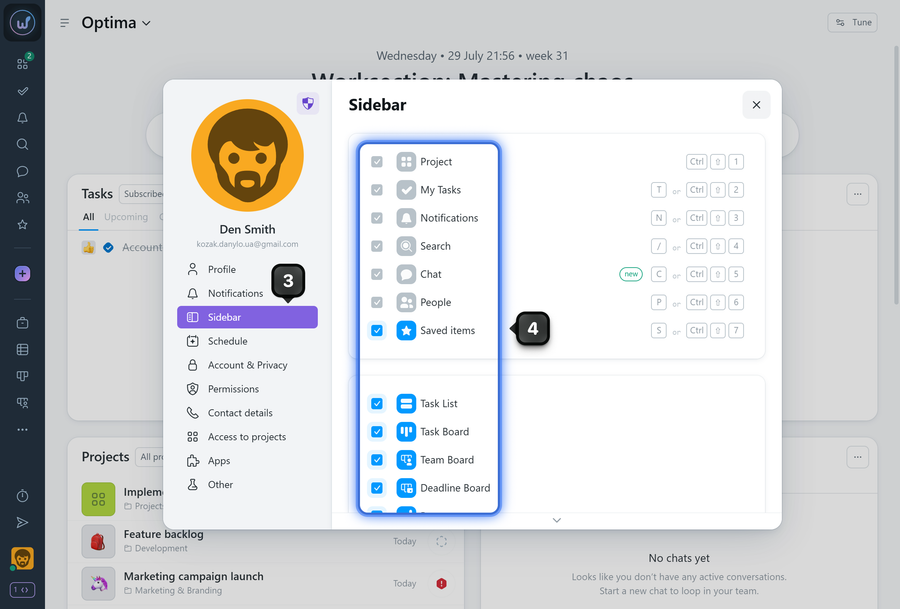
1 Progetto — torna all'ultima pagina del progetto aperto2 Le mie attività — apre una finestra con tutte le tue attività
3 Notifiche — mostra tutte le notifiche (icona della campanella)
4 Ricerca — apre la finestra di ricerca globale del sistema
5 Chat — apre la finestra delle chat disponibili
6 Tutti i membri — finestra dei membri
Pulsante opzionale:
7 Salvati — visualizza le attività contrassegnate con una stella, così come le pagine salvate (può essere disabilitato).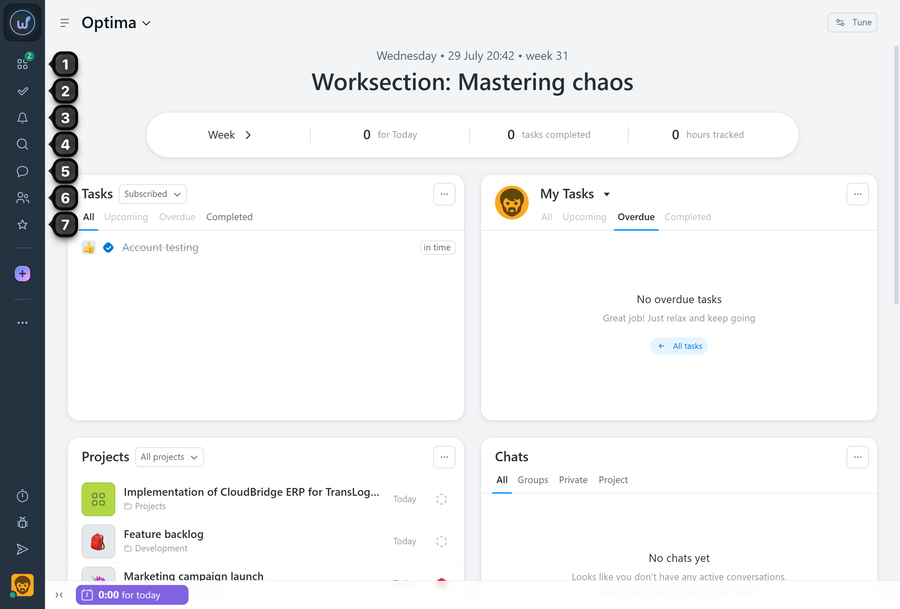
Sezione centrale (pulsanti funzionali)
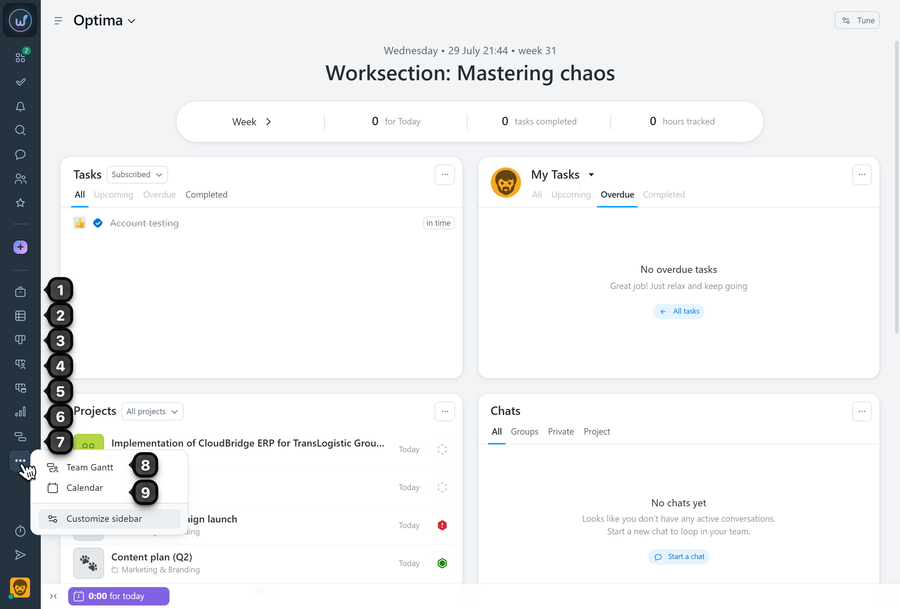
Dopo il pulsante viola con il segno più (creazione rapida) ci sono pulsanti per la navigazione rapida:
- Progetti — elenco di tutti i progetti
- Elenco attività — tutte le attività nell'account
- Bacheca attività — visualizza le attività come una bacheca kanban
- Bacheca per persone — attività raggruppate per assegnatari
- Bacheca per scadenze — attività raggruppate per scadenze
- Report — report dettagliati dell'account
- Grafico Gantt — visualizzazione del grafico Gantt
Pulsanti aggiuntivi (tramite "tre puntini") Se non tutti i pulsanti ci stanno, clicca ". . ." sotto la sezione per vedere:
- Gantt per persone — grafico Gantt raggruppato per persone
- Calendario — visualizzazione del calendario
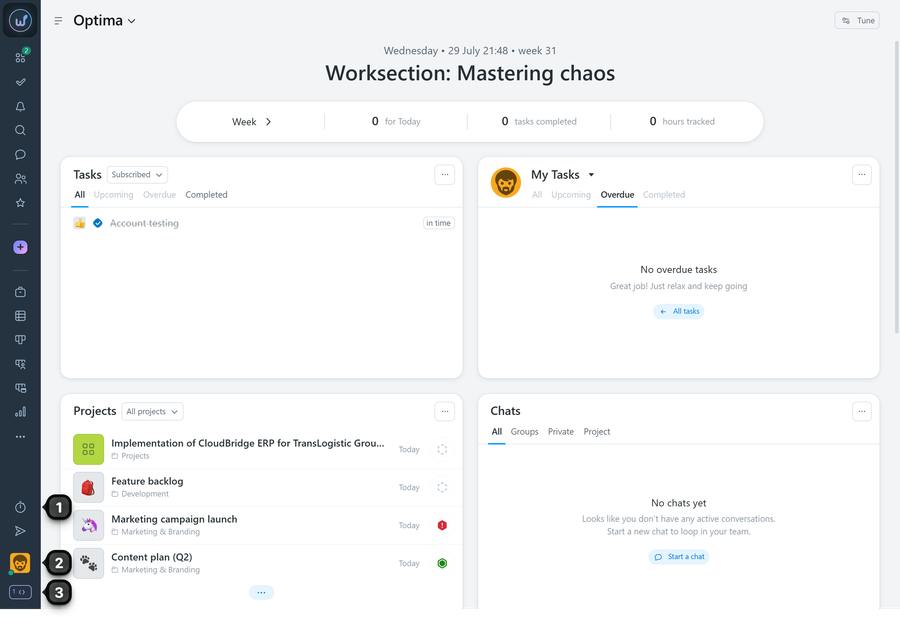
Sezione inferiore
- Costi — informazioni sui timer attivi e sulle spese registrate (solo piani Pro)
- Il tuo avatar — menu personale
- Tray — pulsante di attivazione del tray
Impostazioni della barra laterale
Come personalizzare la barra laterale:
- Clicca sul pulsante "tre puntini" (⋯)
- Seleziona "Personalizza barra laterale"
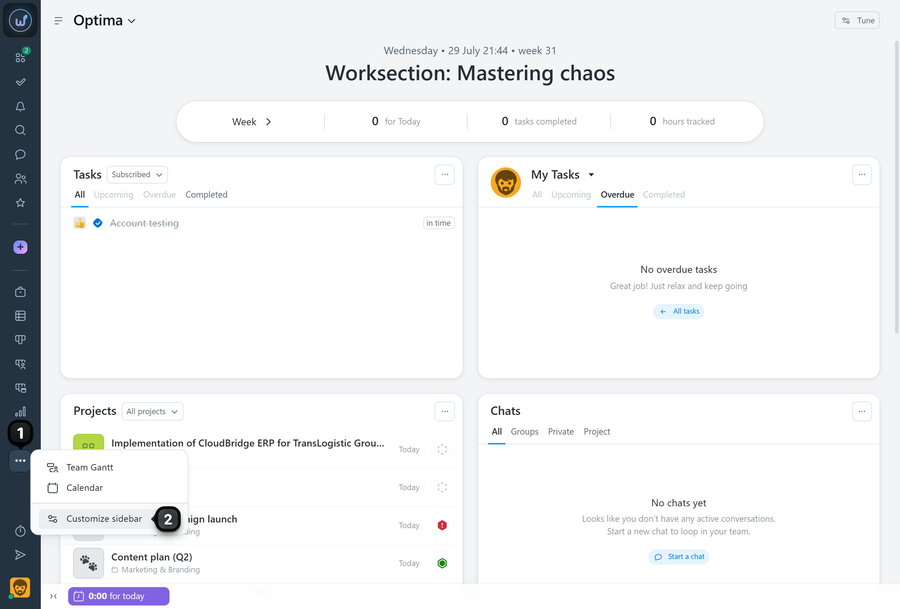
- Nella finestra del profilo aperta verrai portato alla scheda "Barra laterale"
- Abilita o disabilita gli elementi desiderati
Menu personale (avatar)
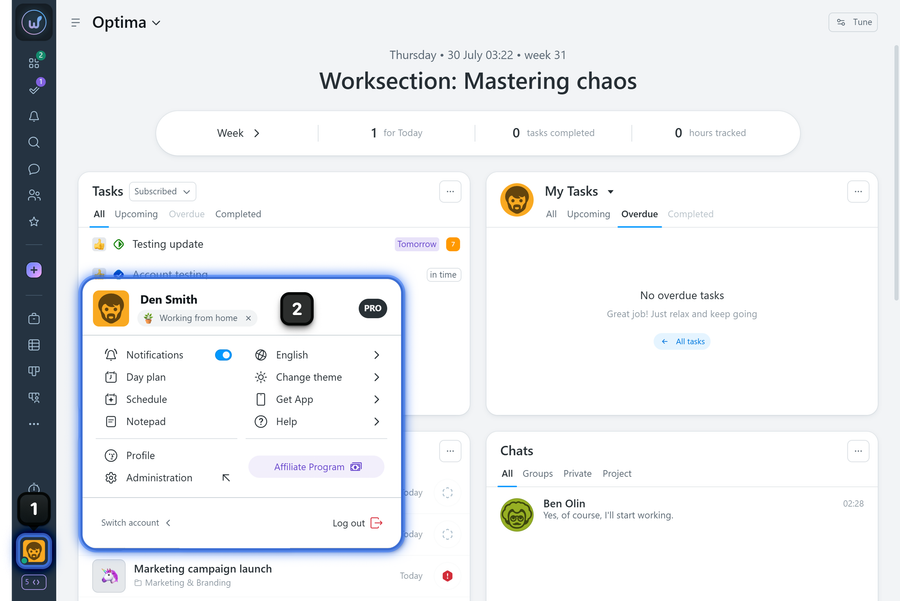
Cliccando sul tuo avatar1 in fondo alla barra laterale si apre un menu2 con opzioni aggiuntive:
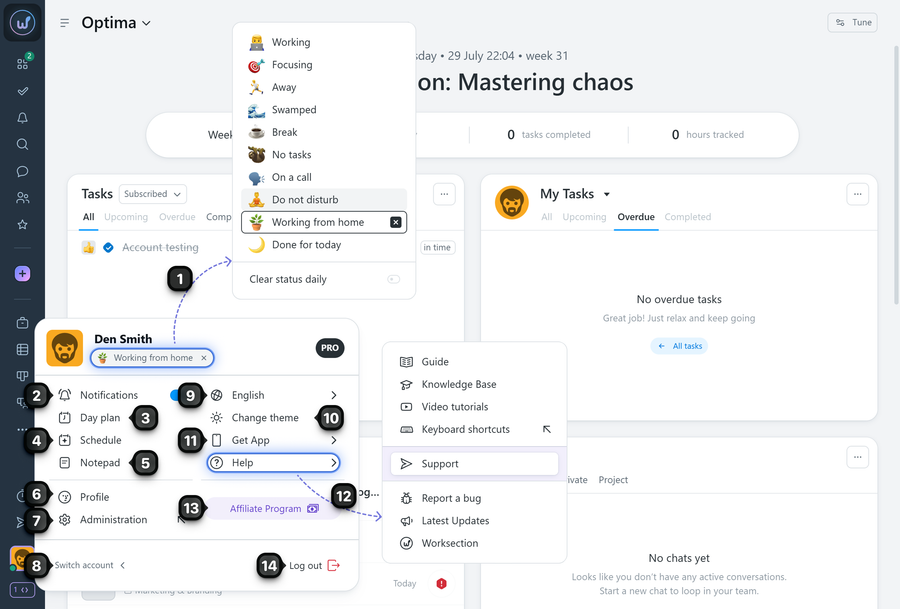
Funzionalità del menu personale:
- Stato membro — scegli da un insieme di opzioni (sarà visibile ai colleghi nel widget "Persone" e nella "Scheda membro")
- Notifiche — impostazioni delle notifiche
- Piano giornaliero — modifica il tuo piano giornaliero
- Programma — visualizza e modifica il tuo programma di lavoro
- Blocco note — note personali
- Profilo — modifica le informazioni personali
- Amministrazione — impostazioni di sistema (se hai i diritti)
- Cambia account — passa rapidamente a un altro account se sei registrato in più account
- Lingua dell'interfaccia — cambia la lingua del sistema
- Cambia tema — tema chiaro/scuro
- Ottieni App — link alle app mobili
- Aiuto — link a guide, video, supporto
- Programma di affiliazione — registrati nel programma di affiliazione
- Disconnetti — esci dall'account
Suggerimenti utili
- Tooltip: Passando il mouse sui pulsanti vengono visualizzati tooltip con i nomi
- Reattività: Il numero di pulsanti visibili dipende dalle dimensioni dello schermo
- Accesso rapido: Il pulsante viola con il segno più consente di creare rapidamente attività, progetti e invitare persone
- Personalizzazione: Personalizza la barra laterale secondo le tue esigenze per la massima comodità
La barra laterale sinistra è il tuo principale strumento di navigazione in Worksection, fornendo accesso rapido a tutte le funzionalità chiave del sistema.
Lascia la tua recensione
Questo articolo ti è stato utile?
Siamo lieti di esservi stati d'aiuto! Cosa vi è stato utile?
Mi dispiace che non sia stato d'aiuto. Cosa è andato storto?

