I miei compiti
La tua lista completa di attività è disponibile nella barra laterale sinistra sotto Le mie attività: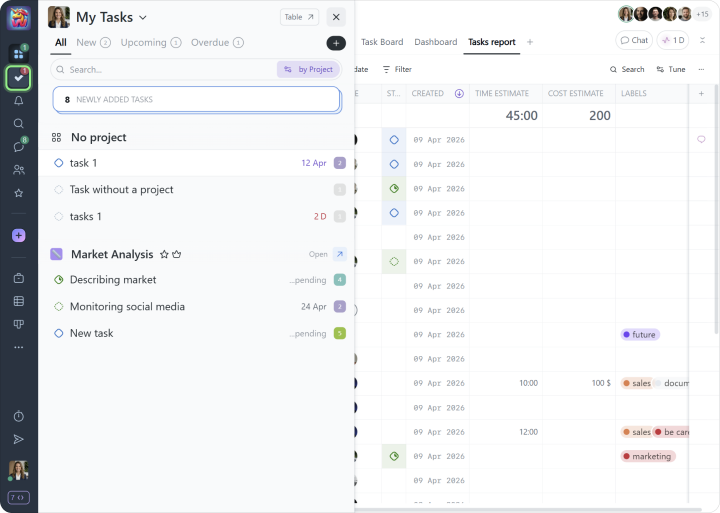
I compiti in Worksection possono essere organizzati in tre livelli: un compito, un sotto-compito di livello 1 e un sotto-compito di livello 2. Possono anche includere checklist per voci d’azione più piccole. Ogni compito ha commenti integrati per scambiare messaggi, file e link con altri membri del team.
Un dipendente con il ruolo di Utente deve prima essere invitato a un progetto prima di poter creare compiti per se stesso o per altri.
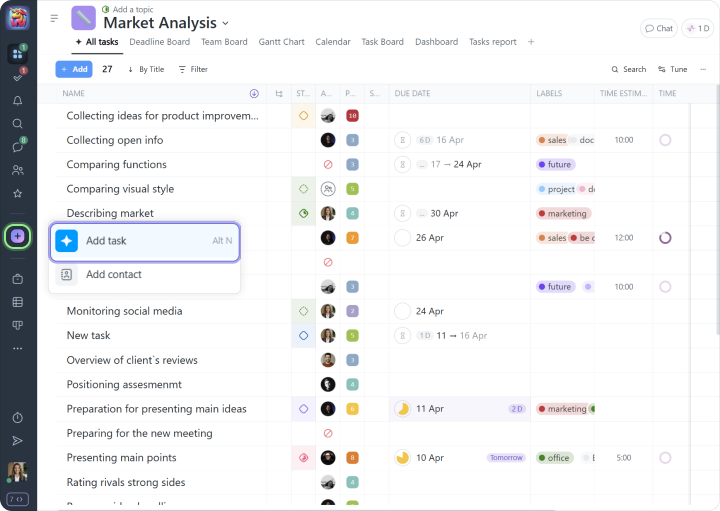
Per aggiungere un nuovo compito, fare clic sul pulsante “+” e selezionare Aggiungi compito:
Nella nuova finestra, compilare i seguenti campi:
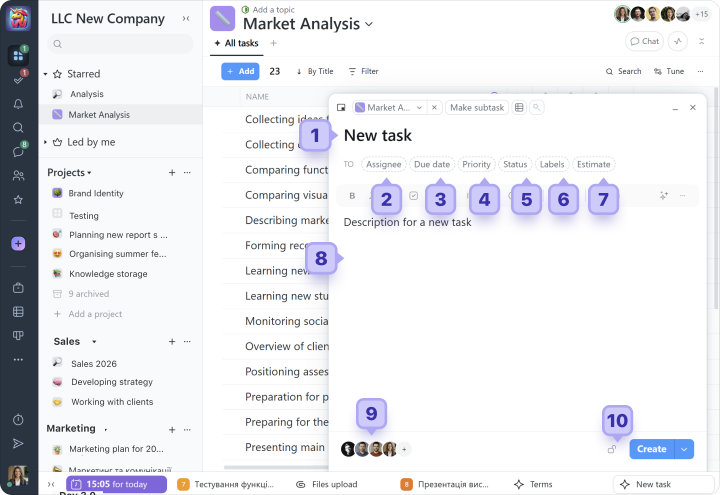
1 Inserisci il titolo del compito
Quando si crea un compito, si consiglia di seguire i cinque principi SMART.
Suggerimento Si consiglia di utilizzare un approccio di denominazione coerente per progetti e compiti, in modo che qualsiasi manager o membro del team possa comprendere rapidamente un nuovo progetto.
2 Scegli il responsabile
Un compito può avere solo un responsabile. Se più persone devono essere responsabili, suddividere il lavoro in sotto-compiti e assegnare la persona giusta a ciascuno di essi.
3 Imposta le date
Un compito può avere le seguenti opzioni di programmazione:
- Nessuna data: il compito non ha una data di inizio o fine definita;
- Solo scadenza: ad esempio, entro venerdì 13 febbraio;
- Date di inizio e fine: ad esempio, inizio il 23 e fine il 27;
Puoi anche impostare ricorrenza del compito: ad esempio, “Rapporto mensile ogni venerdì del mese nuovo.”
4 Imposta la priorità del compito
Puoi scegliere una priorità da 1 a 10, dove 10 è la più alta. C’è anche una priorità zero, che appare come una pausa.
5 Aggiungi uno stato al compito
Gli stati aiutano a organizzare il lavoro e monitorare i progressi. Usali per vedere rapidamente quali compiti sono in corso, necessitano di revisione o sono già stati completati. Questo è particolarmente utile quando si lavora con un gran numero di compiti.
6 Aggiungi tag ai compiti
I tag ti offrono un altro modo per strutturare i compiti e trovare rapidamente le informazioni di cui hai bisogno. Puoi creare i tuoi tag per l’account in base alle esigenze del tuo team. Puoi anche vedere come i nostri clienti utilizzano i tag per il monitoraggio del tempo nel nostro blog.
7 Stima
All’inizio, puoi saltare questo campo. È utilizzato per il tempo e lo sforzo finanziario pianificato per il compito.
8 Descrivi il compito
In questo campo, puoi aggiungere una descrizione del compito (wiki), qualsiasi informazione utile per tutti i coinvolti e qualsiasi file o documento necessario.
9 Iscrivi i partecipanti al progetto al compito
Le persone a cui ti iscrivi al compito riceveranno notifiche su determinate azioni, come un cambiamento di data di scadenza o un nuovo commento. Ti consigliamo di iscrivere solo coloro che sono realmente coinvolti nel lavoro.
10 Limita la visibilità se necessario
Utilizzando le impostazioni di privacy, puoi rendere un compito visibile solo a persone selezionate. Ad esempio, questo ti consente di nascondere un compito a un cliente. Per impostazione predefinita, l’intero team di progetto può vedere tutti i compiti del progetto.
Se hai bisogno di aggiungere più compiti contemporaneamente, utilizza l’aggiunta multipla.
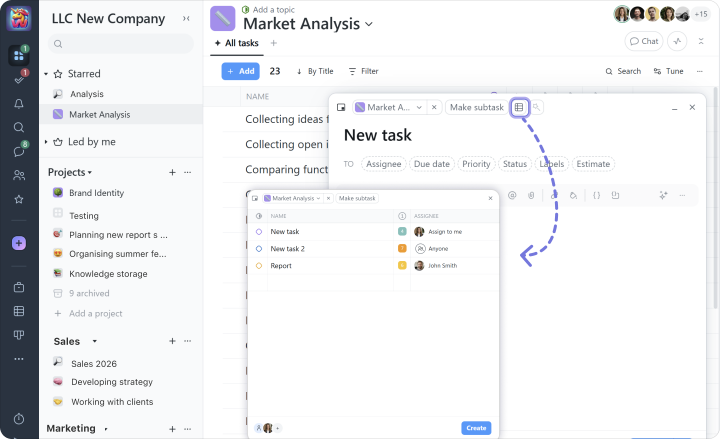
Puoi copiare i titoli dei compiti da un tavolo Excel e incollarli in questo campo, oppure importare i compiti direttamente da un file Excel insieme a date, descrizioni e altri dettagli.
Suggerimento Fai in modo che il compito di alto livello sia qualcosa che spinge chiaramente l’intero progetto in avanti. Passi più piccoli e intermedi è meglio crearli come sotto-compiti o checklist.
Un progetto pieno di attività può apparire così:
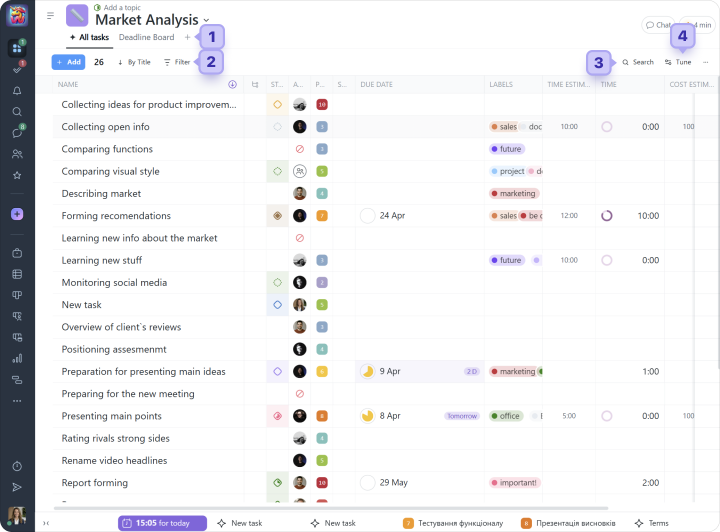
1 pannello della pagina del progetto
2 pannello dei filtri
3 ricerca
4 impostazioni del contenuto della pagina. Qui puoi scegliere quali colonne di informazioni sulle attività visualizzare e quali nascondere.
Colonne di attività disponibili:
Nota Tutte le colonne eccetto Nome attività possono essere nascoste o ridotte. Puoi anche cambiarne la larghezza, riorganizzarle e fissarle in posizione. Le impostazioni delle colonne sono personalizzate individualmente per ogni progetto e per ogni dipendente.
Worksection include una varietà di filtri incorporati per aiutarti a lavorare in modo più efficiente e puoi anche creare i tuoi. Ad esempio, puoi filtrare tutte le attività ad alta priorità con l'etichetta "Per revisione", quindi salvare quell'elenco nei segnalibri o come una pagina di progetto separata per un accesso rapido.
Come qualsiasi elenco in Worksection, può essere esportato in Excel:
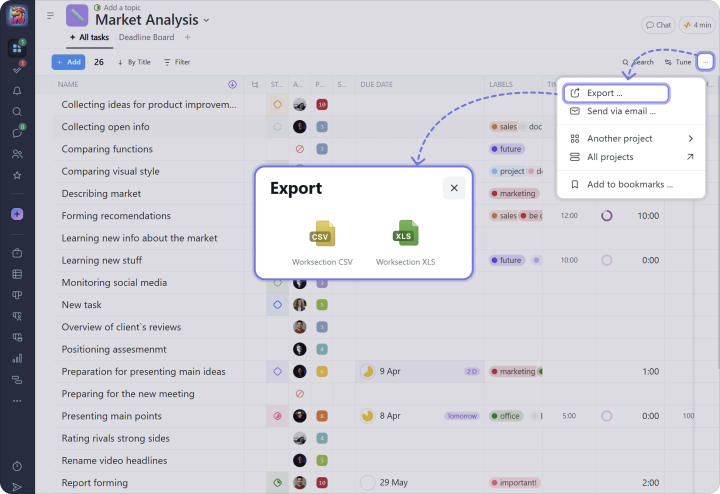
Nota Quando sei all'interno di un progetto, puoi vedere solo le attività e i partecipanti di quel progetto. Per visualizzare le attività di tutto l'account, utilizza il pulsante Elenco attività e le diverse viste Kanban nella barra laterale sinistra.
Puoi anche passare alla vista attività Kanban per Persone, ad esempio:
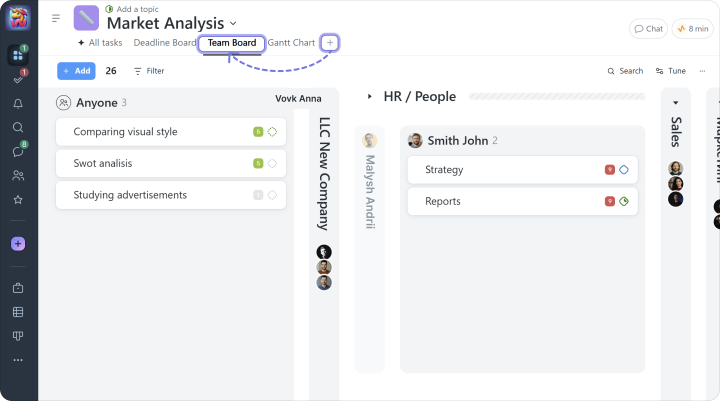
Nella vista “Kanban per Persone”, ogni persona ha la propria colonna con le attività assegnate. Questa pagina mostra tutte le attività assegnate ai tuoi dipendenti.
Qui puoi anche filtrare le attività per stato o etichetta, o rivedere il carico di lavoro di un dipendente, ad esempio, nel corso di una settimana, impostando il valore appropriato nel filtro “Scadenza”. Puoi anche trascinare un'attività da una colonna di un partecipante del progetto a un'altra.
Una comunicazione veloce e centralizzata aiuta i team a far progredire il lavoro più rapidamente, condividere aggiornamenti immediatamente e tenere tutto in un unico posto.
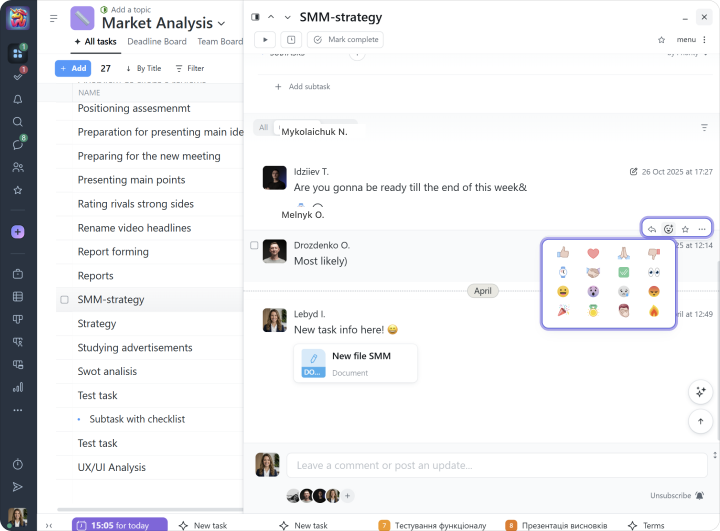
In Worksection, ogni compito include commenti integrati che ti permettono di:
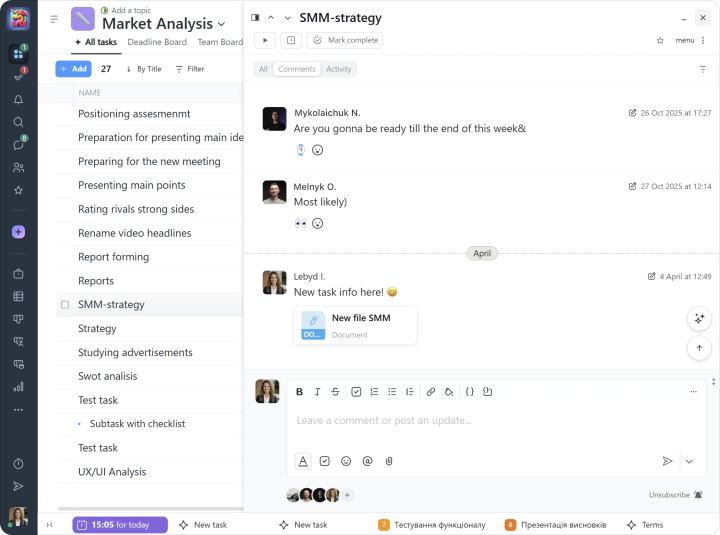
Suggerimento Utilizza i commenti sui compiti per discussioni direttamente correlate a un compito specifico, come chiarire i requisiti, condividere aggiornamenti sullo stato, discutere file, decisioni e progressi.
Una volta pubblicato un commento, una notifica verrà inviata all'autore del compito, al referente e a tutti gli iscritti al compito.
Quando si discute di un compito, ci sono molte situazioni in cui una risposta breve è sufficiente: “Mi piace”, “Fatto, per favore rivedi”, “Ricevuto”, o semplicemente “OK”. Le reazioni rendono questo facile.
Worksection include anche chat. Puoi creare chat private, di gruppo e di progetto per discutere di qualsiasi argomento ti serva.
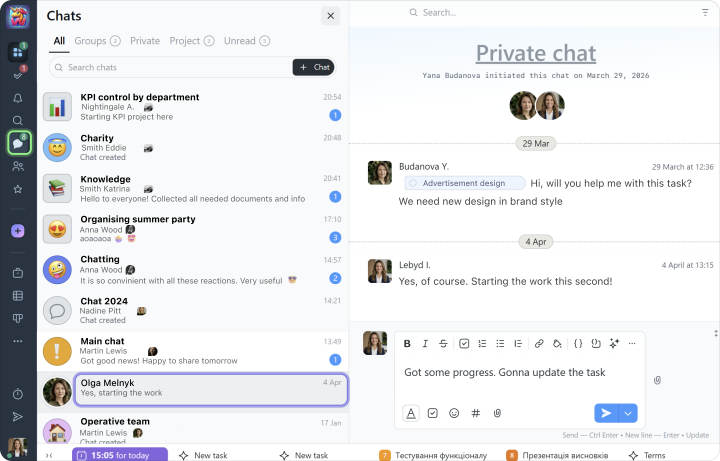
Suggerimento Usa le chat per comunicazioni rapide, discussioni generali, domande al di fuori di compiti specifici o coordinamento del team.

