Il sistema include un Timer integrato per monitorare il tempo speso dai dipendenti sui compiti e calcolare i costi finanziari se è stata specificata una tariffa oraria per il dipendente.
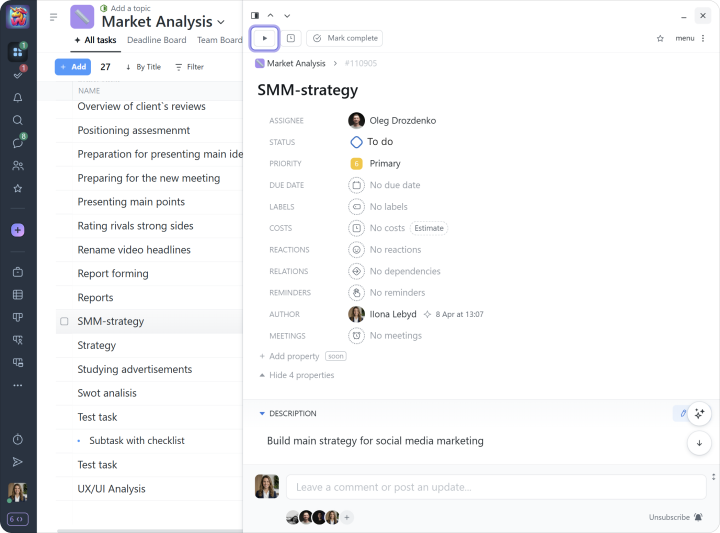
Il Timer può essere avviato direttamente in un compito:
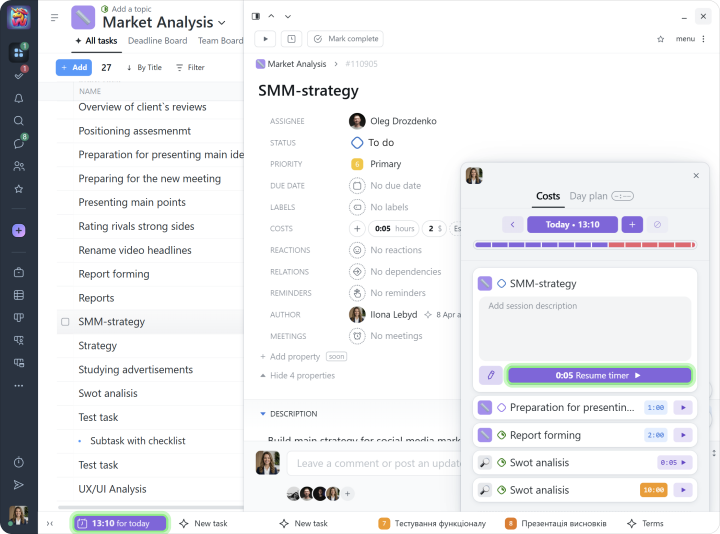
Oppure tramite la finestra dei costi nei compiti dove hai precedentemente registrato il tempo:
Nota Il Timer può essere avviato solo per un compito alla volta.
Se necessario, il tempo può essere inserito manualmente.
Un Amministratore può vedere i timer attivi dei propri dipendenti.
Piano giornaliero
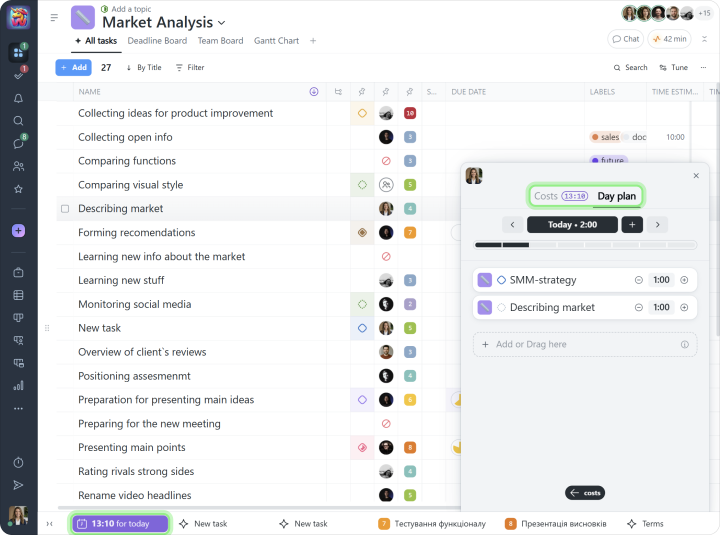
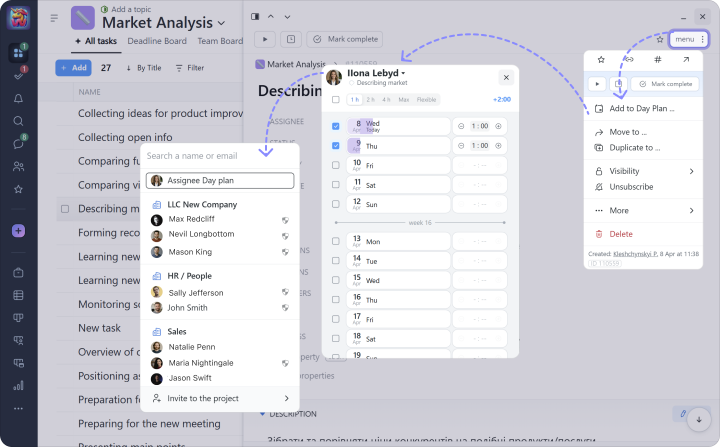
Questo strumento aiuta a organizzare la giornata lavorativa. Aggiungi compiti e il tempo necessario per completarli, e la timeline mostrerà immediatamente il carico di lavoro della giornata. Questo aiuta a evitare sovraccarichi e facilita la pianificazione di un programma di lavoro realistico.
Utilizza "Piano giornaliero" per la gestione del team.
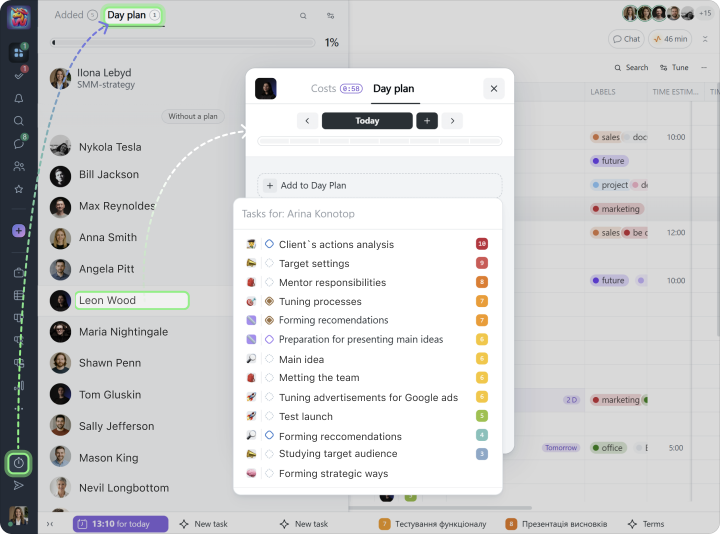
Puoi visualizzare i compiti dei dipendenti, vedere i sovraccarichi o i slot di tempo liberi, e aggiungere immediatamente nuovi compiti al loro programma. Questo ti aiuta a pianificare il tempo di lavoro del team in modo più efficace.
Puoi anche aggiungere compiti al "Piano giornaliero" del tuo dipendente direttamente dalla finestra dei compiti:
Vassoio
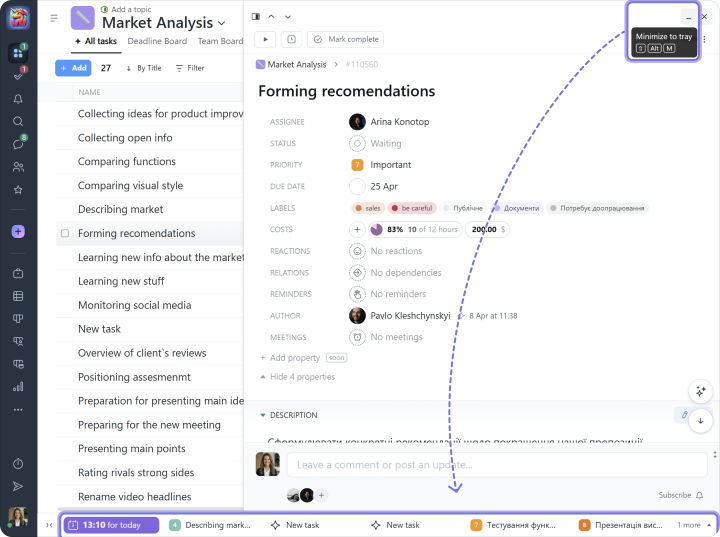
Il vassoio in Worksection è visualizzato su tutte le pagine e appare nella parte inferiore di ogni pagina come una barra. È uno strumento conveniente per accedere rapidamente al tuo registro del tempo personale / finestra del piano giornaliero, compiti, bozze dei compiti, chat e la finestra di pre-caricamento dei file.
Ridurre un compito nel vassoio è semplice: nella finestra del compito, fai clic sul pulsante di riduzione e il compito apparirà nel vassoio:
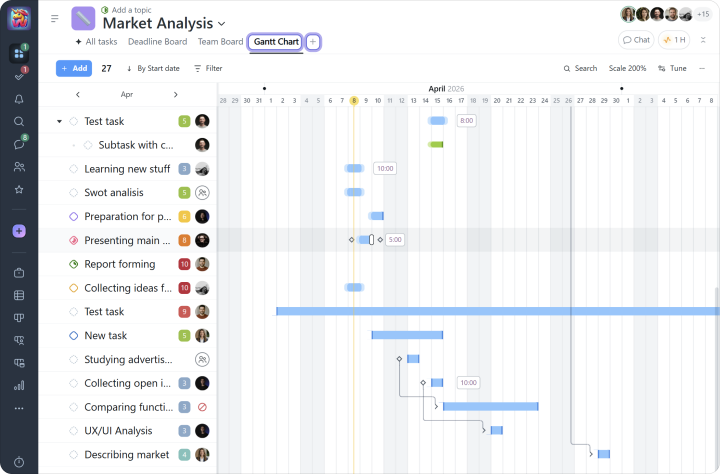
Diagramma di Gantt
Questo diagramma illustra visivamente il piano di progetto e rende facile tenere traccia delle scadenze, delle dipendenze tra le attività e del loro impatto sul progresso complessivo del progetto.
Se necessario, il grafico può essere facilmente esportato in Excel.
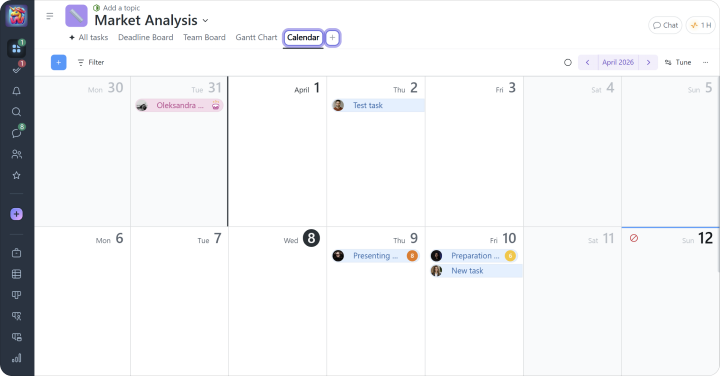
Le attività possono anche essere visualizzate nel calendario del team o sincronizzate con un calendario personale Google o Apple. Questo consente di vedere le scadenze delle attività in un formato di calendario familiare.
Il calendario mostra anche i compleanni, le vacanze e i permessi per malattia dei tuoi colleghi.
Nota Il calendario e il diagramma di Gantt possono essere visualizzati sia all’interno dei singoli progetti che in tutto l’account.
Kanban
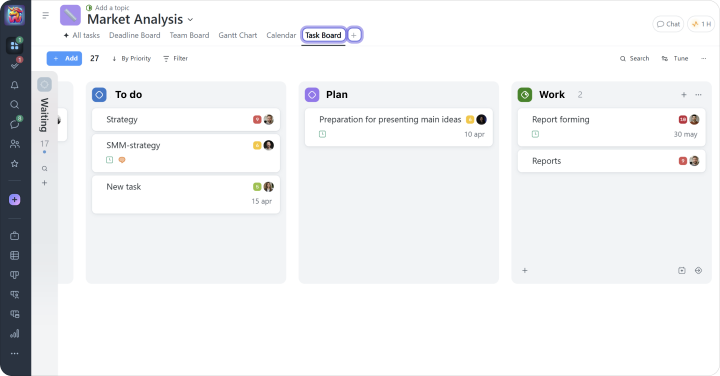
Questo è uno strumento Agile per monitorare visivamente le attività e l'intero progetto. Kanban aiuta a controllare come le attività si muovono attraverso le fasi del flusso di lavoro per consegnare il prodotto richiesto.
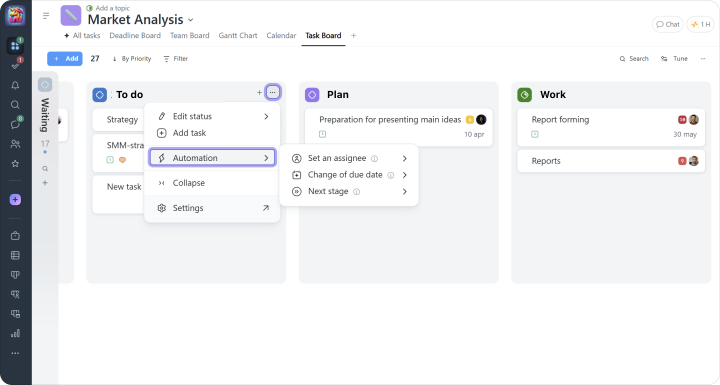
Puoi configurare automazioni per ciascuna colonna Kanban:
Assegna — ti consente di scegliere l'impiegato che sarà automaticamente assegnato come assegnatario quando un'attività riceve lo stato selezionato.
Cambia la scadenza — quando un'attività riceve uno stato, può automaticamente ottenere una nuova scadenza.
Prossima fase — dopo aver configurato questa automazione, quando un'attività è completata, il sistema suggerirà di spostarla al prossimo stato.
Nota Le pagine Kanban possono essere visualizzate sia all'interno di un progetto singolo che attraverso tutti i progetti dell'account, ma le automazioni possono essere configurate solo all'interno di un progetto individuale.
Oltre al diagramma di Gantt e al Kanban, Worksection può anche visualizzare le attività in formati Elenco, Kanban per Persone, Kanban per Giorni, e diagramma di Gantt per Persone.
Cruscotti
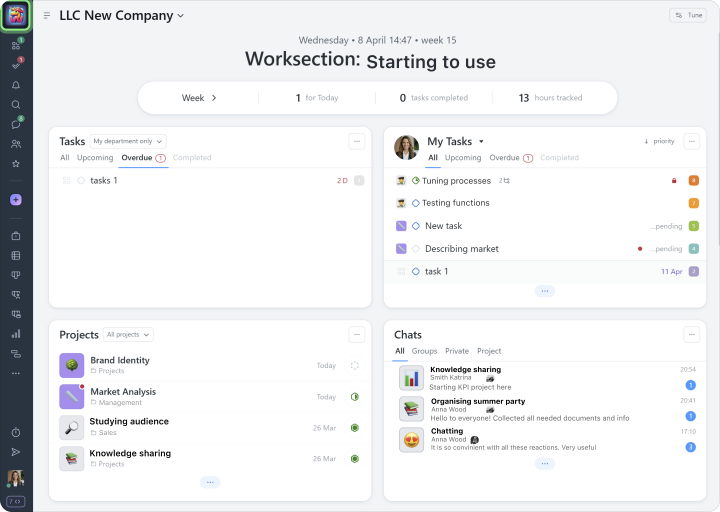
Dashboard dell'account è il centro di controllo: mostra lo stato del lavoro, i progressi e le attività del team. I suoi widget riuniscono metriche chiave e elenchi come attività, progetti, persone, eventi e chat, con filtri e link ai dettagli, così puoi vedere immediatamente cosa sta succedendo e agire di conseguenza.
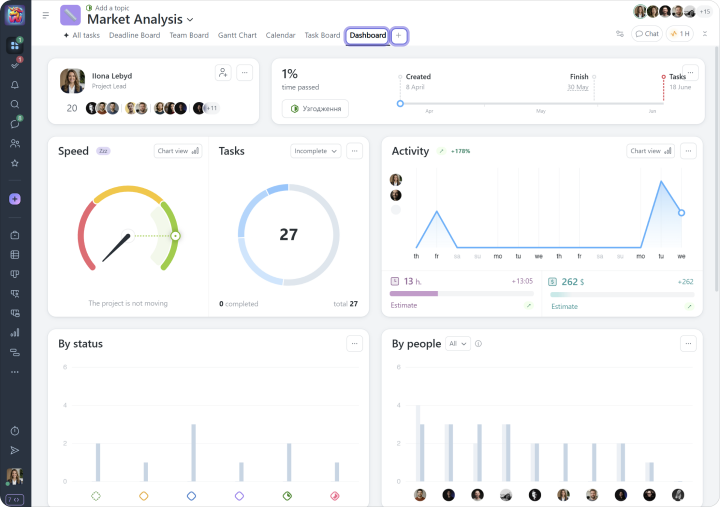
Dashboard del progetto aiuta ad analizzare rapidamente lo stato attuale del lavoro su un progetto utilizzando vari indicatori. È disponibile in ogni progetto ed è generata automaticamente in base ai dati precedentemente pianificati nel progetto, così come al lavoro effettivamente completato e ai compiti chiusi.
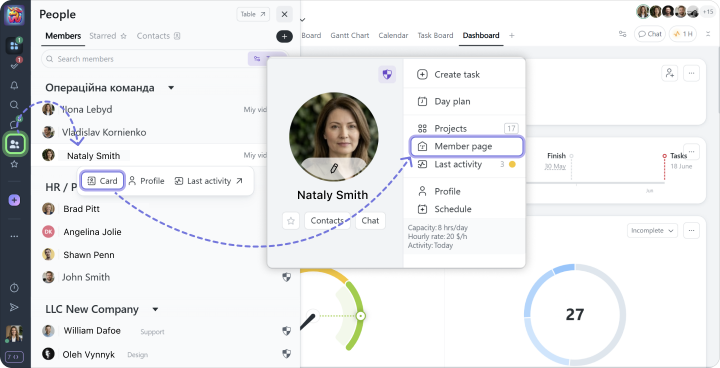
Dashboard dei membri fornisce una panoramica dell'attività e del coinvolgimento di ciascun membro del team. Riunisce tutti gli aspetti chiave del loro lavoro in un unico posto, dall'elenco delle attività e dei progetti attivi a cui partecipano fino a statistiche dettagliate e la cronologia delle loro interazioni nel sistema. Questo ti consente non solo di monitorare i progressi e il carico di lavoro attuali, ma anche di avere una visione completa del contributo e del ruolo di una persona all'interno del team.
Rapporti
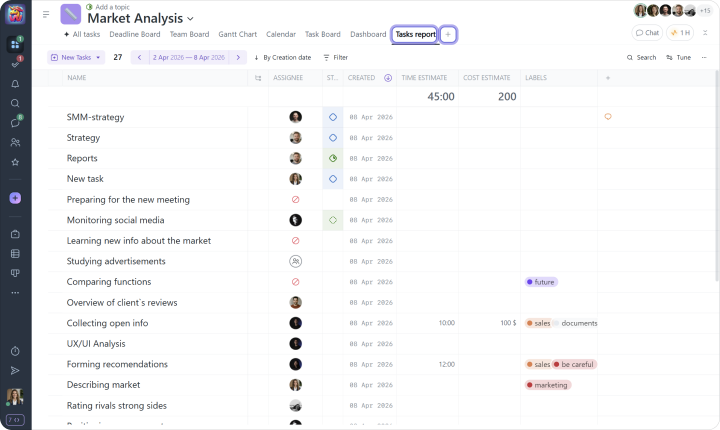
Diversi tipi di report (Report tempo, Report attività, Report team e Report giornaliero) ti consentono di ottenere informazioni dettagliate su un progetto. Possono essere personalizzati utilizzando vari filtri e, se necessario, esportati, ad esempio, in Excel.
Nota Il sistema fornisce anche viste dei report su tutto l'account, il che ti aiuta a ottenere un quadro generale del lavoro dell'azienda e a prendere decisioni di gestione.
Suggerimento Se sei abbonato al piano “Business” o “Premium”, utilizza la capacità giornaliera. In questo caso, nel “Report persone”, verrà visualizzato un grafico a torta accanto a ciascun utente, dipartimento e team per aiutarti ad analizzare l'efficienza attuale. L'efficienza attuale è calcolata come il rapporto percentuale del tempo registrato rispetto alla capacità per il periodo passato.