Il numero di progetti e attività in Worksection è illimitato. Puoi creare quanti più progetti hai bisogno e aggiungere un numero illimitato di attività ad essi.
Il numero di utenti dipende dal numero di posti acquistati. I piani tariffari differiscono sia per le funzionalità disponibili sia per il costo per utente.
Invitare persone all'account
Ci sono diversi modi per aggiungere nuovi membri all'account.
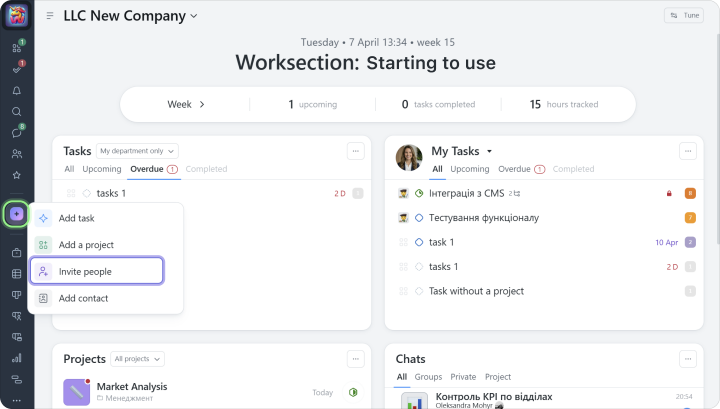
Puoi farlo utilizzando il pulsante “+” nella barra laterale sinistra:
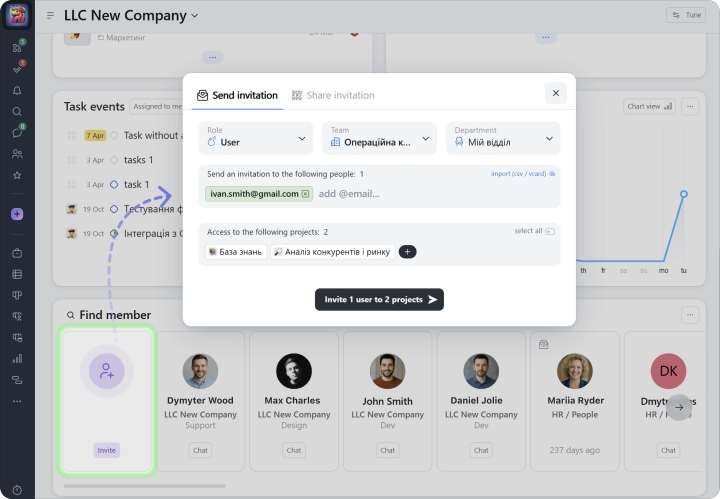
Puoi anche aggiungere nuovi membri dal widget “Persone” nella home page dell'account:
Consigliamo di iniziare ad aggiungere i membri del tuo team più proattivi all'account. Possono imparare il sistema e poi aiutare a integrare il resto del team.
Per aggiungere nuovi utenti:
1 Specifica il loro ruolo nel sistema (puoi assegnare il ruolo base “Utente”). 2 Aggiungi l'indirizzo email di un utente o di più utenti contemporaneamente. 3 Seleziona uno o più progetti ai quali verranno invitati gli utenti.
Dopo aver inviato l'invito, puoi cambiare il ruolo dell'utente in qualsiasi momento (Amministratore, Utente, Ospite o Lettore).
Tip Se il tuo team ha fino a 10 persone, aggiungile al tuo team principale in Worksection. Se il tuo team è più grande, consigliamo di creare team separati per ogni dipartimento, come “Marketing” e “Produzione.” In questo modo, puoi assegnare un manager come “amministratore del team” e dare loro permessi estesi, ma solo all'interno del proprio team.
Creazione di un progetto
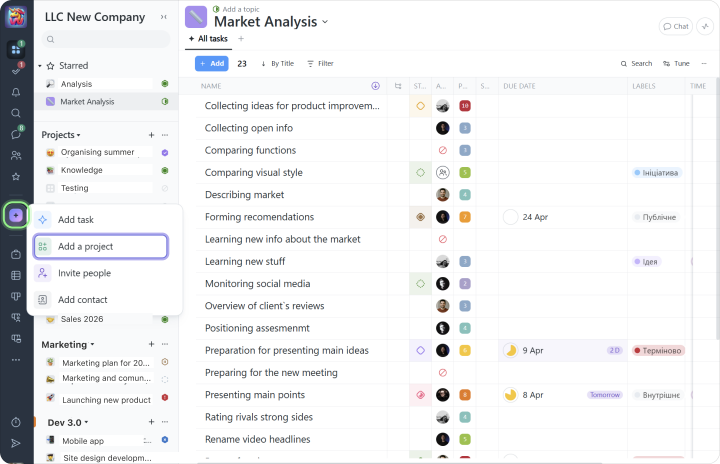
Puoi creare un nuovo progetto facendo clic sul pulsante “+” e selezionando “Aggiungi un progetto”:
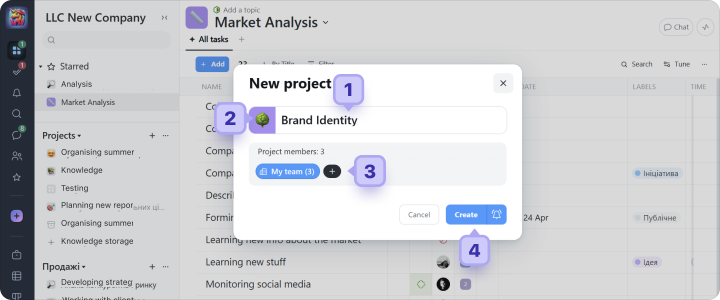
Nella finestra successiva, specifica:
1 il nome del progetto 2 se necessario, scegli un colore o imposta un’icona per il progetto
3 seleziona i membri del progetto. Queste sono le persone coinvolte nel progetto. Di default, possono vedere tutte le attività del progetto. Puoi aggiungere membri di diversi team.
4 fai clic su “Crea”
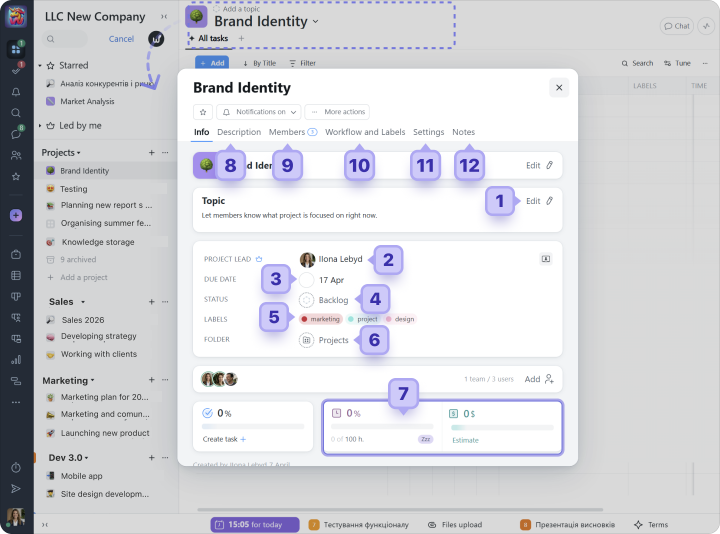
Dopo la creazione del progetto, fai clic sul suo nome per aprire la finestra delle impostazioni aggiuntive del progetto, dove puoi:
1 cambiare l’argomento del progetto, che è un breve messaggio visualizzato accanto al nome del progetto.
2 scegliere il responsabile del progetto, la persona responsabile del risultato del progetto.
3 impostare la data di scadenza del progetto.
4 impostare lo stato del progetto.
5 assegnare etichette al progetto.
6 scegliere una cartella per il progetto.
7 impostare stime di tempo e costo.
8 nella scheda “Descrizione”, aggiungere una descrizione del progetto (wiki) e allegare i file necessari.
9 nella scheda “Membri”, concedere o limitare l’accesso dei dipendenti al progetto.
10 nella scheda “Flusso di lavoro ed etichette”, scegliere un flusso di lavoro (un insieme di stati) e set di etichette che possono essere assegnati ai compiti in questo progetto.
11 nella scheda “Impostazioni”, configurare permessi e restrizioni aggiuntivi, come chi può chiudere o riassegnare i compiti.
12 nella scheda “Note”, aggiungere note private e condivise per gli amministratori.
Cartelle di progetto
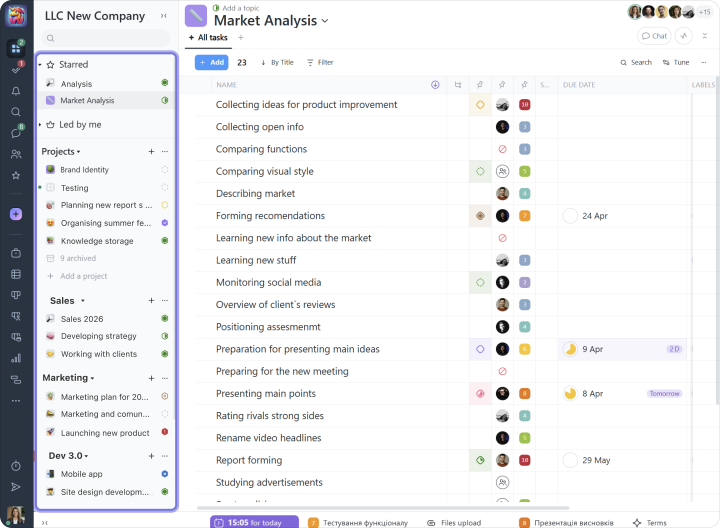
I progetti in Worksection possono essere organizzati in qualsiasi cartella tu crei.
La tua struttura di progetto potrebbe apparire così:
Consigliamo di spostare i progetti inattivi nell’Archivio per la conservazione.