Solutions
worksection
beta
help
Rapport des tâches
Le rapport des Tâches montre une liste de tâches pour la période sélectionnée : terminées, planifiées, nouvelles ou celles avec des coûts enregistrés. Ce qui est montré pour chaque tâche dépend de la sélection et des colonnes configurées.
Permissions Le rapport des Tâches peut être consulté par tous les membres sauf :
- Lecteurs
- Membres de l'équipe client
- Invités
Le rapport contient uniquement les tâches des projets auxquels le membre a accès :
- Propriétaire du compte — tous les projets.
- Administrateur du compte — tous les projets, s'il a la permission «Peut voir tous les projets dans le compte». Sans cela — uniquement les projets auxquels il participe.
- Administrateur d'équipe ou de département — les projets auxquels il participe. La permission «Voir les projets des membres de l'équipe» («Voir les projets des membres du département») ajoute les projets de leurs membres d'équipe (département).
- Utilisateur — les projets auxquels il participe.
Les tâches cachées d'un membre ne sont pas affichées dans le rapport.
Veuillez noter ! Les utilisateurs voient les colonnes avec de l'argent («Estimation des coûts», «Coûts», «$ pour la période») si l'option «Les utilisateurs peuvent voir et ajouter des coûts financiers» est activée dans les paramètres de Suivi des coûts. Sans cela, seules les colonnes avec le temps restent.
Rapport dans le compte et dans le projet
- Rapport dans le compte — tâches de tous les projets auxquels vous avez accès. Les tâches sont regroupées par projet.
- Rapport dans le projet — tâches d'un seul projet.
Comment ouvrir le rapport dans le compte
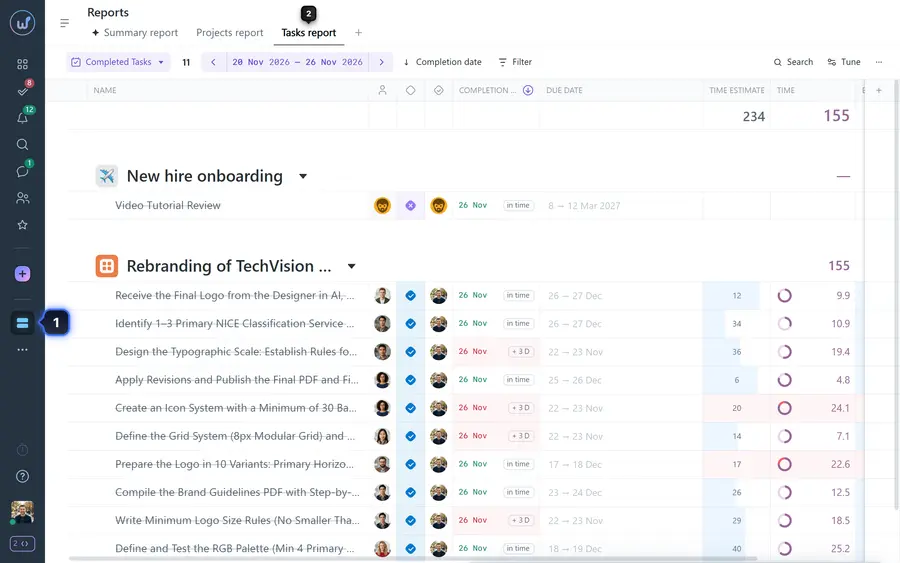
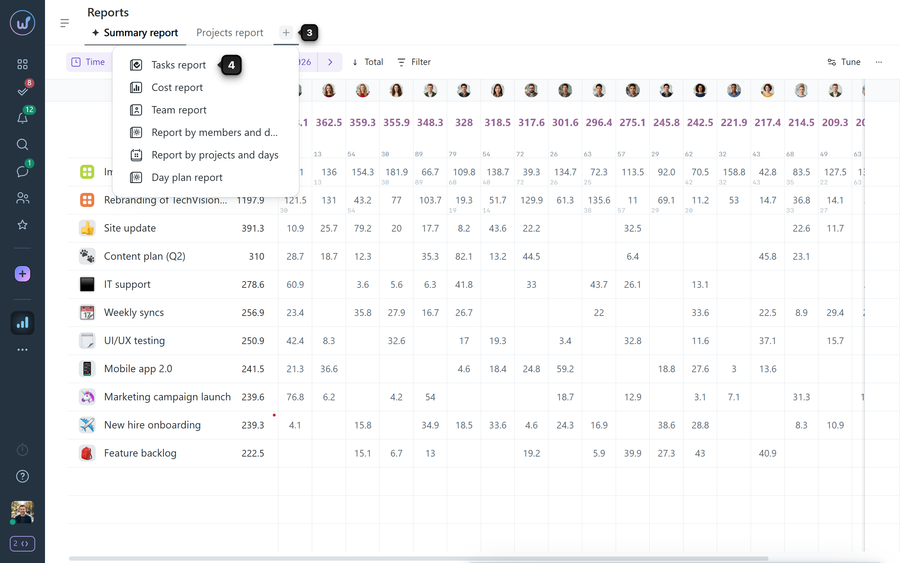
S'il n'y a pas cet onglet, cliquez sur «+»3 à droite des onglets et choisissez «Rapport des Tâches»4. L'onglet s'ouvre immédiatement, avec les tâches terminées au cours des 7 derniers jours.
Comment ouvrir le rapport dans le projet
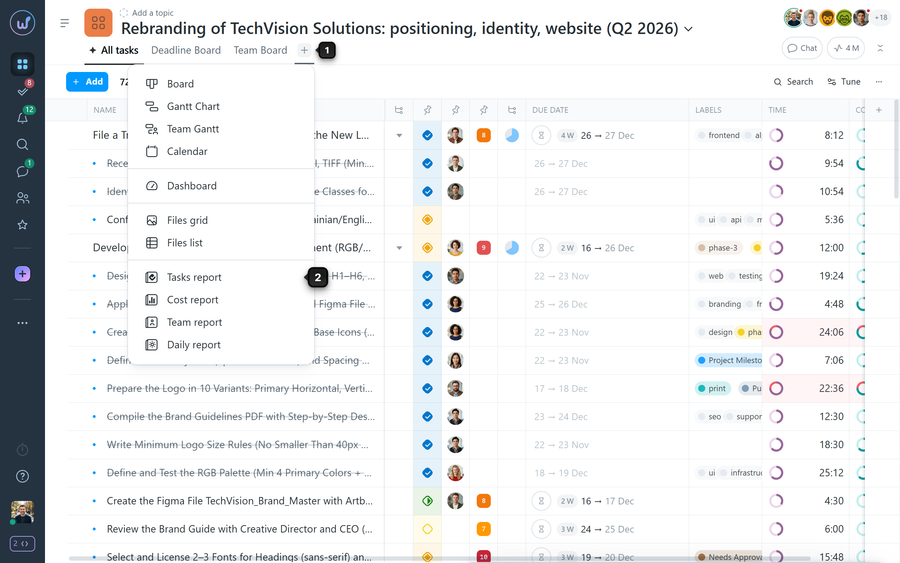
Ouvrez le projet et cliquez sur «+»1 à droite des onglets du projet. Choisissez «Rapport des Tâches»2 dans la liste.
Sélections
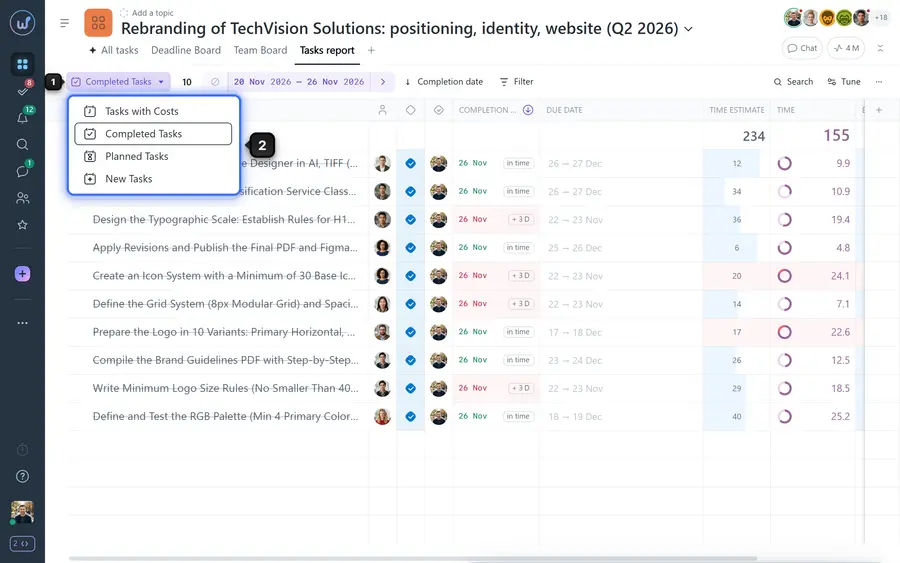
Le bouton avec une liste déroulante1 à gauche de la barre d'outils définit quelles tâches entrent dans le rapport pour la période sélectionnée2 :
- «Tâches Terminées» — tâches terminées pendant cette période ;
- «Tâches Planifiées» — tâches dont la date de fin tombe dans cette période, à la fois ouvertes et terminées ;
- «Nouvelles Tâches» — tâches créées pendant cette période ;
- «Tâches avec Coûts» — tâches avec des coûts enregistrés pendant cette période. «Temps de période» et «$ pour la période» montrent uniquement les coûts de cette période, «Suivi par» — qui les a enregistrés.
Chaque sélection a ses propres colonnes et tri. Par exemple, «Tâches Terminées» a «Date de clôture» et «Terminé par», et «Nouvelles Tâches» a «Créé».
Comment lire le tableau
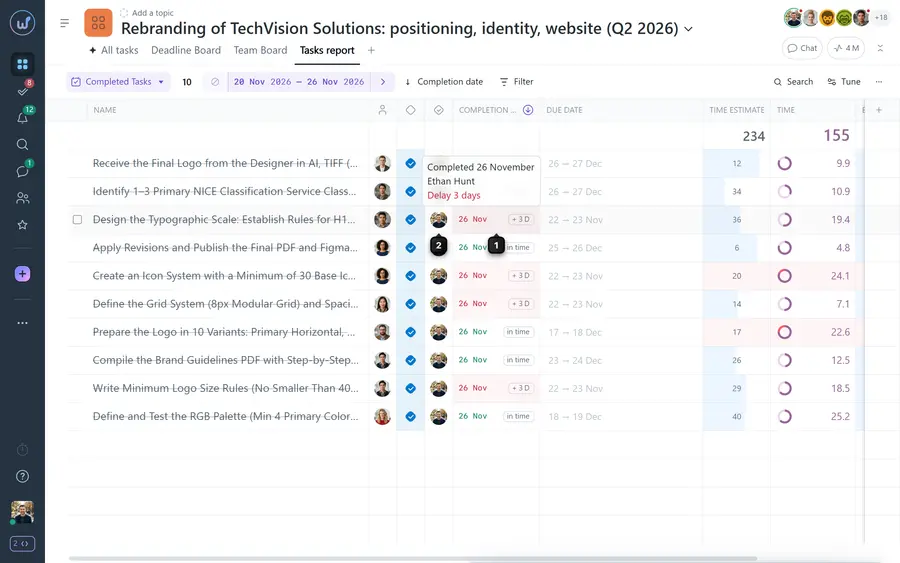
Dans «Tâches Terminées», la marque verte «à temps» dans la colonne «Date de clôture»1 signifie que la tâche a été terminée à temps. Une rouge, par exemple «+ 3 J», signifie qu'elle était en retard : survolez-la pour voir qui a terminé la tâche et combien de temps le retard a duré. L'avatar dans la colonne «Terminé par»2 est le membre qui a terminé la tâche.
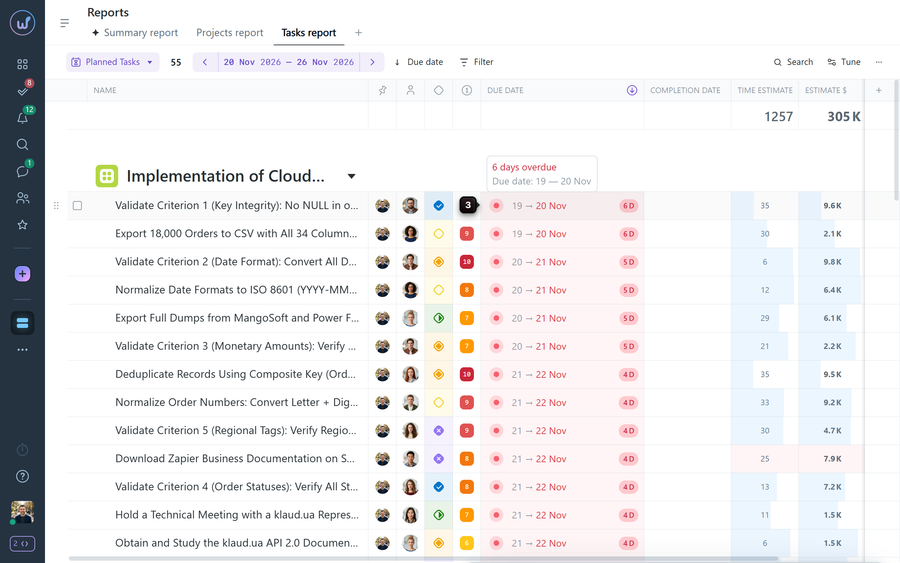
Dans «Tâches Planifiées», dans la colonne «Date d'échéance»3, un point rouge signifie que la tâche est en retard — l'info-bulle montre, par exemple, «6 jours de retard». Un anneau signifie que la tâche est en cours — l'info-bulle montre combien de temps il reste. Un sablier signifie que la tâche n'a pas encore commencé.
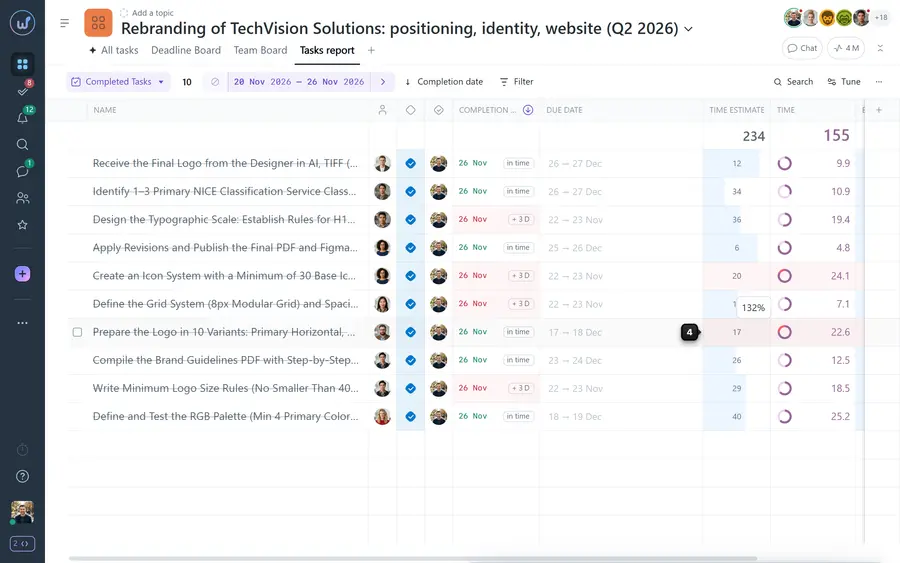
La barre dans la cellule «Estimation du temps»4 montre quelle partie de l'estimation a déjà été dépensée ; survolez-la pour voir le pourcentage. Si plus a été dépensé que prévu, la cellule devient rose, par exemple «132%».
Comment configurer l'affichage du rapport
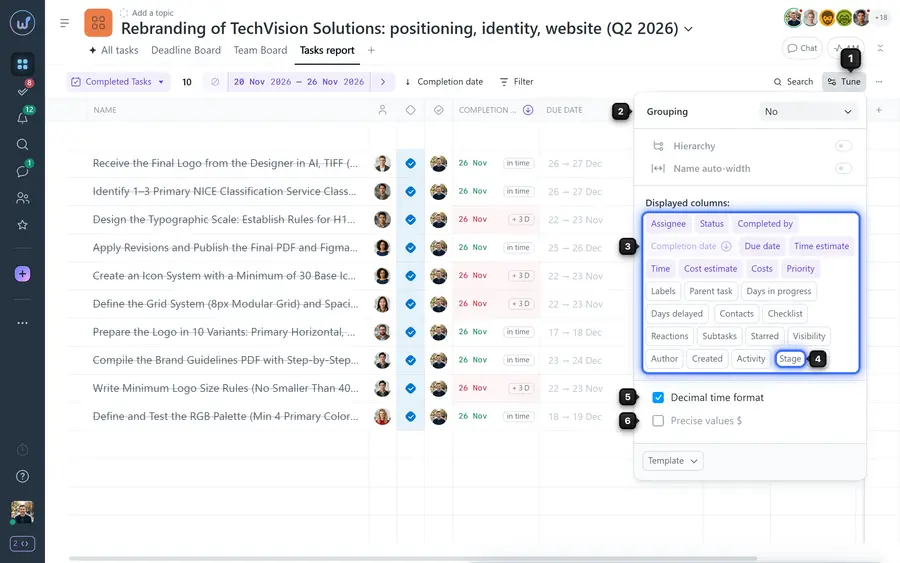
Cliquez sur «Personnaliser»1 :
- «Regroupement»2 — comment combiner les tâches en groupes : par «Statut», «Responsable», «Équipe», ou «Aucun». Le rapport dans le compte a également un regroupement par «Projet».
- Colonnes3 — cliquez sur le nom d'une colonne pour l'afficher ou la masquer. L'ensemble des colonnes dépend de la sélection : par exemple, «Terminé par» est dans «Tâches Terminées», et «Temps de période» est dans «Tâches avec Coûts». Certaines colonnes sont les mêmes que dans la liste des tâches du projet — lisez à leur sujet dans l'article Comment configurer les colonnes sur la page «Toutes les tâches» ?
- Champs personnalisés4 — ils figurent dans la liste des colonnes avec les standards. Activez celui dont vous avez besoin, et il apparaît dans le tableau. La même liste s'ouvre par «+» dans l'en-tête du tableau. Plus sur les champs personnalisés — dans les articles Quels types de champs personnalisés sont disponibles ? et Comment ajouter un champ personnalisé à une tâche ?
- «Format de temps décimal»5 — le temps est affiché comme une fraction décimale d'une heure, par exemple 6.5 au lieu de 6:30.
- «Valeurs précises $»6 — l'argent est affiché sans abréviations, par exemple 7540 au lieu de 7.5K.
Filtrer
Le « Filtrer » fonctionne de la même manière que dans la liste des tâches — plus dans l'article Comment filtrer les tâches ? Au-dessus des conditions, il y a le commutateur « Tout / Incomplet / Terminé ». Dans la sélection « Tâches avec Coûts », il n'est pas présent.
Spécifiquement pour le rapport :
- « Projet » et « Dossier » — uniquement dans le rapport au sein du compte ;
- « Statut du projet », « Étiquette du projet » et « Responsable du projet » (dans la liste « Plus ») — uniquement dans le rapport au sein du compte : le rapport conserve les tâches des projets avec le statut, l'étiquette ou le responsable choisi ;
- « Coûts » (dans la liste « Plus ») — tâches « Dépassement » (les coûts dépassent l'estimation), « Coûts ajoutés » ou « Gratuit » ;
- « Équipe » (dans la liste « Plus ») — dans la sélection « Tâches avec Coûts », seuls les coûts enregistrés par les membres de l'équipe ou du département choisi restent ;
- « Suivi par » (dans la liste « Plus », uniquement dans la sélection « Tâches avec Coûts ») — seuls les coûts du membre choisi restent.
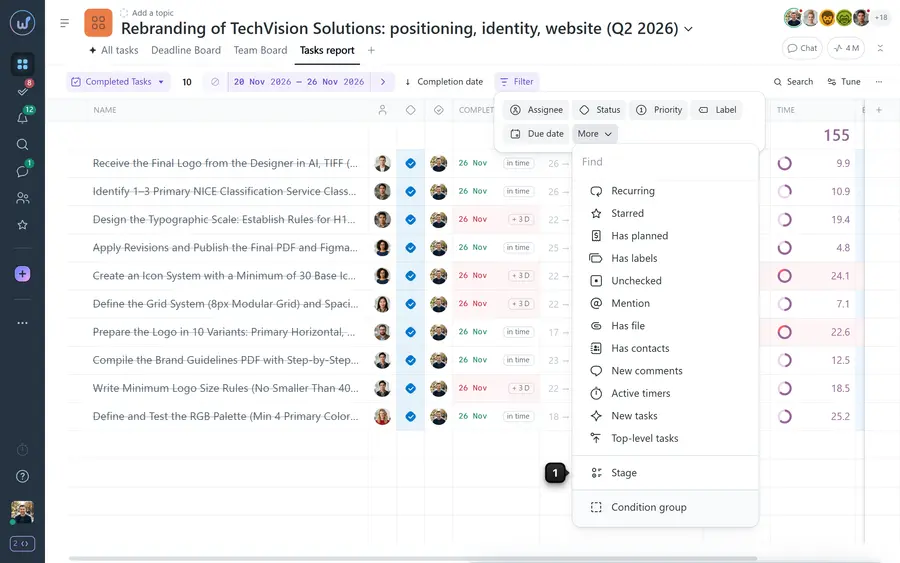
Les champs personnalisés des tâches peuvent également être utilisés dans le filtre : ils se trouvent à la fin de la liste « Plus »1, avant le « Groupe de conditions ».
Actions avec les tâches
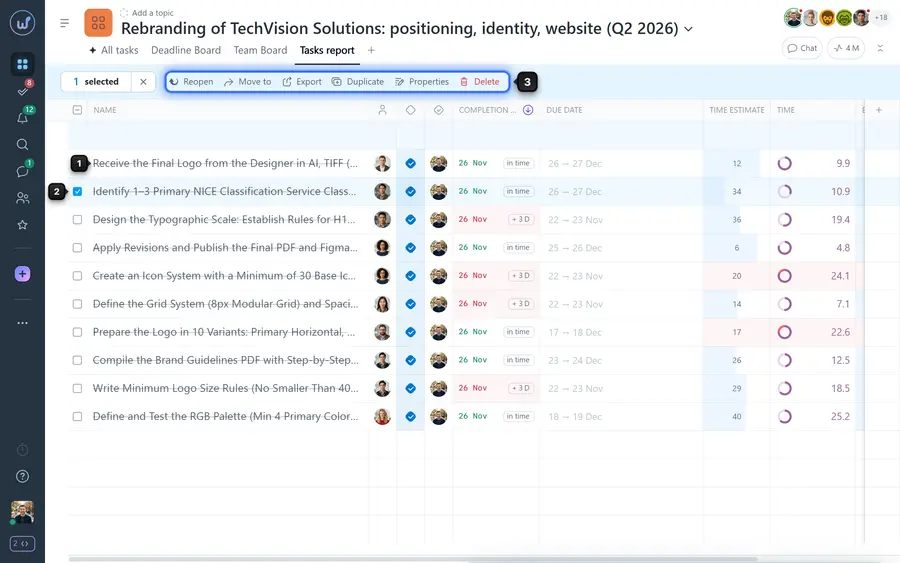
Cliquez sur le nom d'une tâche1 — sa carte s'ouvre à droite. Cochez les tâches avec des cases à cocher2 — le panneau au-dessus du tableau3 se transforme en panneau d'actions : « Terminé » (pour les tâches terminées — « Rouvrir »), « Déplacer vers », « Exporter », « Dupliquer », « Propriétés », « Supprimer ». Ces actions fonctionnent de la même manière que dans la liste des tâches — plus dans l'article Comment effectuer des opérations en masse sur les tâches ?
La période, le tri, les colonnes, l'exportation, l'envoi par e-mail et les signets fonctionnent de la même manière que dans d'autres rapports — plus dans l'article Types de rapports et comment les configurer.
Laissez votre avis
Cet article vous a-t-il été utile ?
Nous sommes ravis d'avoir pu vous aider ! Qu'est-ce qui vous a été utile ?
Désolé que cela n'ait pas aidé. Que s'est-il passé ?
Previous
Rapport récapitulatif
Next
Rapport de coûts

