Solutions
worksection
beta
help
Rapport récapitulatif
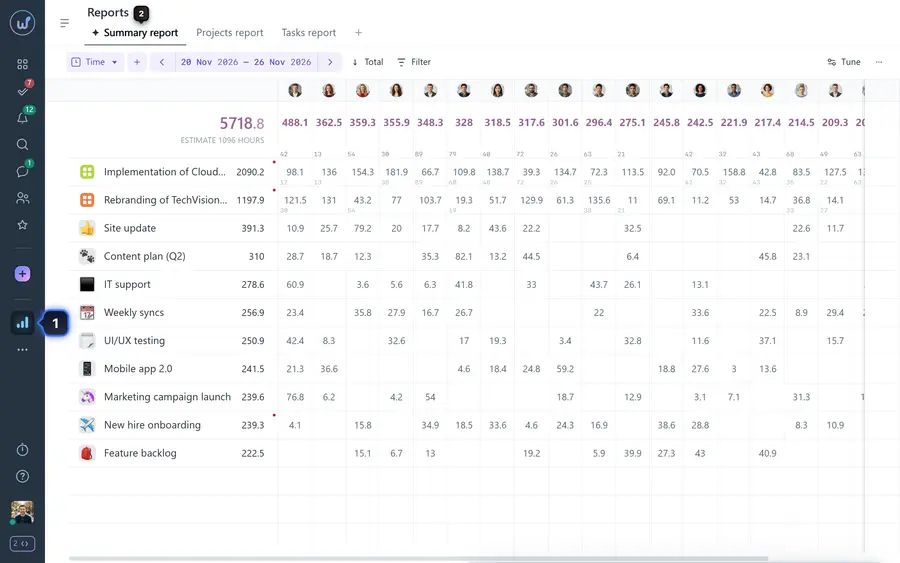
Le rapport récapitulatif montre qui a dépensé combien et sur quels projets pendant une période, et le compare au plan. Les données sont rassemblées dans un tableau : les lignes sont des projets, les colonnes sont des membres. Il contient uniquement les projets et les membres qui ont des données pour la période sélectionnée.
Note Le rapport récapitulatif ne peut être ouvert qu'au niveau du compte.
Permissions Le rapport récapitulatif peut être consulté par tous les membres, sauf :
- Lecteurs
- Membres de l'équipe client
- Invités
Les projets et coûts qu'un membre voit dépendent de son rôle et de ses permissions :
- Propriétaire du compte — tous les projets et tous les coûts.
- Administrateur du compte — tous les projets, s'il a la permission «Peut voir tous les projets dans le compte». Sans cela — uniquement les projets auxquels il participe.
- Administrateur d'équipe ou de département — les projets auxquels il participe. La permission «Voir les projets des membres de l'équipe» («Voir les projets des membres du département») ajoute les projets de leurs membres d'équipe (département).
- Utilisateur — les projets auxquels il participe.
Les coûts des tâches cachés à un membre ne sont pas affichés dans le rapport. Ils sont visibles pour :
- Propriétaire du compte
- Administrateur du compte avec la permission «Autoriser l'administrateur à avoir un accès complet au temps et aux finances» ou «Autoriser l'administrateur à lire les tâches et commentaires privés»
- Administrateur d'équipe ou de département avec la permission «Gérer tous les coûts et minuteurs» — les coûts des employés de leur équipe (département)
Veuillez noter ! Les utilisateurs voient l'argent dans le rapport si l'option «Les utilisateurs peuvent voir et ajouter des coûts financiers» est activée dans les paramètres de Suivi des coûts. Sans cela, le mode «Coûts» n'est pas disponible pour eux.
Comment ouvrir le rapport récapitulatif
Ce que montre le tableau
Dans le coin supérieur gauche — le total pour la période1 et le plan2. À côté de chaque projet se trouve son total3, au-dessus de chaque membre — leur total4. À l'intersection d'un projet et d'un membre — combien ce membre a enregistré dans ce projet5.
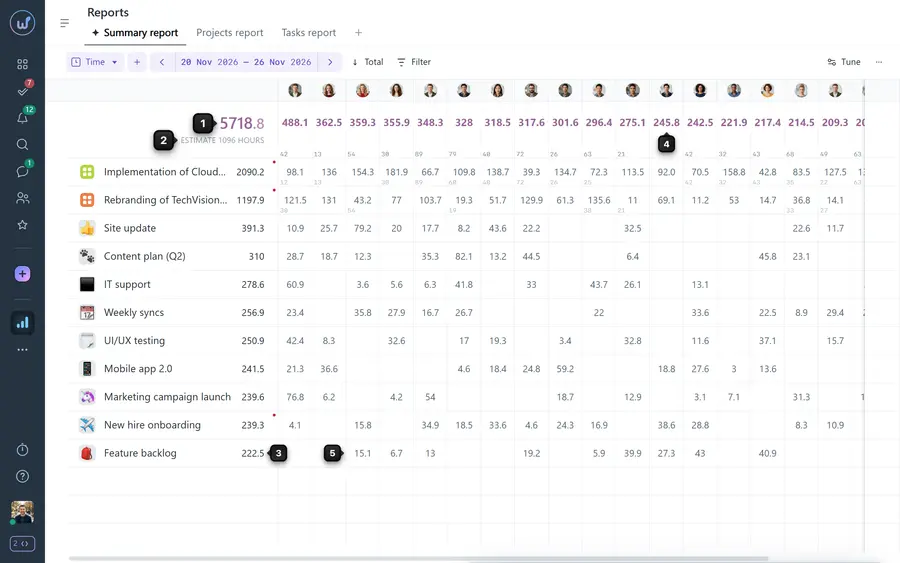
Le nombre gris sous une figure est le plan. Un point rouge à côté d'une figure signifie que la valeur réelle a dépassé le plan («Coûts dépassés»). Survolez une figure — l'info-bulle montre la valeur exacte et le plan. Plus d'informations sur le plan et les coûts réels — dans l'article Estimations et coûts réels : tâche et projet.
Comment les coûts réels et le plan sont calculés
- Coûts réels — coûts que les membres ont enregistrés pendant la période. Un coût entre dans la période par la date de l'entrée, et dans la colonne du membre qui l'a enregistré.
- Plan — la somme des estimations des tâches dont la date limite (date de fin) tombe dans la période. Les tâches ouvertes et fermées sont comptées. Le plan appartient à l'assigné de la tâche.
- C'est pourquoi dans une cellule, la valeur réelle peut être supérieure ou inférieure au plan : un membre pourrait enregistrer plus que prévu, ou passer du temps sur des tâches auxquelles il n'est pas assigné.
Pour retirer le plan du rapport, désactivez «Estimations» dans la section «Comment ajuster la vue du rapport». Les coûts réels ne changent pas.
Modes «Temps», «Coûts» et «Tâches»
Le bouton avec une liste déroulante au-dessus du tableau1 choisit ce qui doit être affiché dans les cellules.
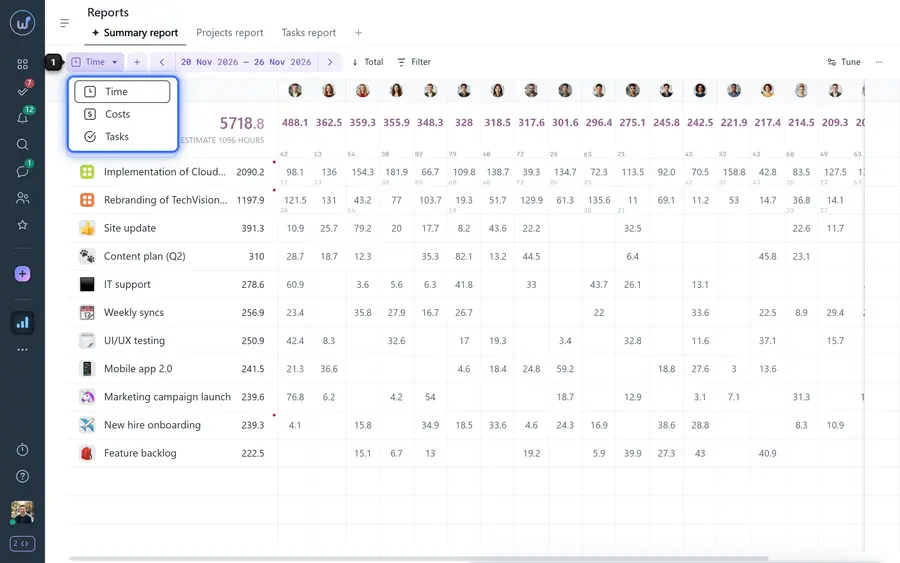
- «Temps» — heures que les membres ont enregistrées, et le plan en heures.
- «Coûts» — argent que les membres ont enregistré, et le plan en argent.
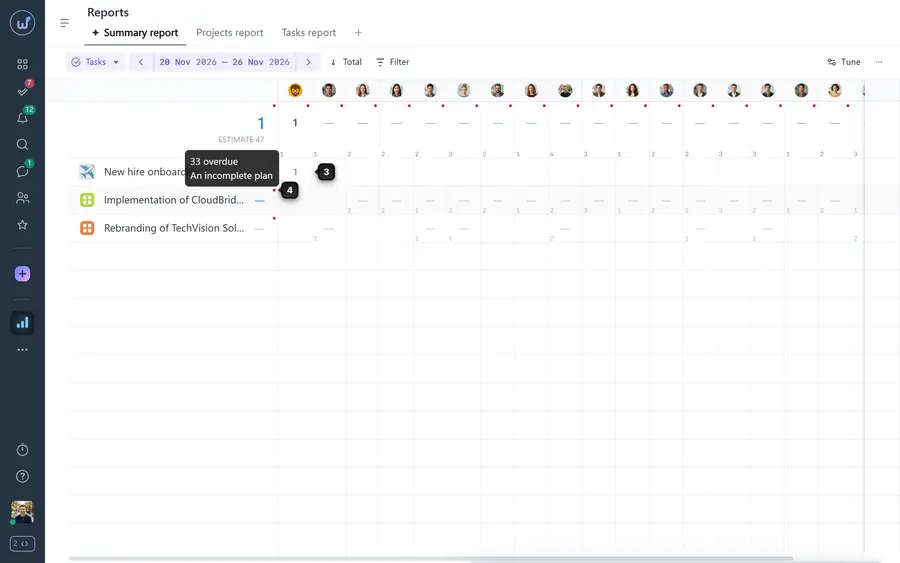
- «Tâches» — combien de tâches un membre a fermées pendant la période3 et combien de tâches sont prévues pour la période. Survolez une cellule — l'info-bulle montre les deux chiffres : «Compléter N tâches / Prévoir M tâches». Dans ce mode, le tableau conserve uniquement les projets et membres qui ont des tâches.
Les points à côté des chiffres4 dans le mode «Tâches» montrent l'état du plan. Survolez un point — l'info-bulle explique :
- rouge — il y a des tâches en retard, par exemple «33 en retard / Un plan incomplet»;
- jaune — il y a des tâches fermées en retard;
- vert — le plan est complété : toutes les tâches prévues ont été fermées à temps.
Période
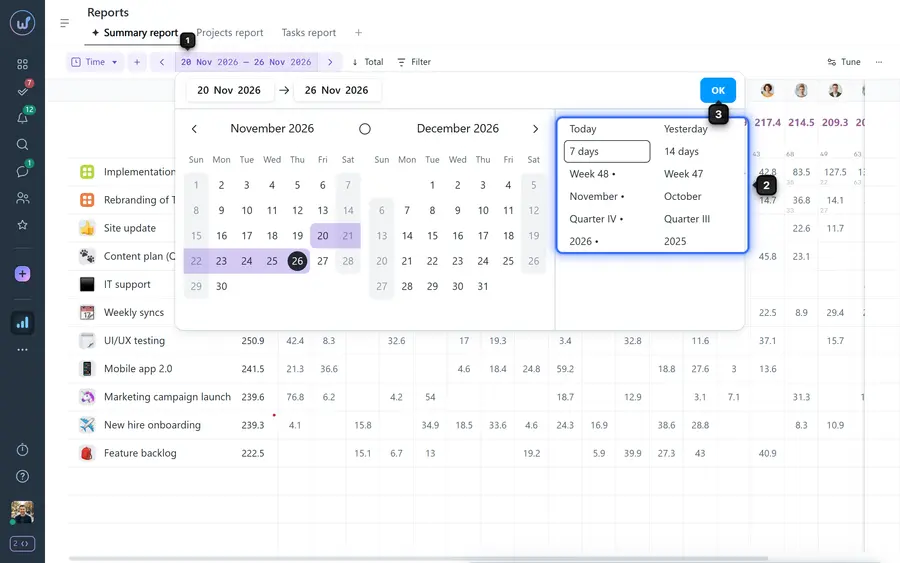
Cliquez sur les dates au-dessus du tableau1 — un calendrier s'ouvre. Le choix rapide2 est appliqué immédiatement : «Aujourd'hui», «Hier», «7 jours», «14 jours», une semaine, un mois, un trimestre, une année. «7 jours» est toujours les sept derniers jours, la période se déplace avec le calendrier. Pour définir votre propre période, choisissez le début et la fin dans le calendrier et cliquez sur «OK»3. Les flèches ‹ › à côté des dates déplacent la période de sa longueur.
Triage
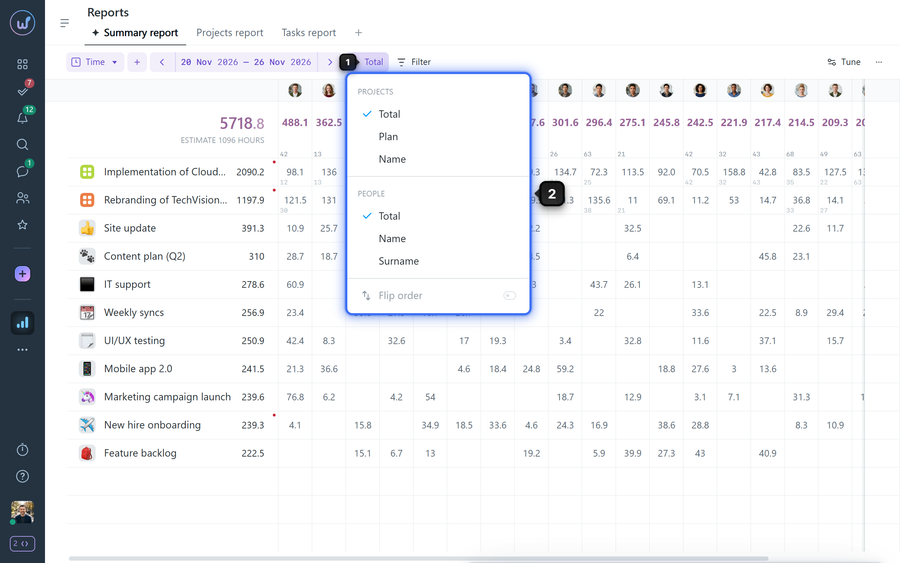
Le bouton de tri1 ouvre une liste2 avec deux blocs. Dans le bloc «Projets», les lignes peuvent être triées par total, plan ou nom ; dans le bloc «Personnes», les colonnes — par total, nom ou prénom. Le commutateur «Inverser l'ordre» inverse l'ordre. Par exemple, «Total» dans les deux blocs place le projet et le membre avec le plus grand total en haut.
Filtrer
Le «Filtre» laisse dans le rapport uniquement ce dont vous avez besoin. Les conditions sont ajoutées et combinées de la même manière que dans le filtre de tâches — plus d'informations dans l'article Comment filtrer les tâches ? Ci-dessous se trouvent les champs disponibles dans le filtre de rapport.
Le panneau de filtre montre immédiatement ces champs :
- «Dossier» — projets du dossier choisi ;
- «Projet» — uniquement les projets choisis ;
- «Équipe» — uniquement les coûts enregistrés par les membres de l'équipe ou du département choisi ;
- «Membre» — uniquement les coûts du membre choisi ;
- «Statut du projet» — projets avec le statut choisi ;
- «Étiquette du projet» — projets avec l'étiquette choisie.
Le reste des champs se trouve dans la liste «Plus» :
- «Responsable de projet» — projets dirigés par le membre choisi («Moi», «Responsable non attribué» ou une personne spécifique) ;
- «Statut», «Étiquette», «Priorité» — coûts sur les tâches avec le statut, l'étiquette ou la priorité choisie ;
- «Assigné», «Auteur», «Abonné» — coûts sur les tâches où le membre choisi est l'assigné, l'auteur ou l'abonné ;
- «Date de début» et «Date limite» — termes de la tâche (début et fin), «Date de clôture» — lorsque la tâche a été fermée, «Créé» — lorsque cela a été créé. Le rapport conserve les coûts sur les tâches avec la date choisie. Vous pouvez choisir un jour dans le calendrier, «Non défini» (tâches sans cette date) ou une option rapide : «Aujourd'hui», «Demain», «Hier», le début ou la fin d'une semaine ou d'un mois ;
- «Temps enregistré», «Coûts ajoutés», «Avec commentaire», «Suivi depuis le minuteur», «Au tarif» — sélectionnez des entrées de coûts séparées (décrites ci-dessous) ;
- «Groupe de conditions» — combine les conditions en un groupe, comme dans le filtre de tâches.
Les coûts dans une tâche peuvent être enregistrés de différentes manières : uniquement le temps, uniquement un montant, ou à la fois le temps et un montant. Deux champs de filtre vous permettent de sélectionner les entrées dont vous avez besoin :
- «Temps enregistré» — le rapport conserve les entrées qui ont du temps. Les entrées avec uniquement un montant disparaissent, et leur argent n'est pas inclus dans les totaux ;
- «Coûts ajoutés» — le rapport conserve les entrées qui ont un montant. Les entrées avec uniquement du temps disparaissent, et leurs heures ne sont pas incluses dans les totaux.
Une entrée avec à la fois du temps et un montant reste sous l'une ou l'autre condition.
Veuillez noter ! Tant que l'une des conditions «Temps enregistré» ou «Coûts ajoutés» est active, le plan n'est pas affiché dans le rapport.
Trois autres champs sélectionnent les entrées selon la manière dont elles ont été faites :
- «Avec commentaire» — entrées avec un commentaire ;
- «Suivi depuis le minuteur» — entrées faites par le minuteur ;
- «Au tarif» — entrées dont les coûts ont été calculés par le tarif du membre.
Comment ajuster la vue du rapport
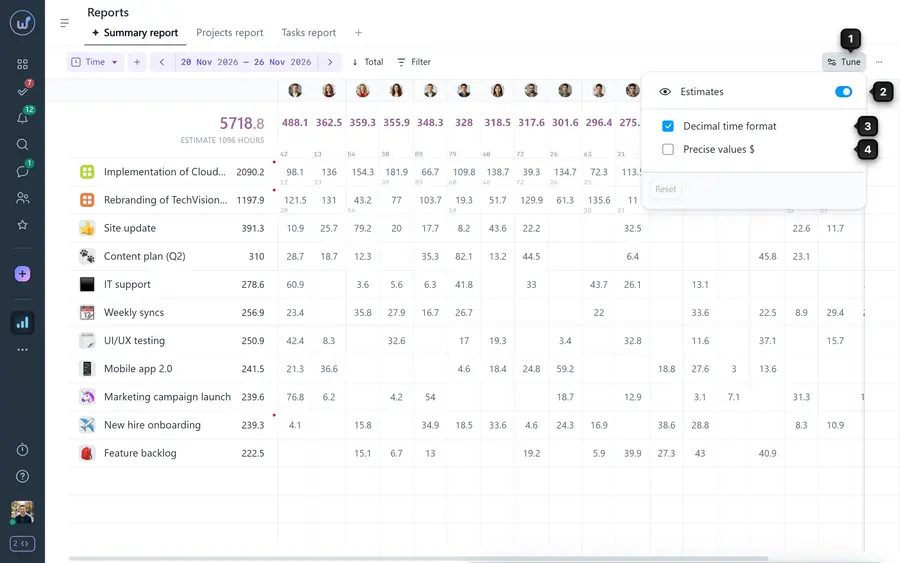
Cliquez sur «Personnaliser»1 :
- «Estimations»2 — activez et désactivez le plan. Sans cela, «estimation N» sous le total, les chiffres de plan gris, les points rouges et les indices de plan disparaissent.
- «Format de temps décimal»3 — le temps est affiché sous forme de fraction décimale d'une heure, par exemple 2,5 au lieu de 2:30.
- «Valeurs précises $»4 — l'argent est affiché sans abréviations, par exemple 7540 au lieu de 7,5K.
Détails d'une cellule
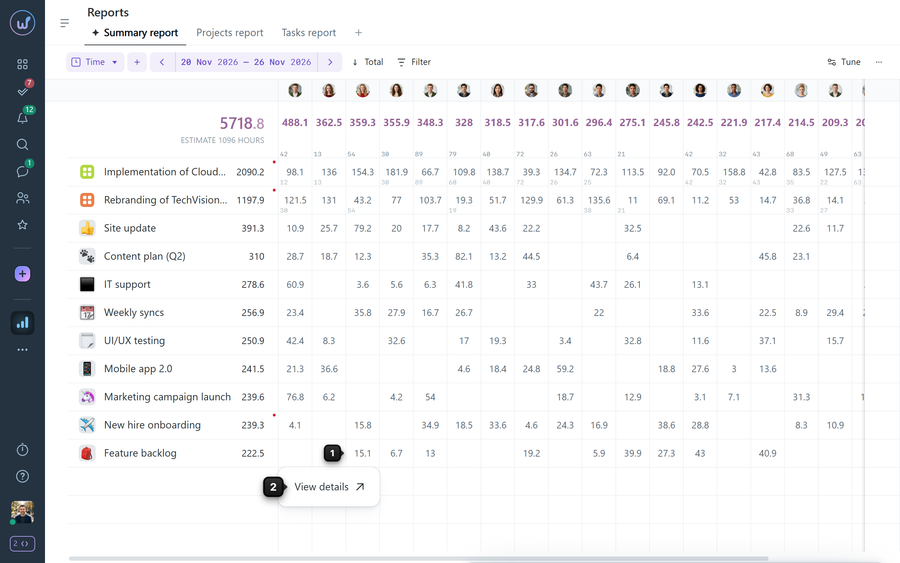
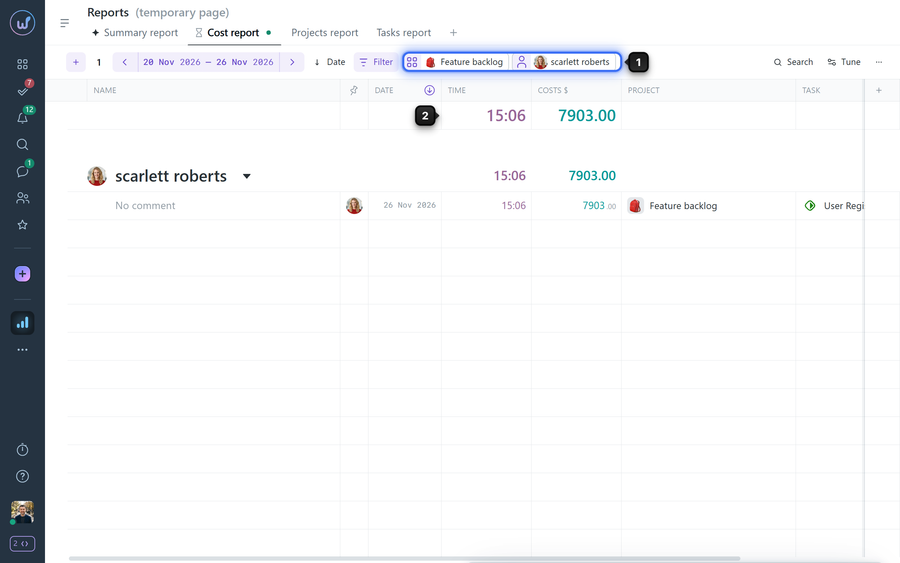
Pour voir de quoi se compose un nombre, cliquez sur une cellule1 et choisissez «Voir les détails»2. Les totaux d'un projet et d'un membre fonctionnent de la même manière.
Une page temporaire avec le «Rapport de coûts» s'ouvre. Elle est déjà filtrée par le projet et le membre1 et par la même période, et le total en haut2 correspond au nombre dans la cellule. La liste montre des entrées séparées : commentaire, temps, argent, qui l'a enregistré, date et tâche.
Enregistrement rapide des coûts
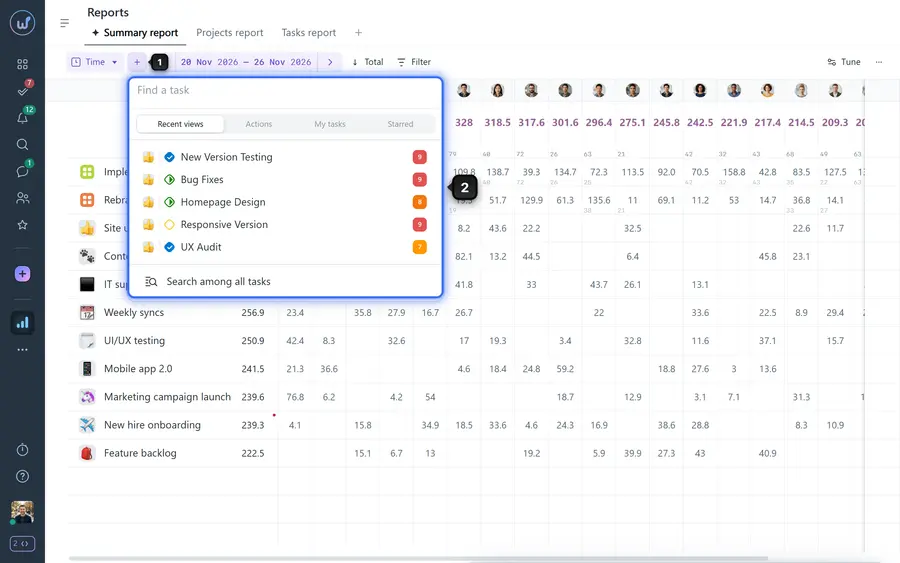
Le bouton «+»1 vous permet d'enregistrer rapidement des coûts sans ouvrir une tâche. Trouvez la tâche dont vous avez besoin dans la liste2 — après avoir cliqué dessus, le formulaire «Ajouter des coûts» s'ouvre.
Exportation, envoi par email et signets
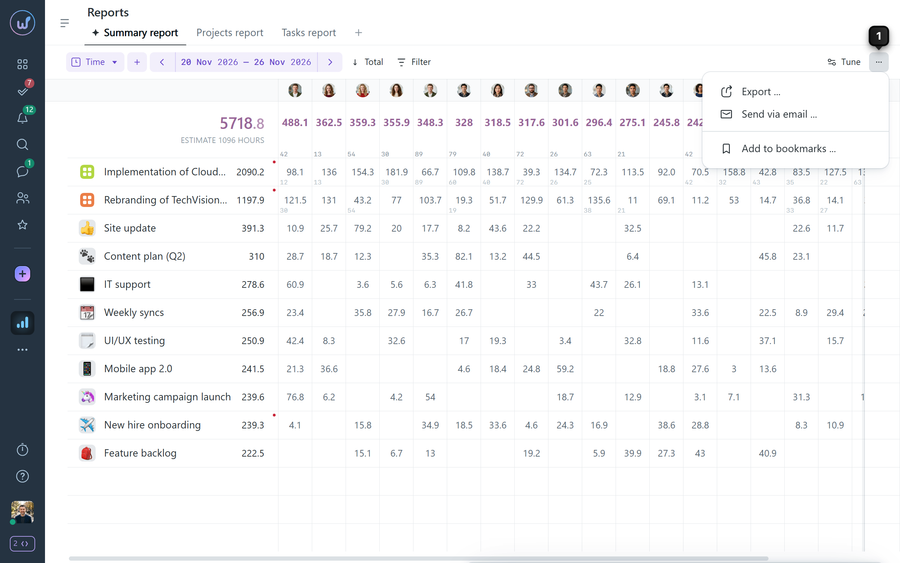
Le menu «⋯»1 en haut à droite du tableau :
- «Exporter …» — un fichier CSV ou XLS avec les données actuellement affichées dans le rapport. Comment exporter — dans l'article Comment exporter une liste de tâches ? ;
- «Envoyer par email …» — le même fichier est envoyé à l'email du membre choisi. Le principe est le même que dans l'article Comment envoyer une liste de tâches par email ? ;
- «Ajouter aux signets …» — ajoute la page de rapport aux «Éléments enregistrés».
Laissez votre avis
Cet article vous a-t-il été utile ?
Nous sommes ravis d'avoir pu vous aider ! Qu'est-ce qui vous a été utile ?
Désolé que cela n'ait pas aidé. Que s'est-il passé ?

