Solutions
worksection
beta
help
Types de rapports et comment les configurer
Les rapports montrent combien de temps et d'argent ont été dépensés sur les projets, les tâches et les personnes, et combien de tâches ont été clôturées pendant une période. Chaque rapport s'ouvre dans son propre onglet.
Permissions Les rapports peuvent être consultés par :
- les membres de vos équipes — pour les projets auxquels ils ont accès ;
- les invités — uniquement leurs propres coûts, sans données financières.
Les membres de l'équipe client ne peuvent pas voir les rapports.
Rapports de compte et rapports de projet
Il existe deux types de rapports :
- rapports de compte — dans la section "Rapports" de la barre latérale, avec des données pour tous les projets auxquels vous avez accès ;
- rapports de projet — onglets à l'intérieur du projet lui-même, avec des données uniquement pour ce projet.
Quels rapports de compte existent
Ouvrez "Rapports"1 dans la barre latérale. Pour ajouter un rapport, cliquez sur "+"2 à droite des onglets et choisissez un type de rapport3.
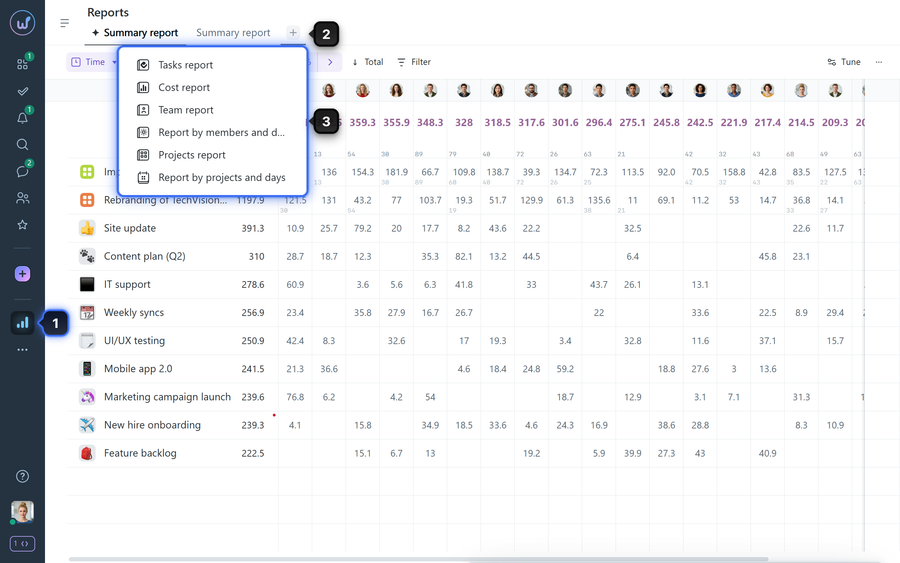
Le menu "+" liste uniquement les rapports qui ne sont pas encore dans vos onglets. Lorsque tous sont ajoutés, il n'y a plus rien à choisir.
- Rapport résumé — un tableau "projets × personnes" : combien de temps, d'argent ou combien de tâches incombent à chaque membre dans chaque projet.
- Rapport de tâches — une liste de tâches pour une période : clôturées, avec coûts, planifiées ou nouvelles.
- Rapport de coûts — chaque entrée de coût séparément : qui l'a enregistrée, quand, combien, dans quelle tâche et avec quel commentaire.
- Rapport de projets — pour chaque projet : temps, argent et tâches clôturées.
- Rapport d'équipe — pour chaque membre : la norme de leur emploi du temps, temps, argent et tâches clôturées.
- Rapport par membres et jours — membres et les jours de la période, avec la norme pour chaque jour.
- Rapport par projets et jours — projets et les jours de la période.
- Rapport de plan de jour — ce qui est prévu pour les membres aujourd'hui, demain et les jours suivants.
Veuillez noter ! Le "Rapport de plan de jour" n'est pas disponible pour les membres ayant le rôle "Utilisateur".
Un nouveau rapport apparaît immédiatement comme un onglet, et vous pouvez le renommer. Les onglets de rapport sont personnels : les rapports que vous ajoutez ou personnalisez ne sont pas visibles par d'autres membres.
Quels rapports de projet existent
Ouvrez un projet et cliquez sur "+"1 à droite des onglets de projet. Choisissez un rapport dans la liste2.
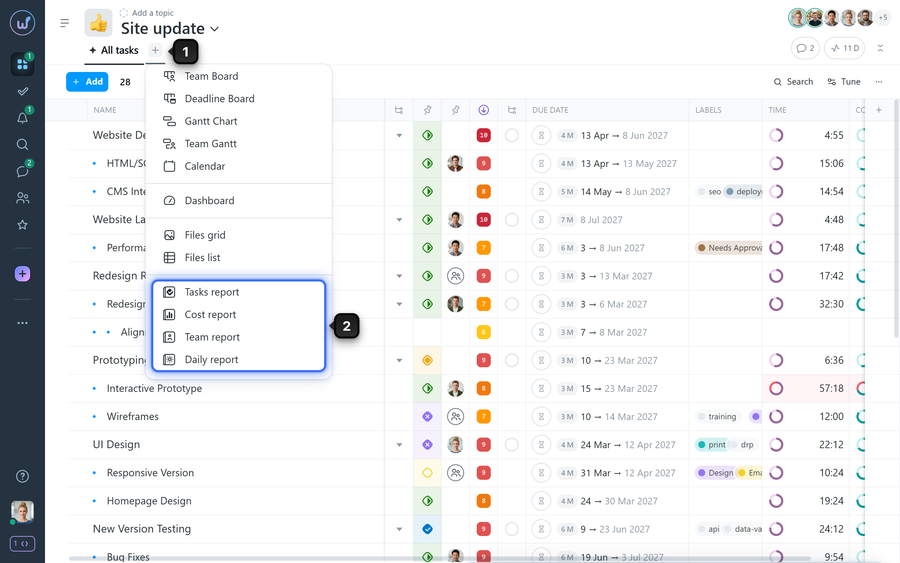
- Rapport de tâches — tâches de ce projet.
- Rapport de coûts — entrées de coûts de ce projet.
- Rapport d'équipe — membres du projet regroupés par équipe : temps, argent et tâches clôturées.
- Rapport quotidien — membres du projet et les jours de la période.
Un nouveau rapport apparaît immédiatement comme un onglet de projet. Comme dans "Rapports", le menu "+" propose uniquement les types qui ne figurent pas encore parmi les onglets de projet.
Comment renommer, déplacer ou supprimer un rapport
Cliquez sur le nom de l'onglet ouvert dans la section "Rapports". Dans le menu, choisissez "Renommer"1, "Déplacer"2 — à gauche ou à droite, ou "Supprimer"3.
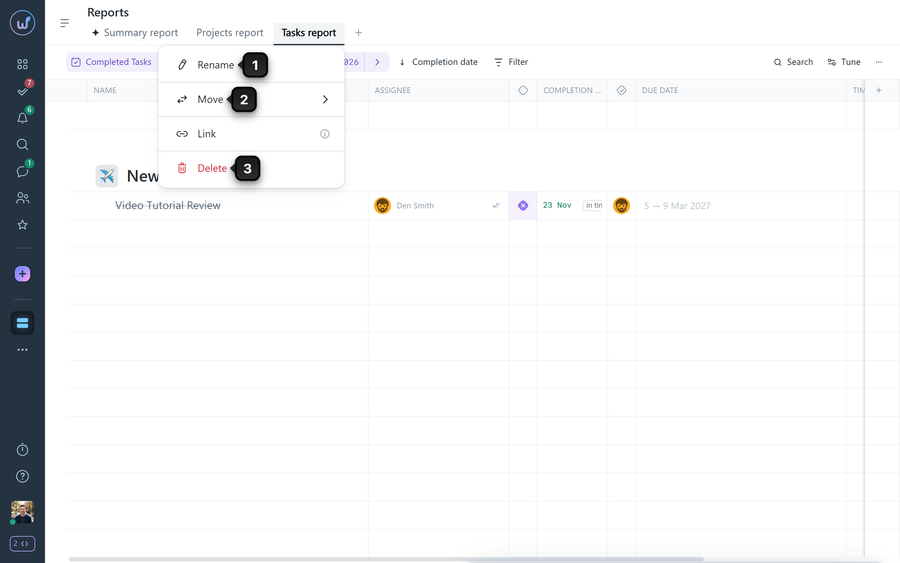
Le "Rapport résumé" est disponible pour chaque membre et ne peut pas être renommé ou supprimé.
Que contient la barre d'outils du rapport
- Sélection1 — le menu déroulant à côté du compteur de tâches. Il détermine quelles tâches entrent dans le rapport pour la période choisie. Le "Rapport de tâches" a quatre sélections :
- "Tâches terminées" — tâches clôturées pendant cette période ;
- "Tâches planifiées" — tâches dont la date limite se termine pendant cette période, ouvertes et clôturées ;
- "Nouvelles tâches" — tâches créées pendant cette période ;
- "Tâches avec coûts" — tâches ayant eu des coûts enregistrés pendant cette période.
Les colonnes du tableau dépendent de la sélection. Par exemple, "Tâches avec coûts" ajoute "Temps de la période", "Coûts de la période" et "Suivi par". - Période2 — les flèches passent à la période précédente ou suivante. Cliquez sur les dates pour ouvrir le calendrier et les choix rapides : aujourd'hui, hier, 7 ou 14 jours, semaine, mois, trimestre, année.
- Triage3 — un bouton avec le nom du tri actuel, par exemple "Date de clôture".
- "Filtrer"4 — laisse uniquement ce dont vous avez besoin dans le rapport : par projet, dossier, responsable, statut, priorité, étiquette, délais. D'autres conditions se trouvent sous "Plus". L'ensemble des conditions dépend du type de rapport.
- "Personnaliser"5 — l'apparence du rapport, détails ci-dessous.
- "⋯"6 — actions supplémentaires pour le rapport :
- "Exporter ..." — télécharger le rapport au format CSV ou XLS (Excel) ;
- "Envoyer par email ..." — envoyer le rapport au format CSV ou XLS ;
- "Ajouter aux favoris ..." — enregistrer un lien vers cet onglet de rapport dans vos favoris.
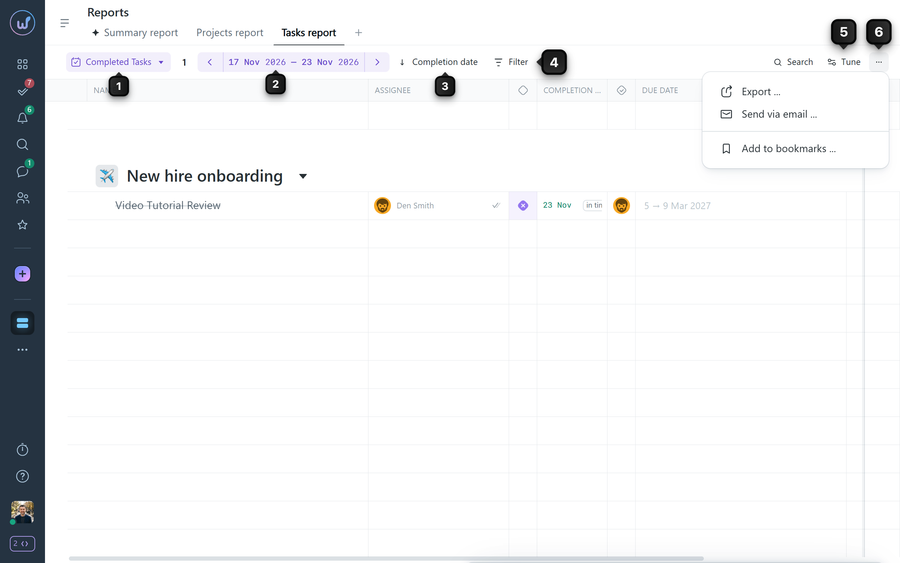
Veuillez noter ! L'ensemble des boutons de la barre d'outils et des éléments du menu "⋯" dépend du type de rapport.
Comment personnaliser l'apparence d'un rapport
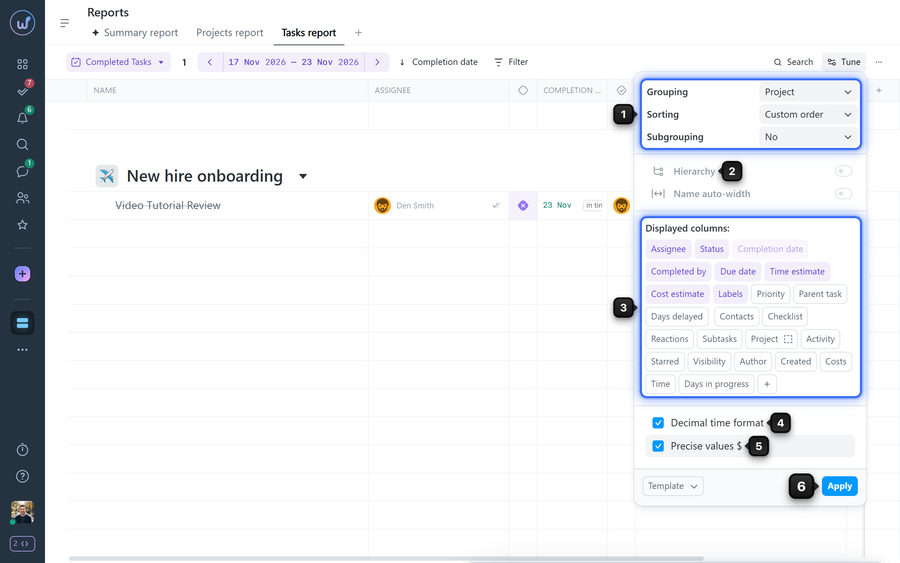
Nous utiliserons le "rapport des tâches" comme exemple — il a le plus de paramètres. Cliquez sur "Personnaliser" :
- Regroupement, tri et sous-regroupement1 — comment combiner les tâches en groupes (par exemple, par projet ou équipe) et dans quel ordre les afficher.
- "Hiérarchie"2 — les sous-tâches sont affichées sous leurs tâches parentes, avec un retrait.
- Colonnes3 — cliquez sur le nom d'une colonne pour l'afficher ou la masquer. Les colonnes activées sont mises en surbrillance. Certaines colonnes sont les mêmes que dans la liste des tâches d'un projet — voir Comment configurer les colonnes sur la page "Toutes les tâches" ?
- "Format horaire décimal"4 — le temps est affiché sous forme de fraction décimale d'une heure, par exemple 6,5 au lieu de 6:30.
- "Valeurs précises $"5 — l'argent est affiché sans abréviations, par exemple 7540 au lieu de 7,5 K.
Les changements dans cette fenêtre ne s'appliquent pas immédiatement. Dès que vous modifiez quelque chose, un bouton "Appliquer"6 apparaît en bas de la fenêtre. Cliquez dessus — le rapport est reconstruit et les paramètres sont enregistrés dans cet onglet. Si vous fermez la fenêtre sans cliquer sur "Appliquer", le rapport reste tel qu'il était.
Veuillez noter ! D'autres rapports ont un ensemble de paramètres différent. Par exemple, dans le "rapport récapitulatif", le menu "Personnaliser" contient "Estimations", "Format horaire décimal" et "Valeurs précises $".
Laissez votre avis
Cet article vous a-t-il été utile ?
Nous sommes ravis d'avoir pu vous aider ! Qu'est-ce qui vous a été utile ?
Désolé que cela n'ait pas aidé. Que s'est-il passé ?

