Solutions
worksection
beta
help
Comment configurer les colonnes sur la page « Toutes les tâches » ?
La page « Toutes les tâches » dans un projet est un tableau avec des colonnes qui peuvent être activées/désactivées, réorganisées, épinglées, réduites et redimensionnées.
La colonne « Nom » est toujours affichée et ne peut pas être désactivée. Si la liste contient des sous-tâches, un bouton de réduction/expansion ou un indicateur numérique du nombre de sous-tâches peut apparaître à côté de la tâche parente.
Pour activer ou désactiver des colonnes, cliquez sur « Personnaliser »1 — un menu s'ouvrira où vous pourrez activer les colonnes requises ou désactiver celles qui ne sont pas nécessaires en cliquant sur le nom de la colonne2.
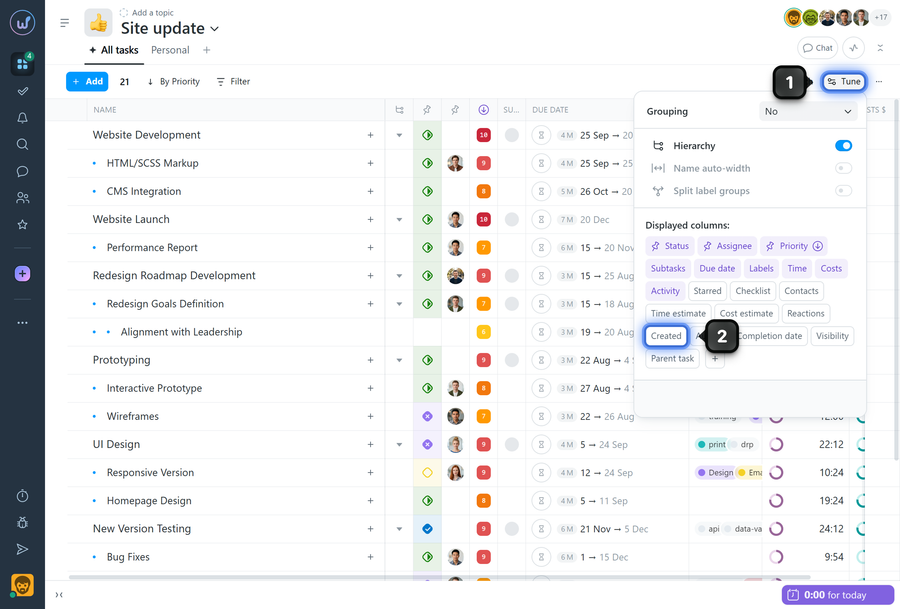
Note Dans le menu « Personnaliser », les colonnes déjà activées sont mises en surbrillance en violet.
Quelles colonnes affichent et actions rapides lors du clic sur un champ dans la colonne :
- Responsable — qui est assigné comme exécutant ; cliquez pour changer le responsable (si vous avez les permissions).
- Priorité — priorité actuelle de la tâche ; cliquez pour changer (si vous avez les permissions).
- Échéance — début et fin de la tâche ; cliquez pour changer (si vous avez les permissions).
- Temps — coûts de temps enregistrés ; si des coûts prévus sont définis, un indicateur de ratio des coûts réels par rapport aux coûts prévus est affiché ; cliquez pour ajouter des coûts, les supprimer/éditer, et/ou ajouter un commentaire (si vous avez les permissions).
- Coûts — coûts financiers enregistrés ; si des coûts prévus sont définis, un indicateur de ratio est affiché ; cliquez pour ajouter/éditer (si vous avez les permissions).
- Étiquettes — étiquettes de tâche ; cliquez pour ajouter ou supprimer des étiquettes (si vous avez les permissions).
- Statut — statut actuel de la tâche ; cliquez pour changer (si vous avez les permissions).
- Activité — date/heure de la dernière activité dans la tâche.
- Estimation du temps — coûts de temps prévus ; cliquez pour changer (si vous avez les permissions).
- Estimation des coûts — coûts financiers prévus ; cliquez pour changer (si vous avez les permissions).
- Date de clôture — date à laquelle la tâche a été clôturée ; si clôturée après la date limite, un indicateur de clôture tardive est affiché.
- Créé — date à laquelle la tâche a été créée.
- Auteur — auteur de la tâche ; cliquez pour changer l'auteur (si vous avez les permissions).
- Étoilé — indique si la tâche est mise en favori ; cliquez sur l'étoile pour ajouter/retirer.
- Tâche parente — indique le nom de la tâche parente ; cliquez pour l'ouvrir.
- Sous-tâches — indicateur de progression de la complétion des sous-tâches ; survolez pour voir les détails ; cliquez pour ouvrir la tâche avec le bloc de sous-tâches.
- Réactions — permet d'ajouter des réactions (emoji) comme marqueurs supplémentaires.
- Liste de contrôle — indicateur de progression de la liste de contrôle ; survolez pour voir le nombre d'éléments complétés.
- Visibilité — une icône de cadenas rouge indique que la tâche a une visibilité restreinte ; survolez pour voir les détails.
Veuillez noter ! Cette liste est complétée par des champs personnalisés créés dans votre compte.
Gestion des colonnes depuis l'en-tête du tableau
1. Cliquez sur le bouton flèche/menu sur le côté droit du nom de la colonne pour ouvrir son menu.
2. Sélectionnez une action :
- Epingler — la colonne apparaîtra toujours juste après la colonne « Nom » ou après d'autres colonnes épinglées.
- Déplacer — changer la position de la colonne par rapport aux autres.
- Réduire — masquer temporairement le contenu ; cliquer à nouveau sur le nom de la colonne l'agrandit.
- Cacher — désactiver complètement l'affichage de la colonne.
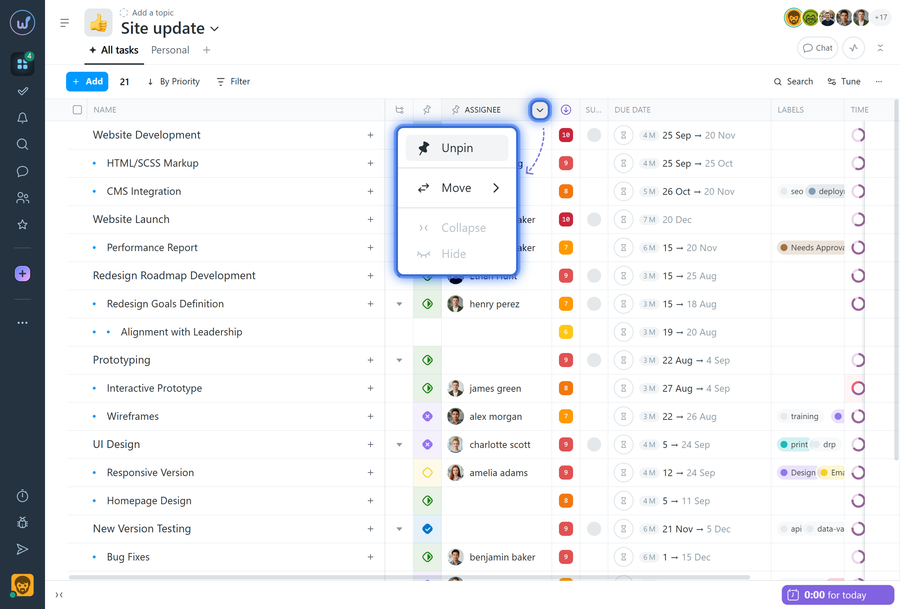
Veuillez noter ! Les colonnes épinglées ne peuvent pas être réduites ou cachées de cette manière.
Note Pour redimensionner une colonne — survolez la bordure entre les colonnes et faites-la glisser.
Veuillez noter ! Les largeurs de colonne et l'ensemble des colonnes affichées sur la page « Toutes les tâches » sont configurés séparément pour chaque projet et séparément pour chaque utilisateur.
Laissez votre avis
Cet article vous a-t-il été utile ?
Nous sommes ravis d'avoir pu vous aider ! Qu'est-ce qui vous a été utile ?
Désolé que cela n'ait pas aidé. Que s'est-il passé ?

