Solutions
worksection
beta
help
Comment décaler en masse les échéances des tâches dans un projet ?
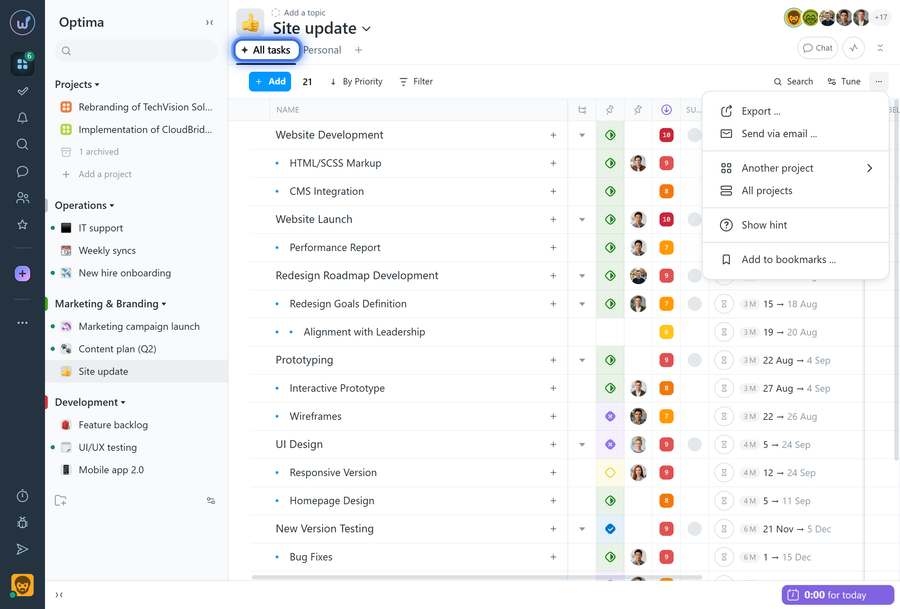
Si vous devez décaler les échéances d'un projet (par exemple, en raison de changements de plan), les dates d'échéance des tâches peuvent être modifiées en masse via la liste des tâches.
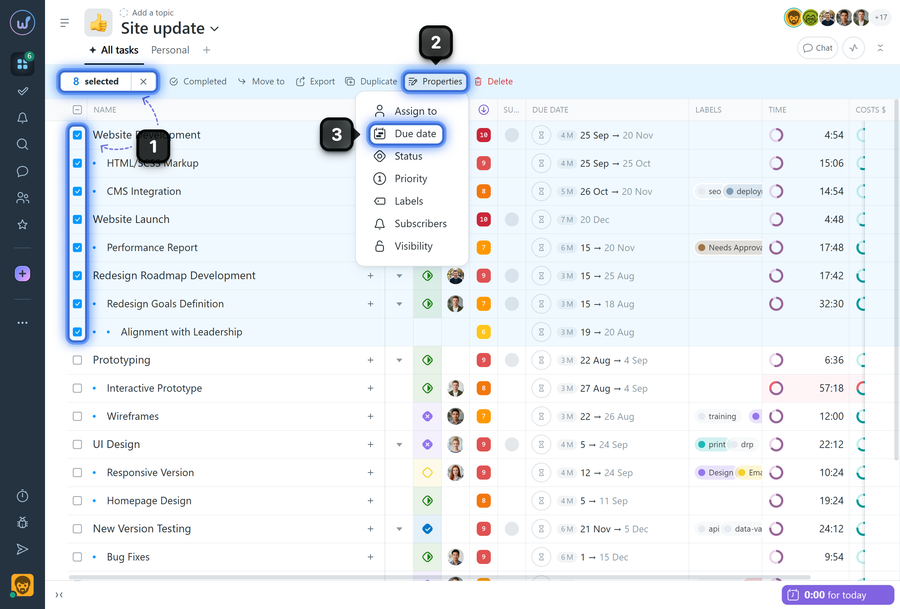
Pour décaler les échéances des tâches sélectionnées :
- Cochez les cases des tâches dont les échéances doivent être modifiées1.
- Dans le panneau des actions en masse, ouvrez "Propriétés"2 → "Date d'échéance"3.
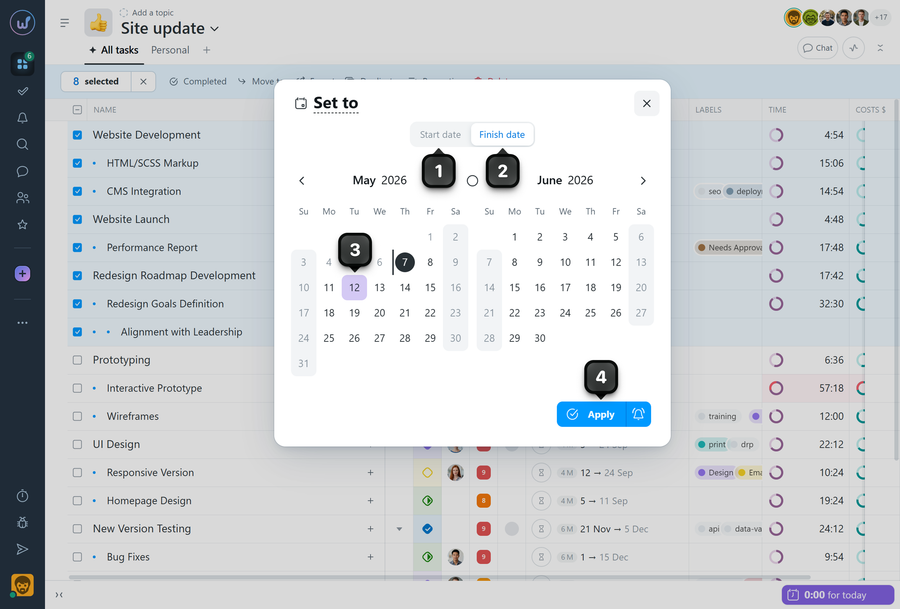
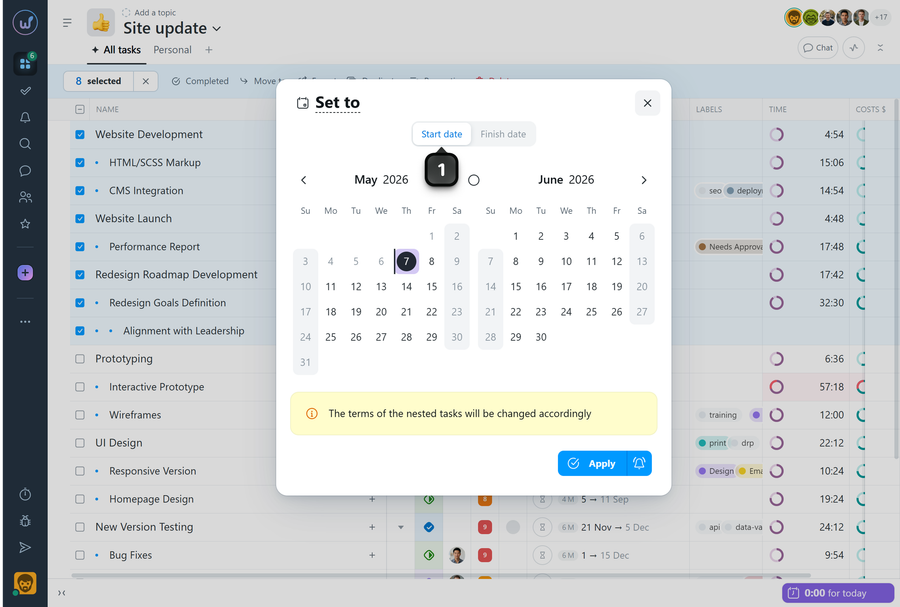
Choisissez ce que vous modifiez : "Date de début"1 ou "Date de fin"2 (selon votre scénario).
Apportez les modifications sur le calendrier3 et cliquez sur "Appliquer"4.
Comment fonctionnent les options de la fenêtre «Échéance»
Dans la fenêtre de changement d'échéance, vous pouvez non seulement sélectionner une date mais aussi la décaler en avant/en arrière d'un certain nombre de jours ouvrables ou la supprimer. Les options se trouvent dans l'en-tête de la fenêtre et s'ouvrent lorsque vous cliquez sur "Définir à" :
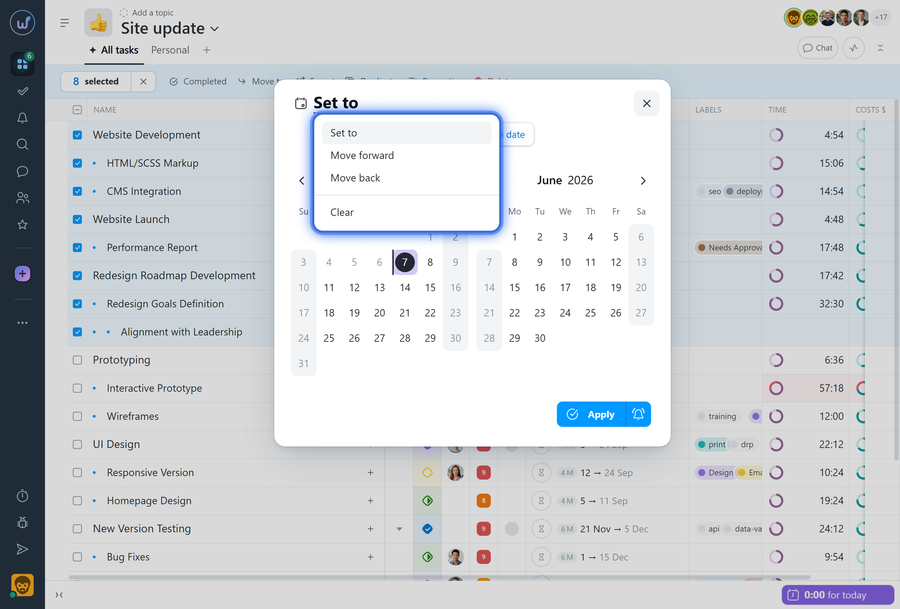
- "Définir" — sélectionnez une nouvelle date sur le calendrier.
- "Avancer" — déplacez la tâche dans le futur d'un certain nombre de jours ouvrables.
- "Reculer" — déplacez la tâche dans le passé d'un certain nombre de jours ouvrables.
- "Effacer" — supprimez la date (l'échéance sera indéfinie).
Comment décaler les échéances des sous-tâches via la tâche parente
Si vous devez décaler les échéances d'un bloc de travail entier, il vous suffit de changer le "Début"1 de la tâche parente — ses sous-tâches se décaleront automatiquement. Les dépendances des tâches et leur durée seront préservées.
Où cela est particulièrement utile
Déplacer les échéances est utile lors de l'utilisation de projets modèles : lorsqu'un processus est déjà divisé en tâches avec des échéances et une séquence, vous copiez les tâches dans un nouveau projet et déplacez ensuite les échéances à la date de début requise.
Laissez votre avis
Cet article vous a-t-il été utile ?
Nous sommes ravis d'avoir pu vous aider ! Qu'est-ce qui vous a été utile ?
Désolé que cela n'ait pas aidé. Que s'est-il passé ?

