Solutions
worksection
beta
help
Comment modifier en masse les paramètres de visibilité des tâches ?
Vous pouvez gérer l'accès aux tâches en masse :
- accorder l'accès aux utilisateurs sélectionnés
- révoquer l'accès
- supprimer les restrictions.
Par défaut, tous les membres du projet (sauf le rôle « Invité ») peuvent voir toutes les tâches du projet (« Invités » ne voient que les tâches auxquelles ils sont abonnés ou assignés).
Permission pour changer les paramètres de visibilité des tâches appartient à :
- Propriétaire du compte
- Administrateur du compte avec la permission « Autoriser l'administrateur à tout modifier »
- Administrateur d'équipe avec la permission « Autoriser l'administrateur à tout modifier » (pour les tâches où un membre de leur équipe est l'auteur ou le responsable)
- Administrateur de département avec la permission « Autoriser l'administrateur à tout modifier » (pour les tâches où un membre de leur département est l'auteur ou le responsable)
- Responsable de projet
- Auteur de la tâche
Pour ouvrir la gestion de visibilité en masse
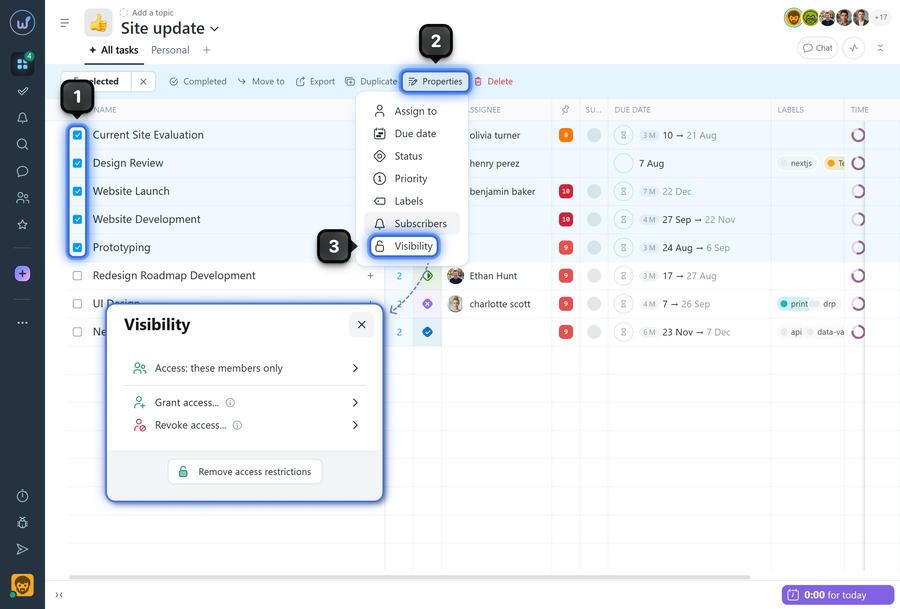
- Cochez les tâches à l'aide des cases à cocher à côté du nom1.
- Cliquez sur « Propriétés »2 → « Visibilité »3.
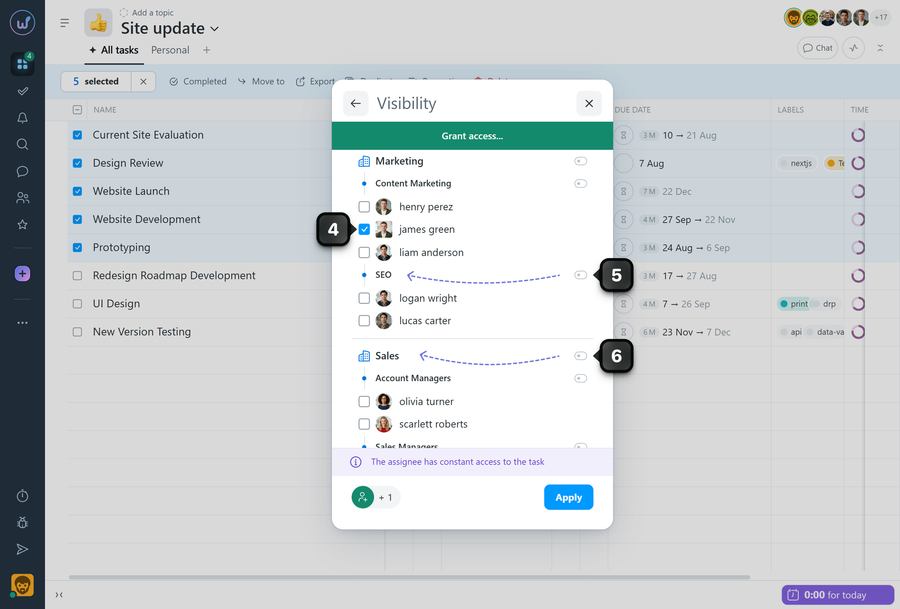
Sélectionnez l'action requise selon votre scénario et cochez les membres nécessaires4. Vous pouvez également sélectionner un département entier en cliquant sur son nom5 ou une équipe entière en cliquant sur le nom de l'équipe6, puis confirmez l'action.
Actions disponibles dans « Visibilité »
- Accès : ces membres uniquement — accorder l'accès aux tâches sélectionnées pour des membres spécifiques.
Veuillez noter ! Les options suivantes ne sont affichées que si certaines des tâches sélectionnées ont une visibilité restreinte.
- Accorder l'accès — accorder en plus l'accès aux tâches avec une visibilité restreinte aux membres sélectionnés. Les tâches sans restrictions de visibilité qui sont cochées dans la sélection seront ignorées.
- Révoquer l'accès — révoquer l'accès aux tâches avec une visibilité restreinte des membres sélectionnés. Les tâches sans restrictions de visibilité qui sont cochées dans la sélection seront ignorées.
- Supprimer les restrictions d'accès — rendre les tâches sélectionnées visibles à tous les membres ayant accès au projet.
Pourquoi une action pourrait-elle ne pas s'appliquer à toutes les tâches sélectionnées ?
Parfois, l'indicateur d'actions en masse montre que l'action s'applique à moins de tâches que sélectionnées (par exemple, « 14/15 »). Cela signifie que l'action sélectionnée n'est pas disponible pour certaines tâches — généralement en raison de permissions d'accès ou de restrictions de rôle.
Veuillez noter ! Si vous créez une tâche, vous ne pouvez pas la rendre invisible pour vous-même. De plus, vous ne pouvez pas rendre une tâche invisible pour le responsable. Enfin, une tâche cachée sera visible pour le propriétaire et les administrateurs avec la permission « Autoriser l'administrateur à lire les tâches et commentaires privés ».
Laissez votre avis
Cet article vous a-t-il été utile ?
Nous sommes ravis d'avoir pu vous aider ! Qu'est-ce qui vous a été utile ?
Désolé que cela n'ait pas aidé. Que s'est-il passé ?

