Solutions
worksection
beta
help
Comment appliquer la vue actuelle de la liste des tâches à un autre projet ou à « Toutes les tâches » dans le compte ?
La vue actuelle de la liste des tâches est la façon dont votre page de liste de tâches est actuellement configurée : filtres, tri, regroupement et mise en page du tableau (colonnes, leur ordre et largeur).
Cette méthode est utile lorsque vous avez configuré une liste une fois pour répondre à vos besoins et que vous souhaitez rapidement obtenir la même vue :
- dans un autre projet ;
- lors de la visualisation des tâches dans l'ensemble du compte.
Cette approche peut être utilisée avec différents types de vues de tâches, telles que Gantt et Kanban. Dans cet exemple, nous utiliserons la vue en tableau.
Étape 1 : Personnaliser la vue actuelle
- Choisissez le tri.
- Personnalisez les colonnes du tableau pour convenir à votre flux de travail.
- Si nécessaire, appliquez le regroupement des tâches.
- Si nécessaire, configurez un filtre.
Étape 2 : Transférer la vue actuelle vers un autre projet
- Cliquez sur les “trois points”1.
- Sélectionnez “Un autre projet”2.
- Cliquez sur le projet requis3 dans la liste des projets.
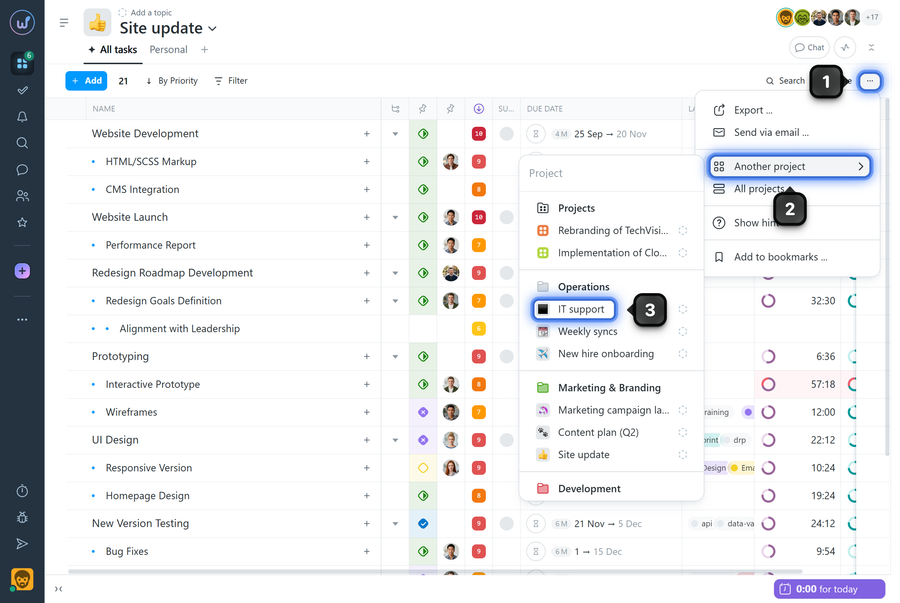
En conséquence, la page du projet sélectionné s'ouvrira avec un nouvel onglet temporaire. Elle aura les mêmes paramètres que le précédent : filtres, tri, regroupement et paramètres du tableau. En même temps, le contenu de l'onglet sera mis à jour selon le projet sélectionné.
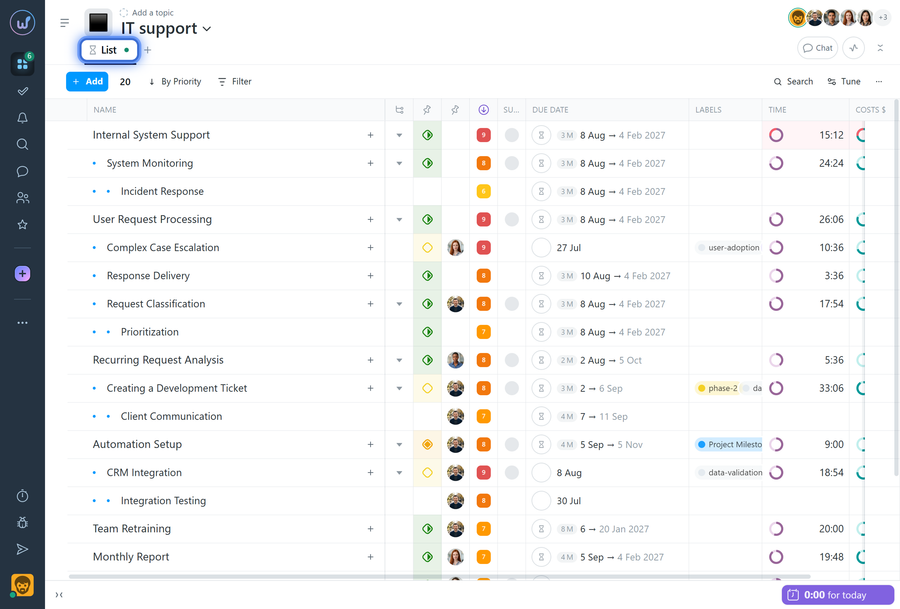
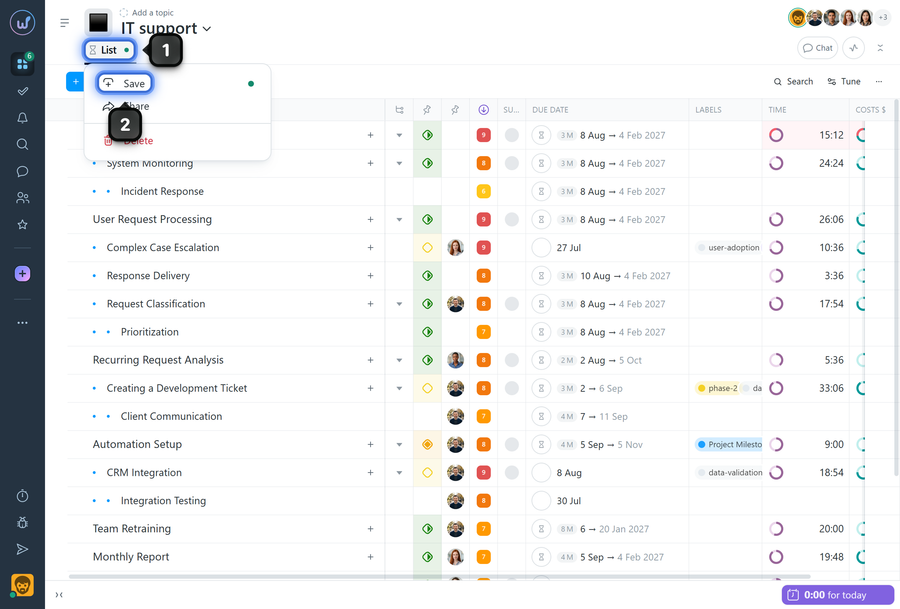
Comment enregistrer l'onglet
Étant donné que l'onglet est temporaire, il disparaîtra si vous passez à un autre onglet, projet ou page de compte. Pour l'enregistrer, cliquez sur le nom de l'onglet1 et sélectionnez “Enregistrer”2.
Pour transférer la vue actuelle vers l'ensemble du compte :
- Cliquez sur les “trois points”1.
- Sélectionnez “Tous les projets”2.
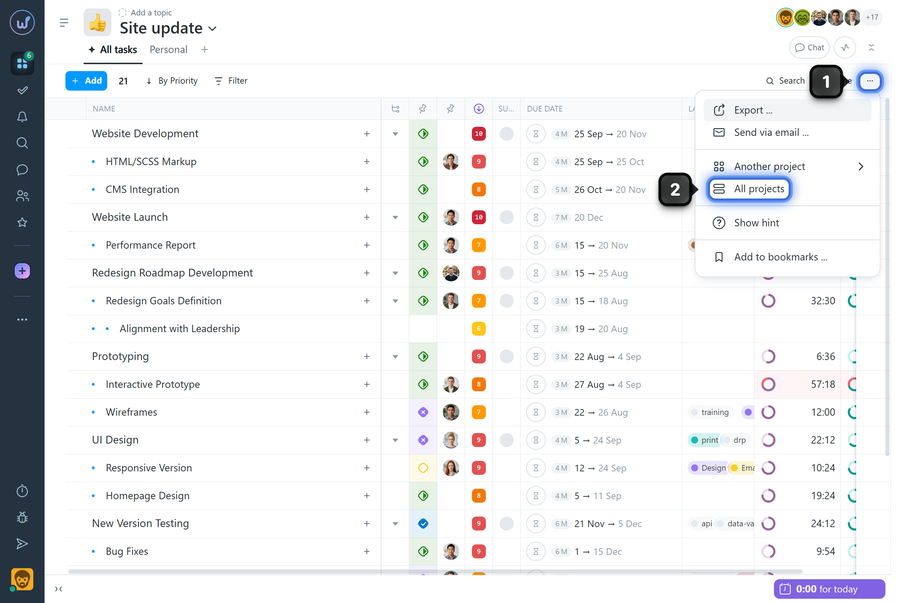
La page “Toutes les tâches” s'ouvrira dans le compte avec un onglet temporaire et les mêmes paramètres. Vous pouvez également l'enregistrer afin qu'elle reste disponible dans votre compte.
Laissez votre avis
Cet article vous a-t-il été utile ?
Nous sommes ravis d'avoir pu vous aider ! Qu'est-ce qui vous a été utile ?
Désolé que cela n'ait pas aidé. Que s'est-il passé ?

