Solutions
worksection
beta
help
Comment filtrer les tâches ?
Le filtre ne laisse que les tâches qui correspondent à vos conditions dans la liste. Il fonctionne de la même manière où qu'il y ait un bouton «Filtrer» : dans la liste «Toutes les tâches» du projet, sur les tableaux, dans le diagramme de Gantt, le calendrier et dans «Mes tâches». Chaque vue a son propre filtre : les conditions que vous définissez dans la liste ne s'appliquent pas au tableau ou au diagramme de Gantt.
Veuillez noter ! Les exemples ci-dessous utilisent des champs de tâche personnalisés : «Étape», «Complexité» et «Approbation du client». Le filtre fonctionne de la même manière avec d'autres champs, par exemple «Responsable» ou «Priorité».
Comment ajouter une condition
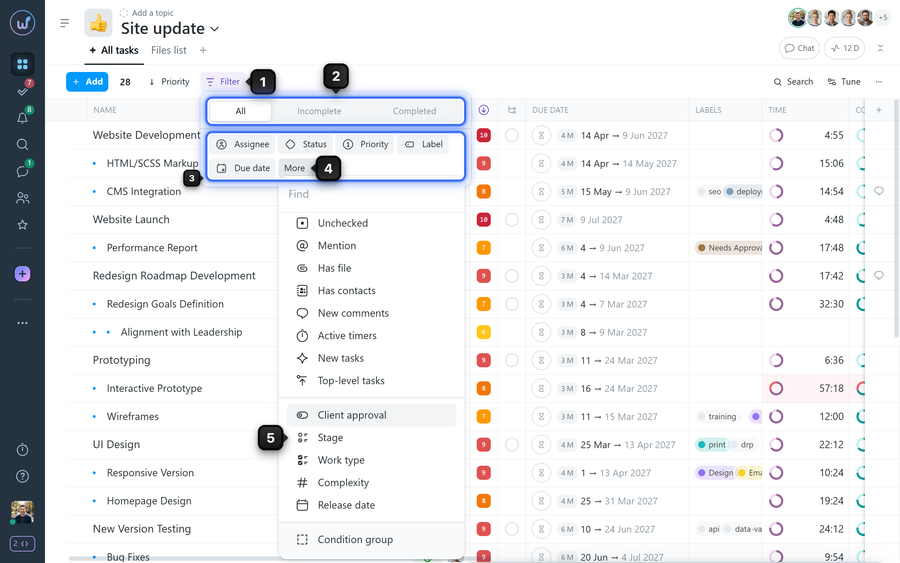
Cliquez sur «Filtrer»1. En haut se trouve l'état de la tâche : «Toutes», «Incomplètes» ou «Terminées»2. En dessous se trouvent les champs rapides3 : «Responsable», «Statut», «Priorité», «Étiquette», «Date d'échéance». Le reste des champs se trouve sous «Plus»4. Faites défiler la liste et choisissez le champ dont vous avez besoin, par exemple «Étape»5.
Après avoir choisi un champ, choisissez une valeur — la liste se met à jour immédiatement.
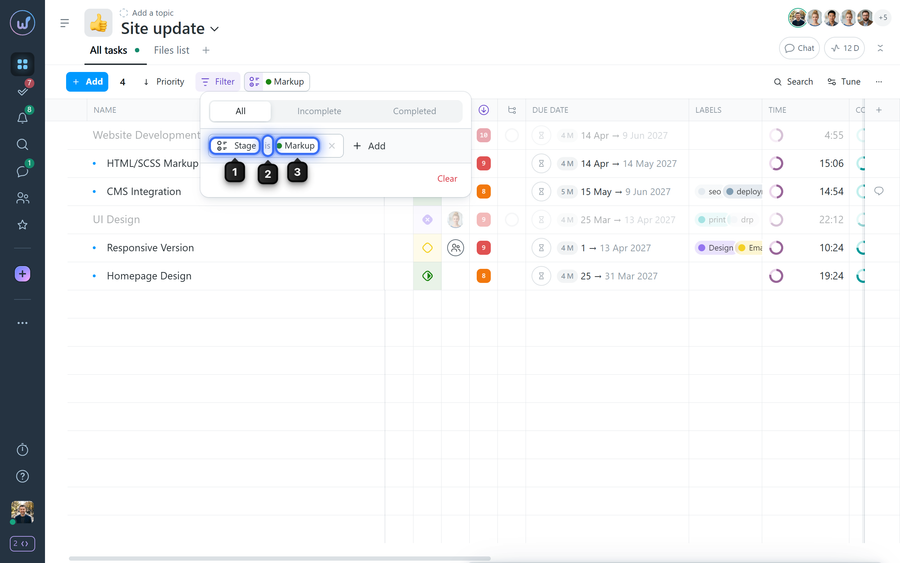
Chaque condition se compose de trois parties : le champ1, l'opérateur2 et la valeur3. Par exemple, dans la condition «L'étape est Marquage», le champ est «Étape», l'opérateur est «est» et la valeur est «Marquage».
Comment sélectionner plusieurs valeurs
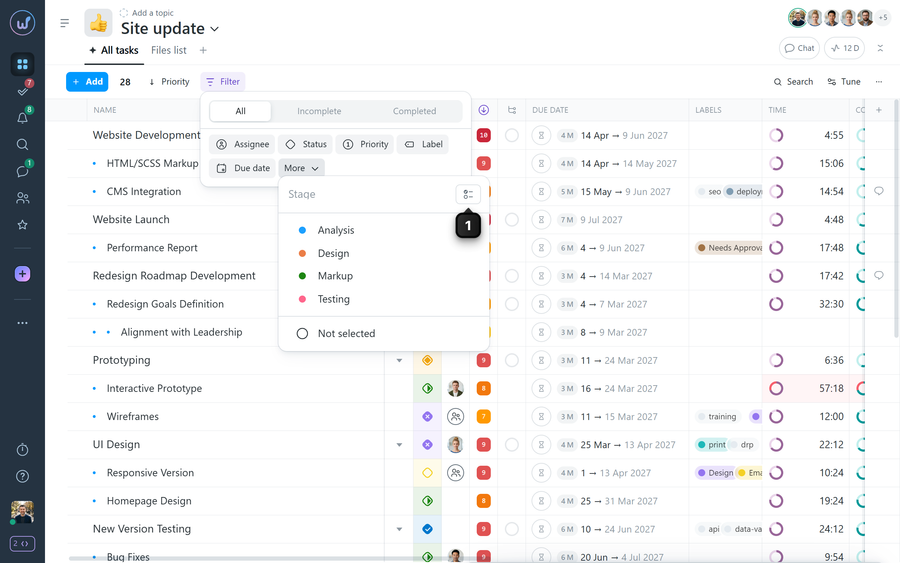
Cliquez sur une option dans la liste — la condition est appliquée immédiatement. Pour sélectionner plusieurs options, cliquez sur le bouton de sélection multiple1.
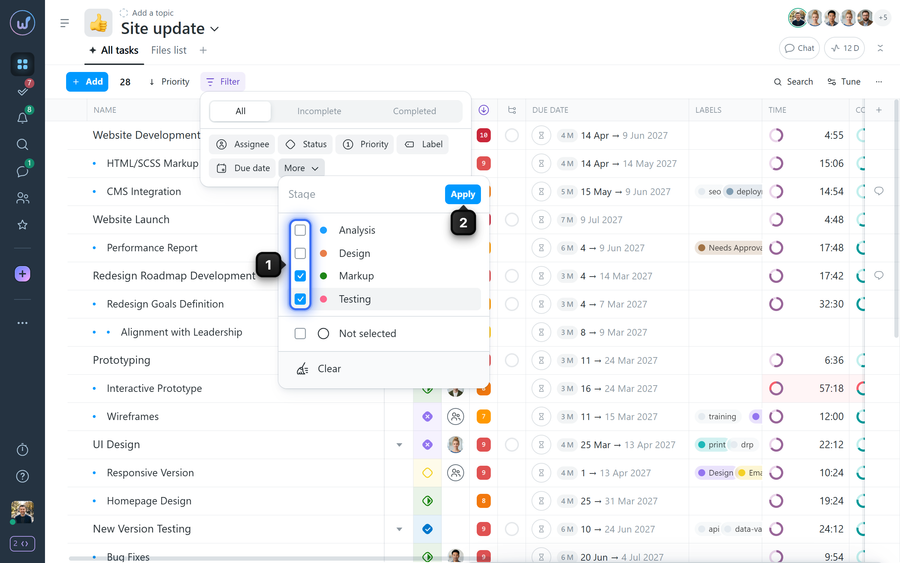
Cochez les options dont vous avez besoin1 et cliquez sur «Appliquer»2. La liste conserve les tâches qui ont au moins une des valeurs sélectionnées.
Remarque Pour trouver des tâches où le champ est vide, choisissez «Non sélectionné» (pour les nombres et les dates — «Non défini»).
Comment changer l'opérateur
Cliquez sur l'opérateur dans la condition1 — le menu «Condition» s'ouvre2. L'ensemble des opérateurs dépend du type de champ.
Pour les champs avec une liste de valeurs, par exemple «Étape» ou «Statut» :
- «Égal» — tâches avec cette valeur ;
- «N'est pas égal» — toutes les tâches sauf celles avec cette valeur ;
- «L'un des» — tâches avec l'une des plusieurs valeurs ;
- «Aucun des» — toutes les tâches sauf celles avec l'une des plusieurs valeurs.
Pour les nombres et les dates :
- «Égal» et «N'est pas égal» — comme pour les listes ;
- «supérieur ou égal à» — la valeur n'est pas inférieure à celle spécifiée, pour les dates — pas antérieure à la date spécifiée ;
- «inférieur ou égal à» — la valeur n'est pas supérieure à celle spécifiée, pour les dates — pas postérieure à la date spécifiée ;
- «Supérieur à» et «Inférieur à» — uniquement pour les nombres.
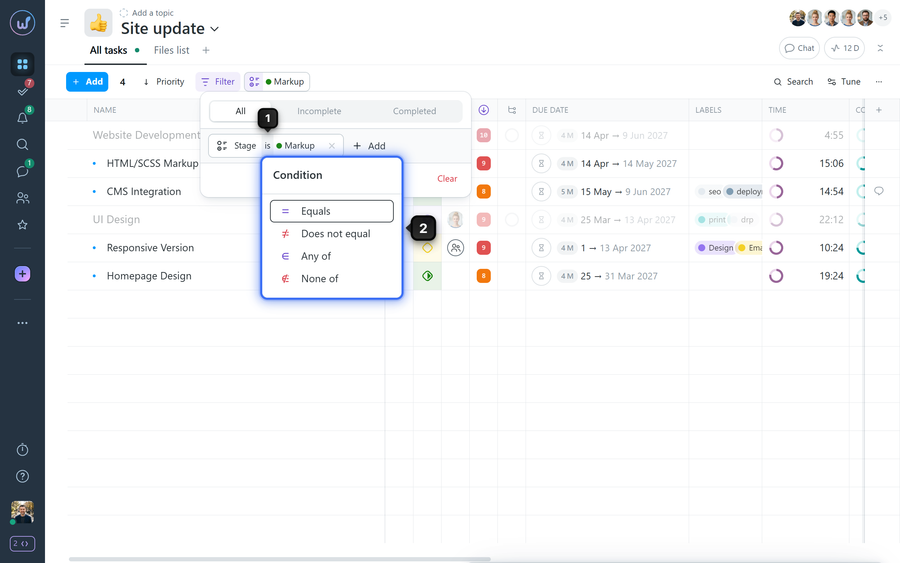
Veuillez noter ! «N'est pas égal» conserve également les tâches où le champ est vide dans la liste. Par exemple, «L'étape n'est pas égale à Marquage» montre les tâches d'autres étapes et les tâches sans étape.
Comment combiner plusieurs conditions
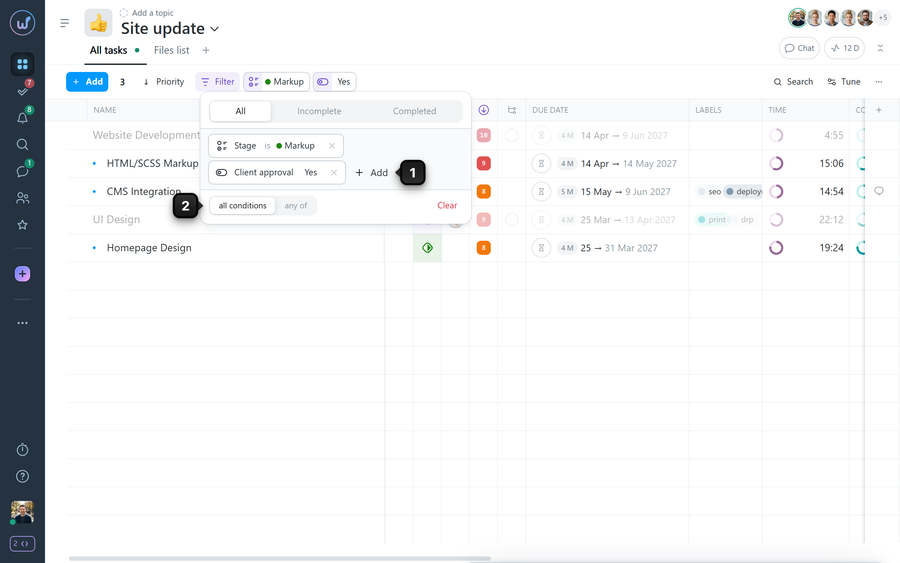
Ajoutez une autre condition avec «Ajouter»1. Lorsqu'il y a deux conditions ou plus, un interrupteur apparaît en bas du panneau2. Il définit comment les conditions sont combinées :
- «toutes les conditions» (par défaut) — une tâche doit correspondre à chaque condition. Plus il y a de conditions, plus la liste est courte. Par exemple, «L'étape est Marquage» et «Approbation du client — Oui» laissent uniquement les tâches de marquage que le client a déjà approuvées ;
- «l'un des» — une condition suffit. Les deux mêmes conditions montrent à la fois toutes les tâches de marquage et toutes les tâches approuvées par le client. La liste devient plus longue.
Comment construire une condition plus complexe : groupe de conditions
Parfois, les conditions doivent être combinées de différentes manières : «une est requise, et l'une des deux autres suffit». Pour cela, il y a un «Groupe de conditions». Il fonctionne comme des parenthèses dans une formule.
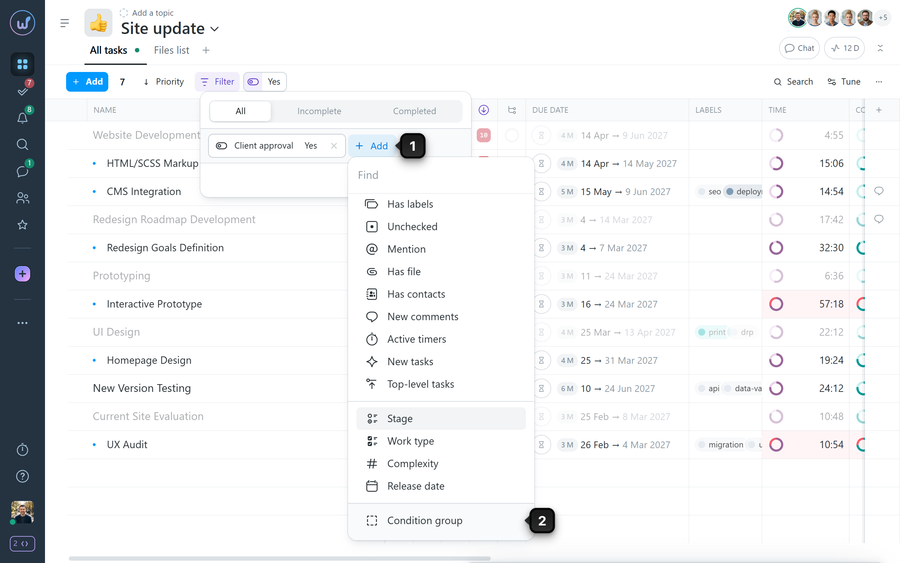
Cliquez sur «Ajouter»1 et choisissez «Groupe de conditions»2 — il se trouve à la fin de la liste des champs.
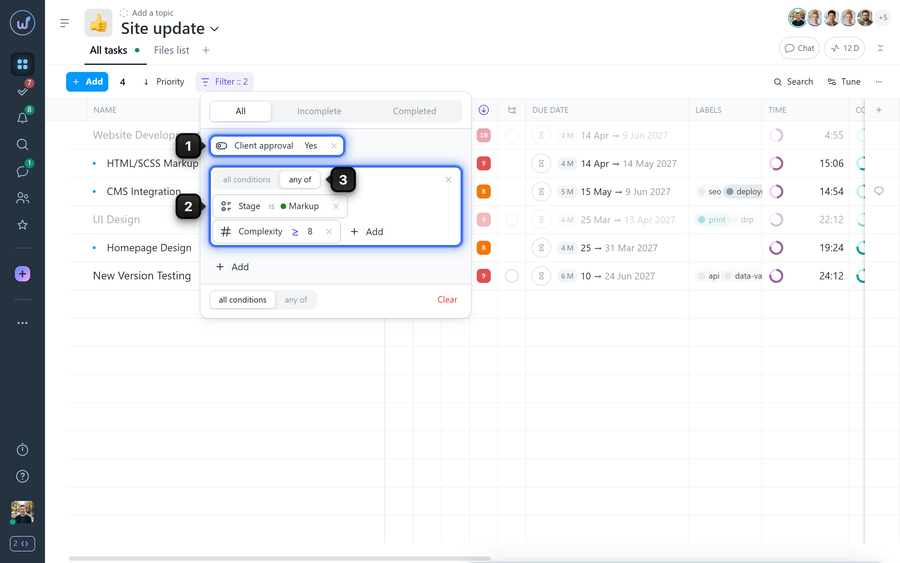
Le groupe1 a ses propres conditions, son propre «Ajouter»2 et son propre interrupteur «toutes les conditions / l'un des»3.
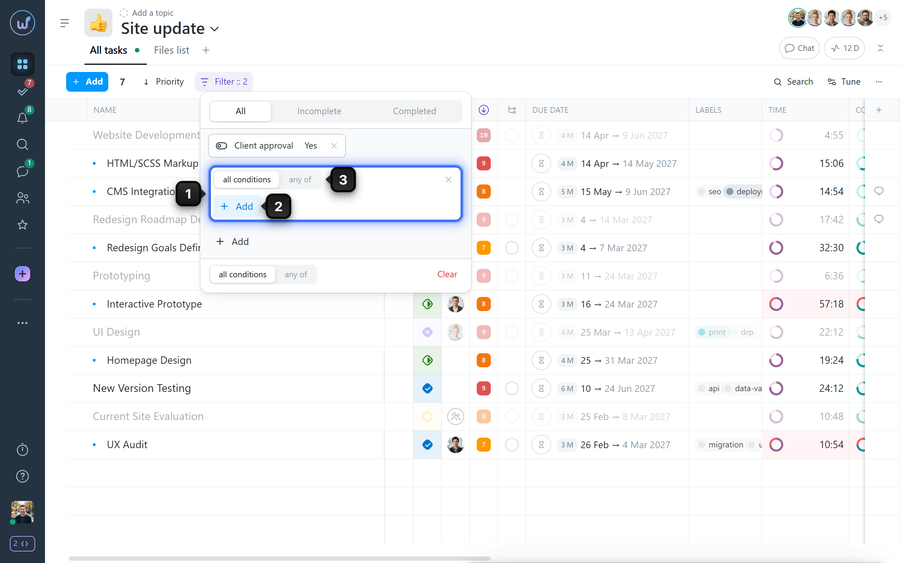
Par exemple, la condition extérieure1 est «Approbation du client — Oui». Le groupe2 contient «L'étape est Marquage» et «Complexité supérieure ou égale à 8» avec l'interrupteur «l'un des»3. Le filtre montre les tâches que le client a approuvées et qui sont soit des tâches de marquage, soit des tâches complexes.
Comme formule, cela ressemble à ceci : «Approbation du client — Oui» ET («L'étape est Marquage» OU «Complexité supérieure ou égale à 8»).
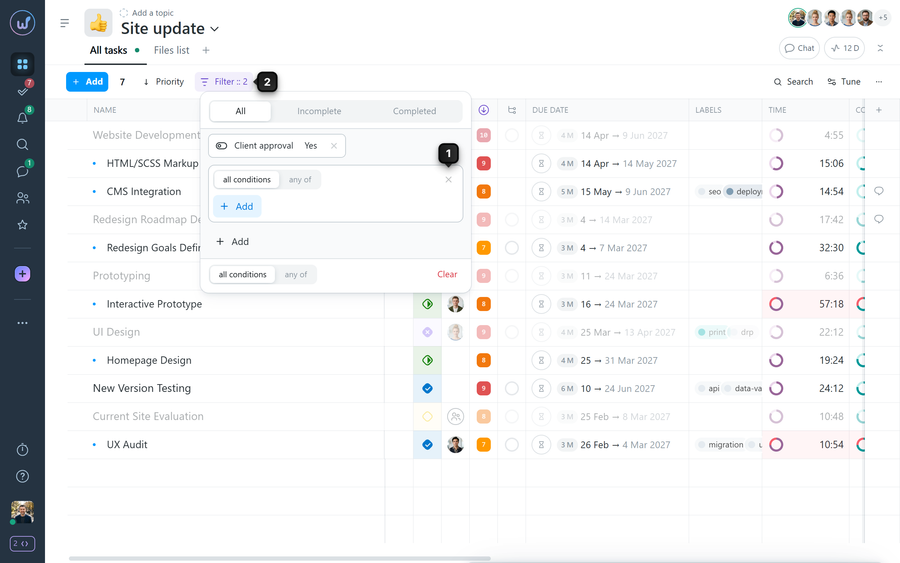
Si vous n'avez pas besoin du groupe, cliquez sur la croix1 dans le coin supérieur droit. Il est préférable de supprimer un groupe vide : il est également compté dans le filtre, et le compteur sur le bouton «Filtrer»2 l'affiche comme une condition.
«Toutes», «Incomplètes» et «Terminées»
Ce choix (il est montré dans la section «Comment ajouter une condition») fonctionne séparément des conditions et s'applique avec elles, même lorsque les conditions sont en mode «l'un des». Par exemple, «Terminées» et les conditions en mode «l'un des» montrent uniquement les tâches terminées qui correspondent à au moins une condition.
Une tâche terminée et une tâche avec le statut «Prête» ne sont pas la même chose. Le statut est choisi avec une condition «Statut» séparée.
Quels champs sont dans le filtre
Les champs rapides sont sur le panneau, le reste est sous «Plus» (à quoi cela ressemble — dans la section «Comment ajouter une condition»). Les champs sont divisés en groupes :
- personnes : «Responsable», «Auteur», «Abonné», «Contact», «Équipe»;
- paramètres de tâche : «Statut», «Priorité», «Étiquette», «Coûts»;
- dates d'échéance et dates : «Échéance», «Date de début», «Date limite», «Date de clôture», «Créé», «Date d'activité»;
- attributs de tâche : «Récurrent», «Étoilé», «A un fichier», «Mention», «Nouveaux commentaires», «Minuteurs actifs» et autres;
- champs de tâche personnalisés — plus d'informations ci-dessous.
Sur les pages où les tâches de plusieurs projets sont visibles, les champs «Projet» et «Dossier» sont également ajoutés.
Champs de tâche personnalisés dans le filtre
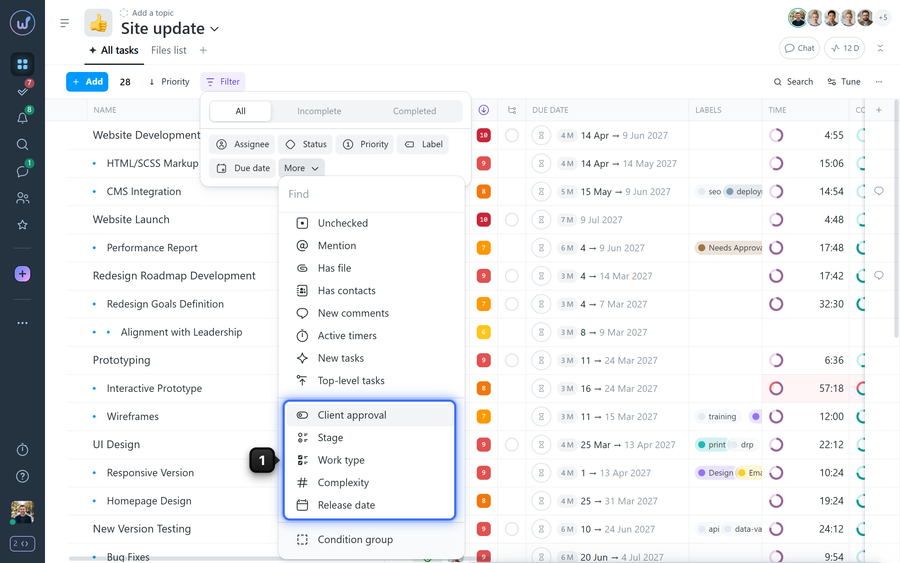
Les champs de tâche personnalisés se trouvent à la fin de la liste «Plus», avant «Groupe de conditions»1. Ils ne sont disponibles que dans les projets auxquels ils sont liés. Comment créer un champ de tâche personnalisé — dans l'article Comment créer un champ personnalisé pour les tâches ?, comment l'ajouter aux tâches du projet — dans l'article Comment ajouter un champ personnalisé à une tâche ?
Ce que le filtre propose dépend du type de champ personnalisé. Les opérateurs sont décrits dans la section sur le changement de l'opérateur.
| Type de champ | Valeurs dans la condition | Opérateurs |
|---|---|---|
| Choix unique, Choix multiple | les options du champ et «Non sélectionné» | «Égal», «Différent», «L'un des», «Aucun des» |
| Membre, Membres | «Moi», «Quiconque», «Non sélectionné» et la liste des membres | «Égal», «Différent», «L'un des», «Aucun des» |
| Nombre, Pourcentage, Mesure, Devise | un nombre que vous entrez, et «Non défini» | «Égal», «Différent», «Supérieur à», «Inférieur à», «supérieur ou égal à», «inférieur ou égal à» |
| Date | un calendrier, des valeurs rapides (par exemple, «aujourd'hui» ou «Début du mois») et «Non défini» | «Égal», «Différent», «supérieur ou égal à», «inférieur ou égal à» |
| Logique | «Oui», «Non» et «Non défini» | — |
Les champs des autres types ne sont pas affichés dans la liste «Plus», donc vous ne pouvez pas filtrer les tâches par eux. Voici les types :
- Ligne;
- Texte;
- Adresse postale;
- Email;
- Numéro de téléphone;
- Lien;
- Temps;
- Contact;
- Contacts.
Ces champs ne peuvent être affichés que comme une colonne dans le tableau. Tous les types de champs sont décrits dans l'article Quels types de champs personnalisés sont disponibles ?
Comment savoir que le filtre est activé et comment le réinitialiser
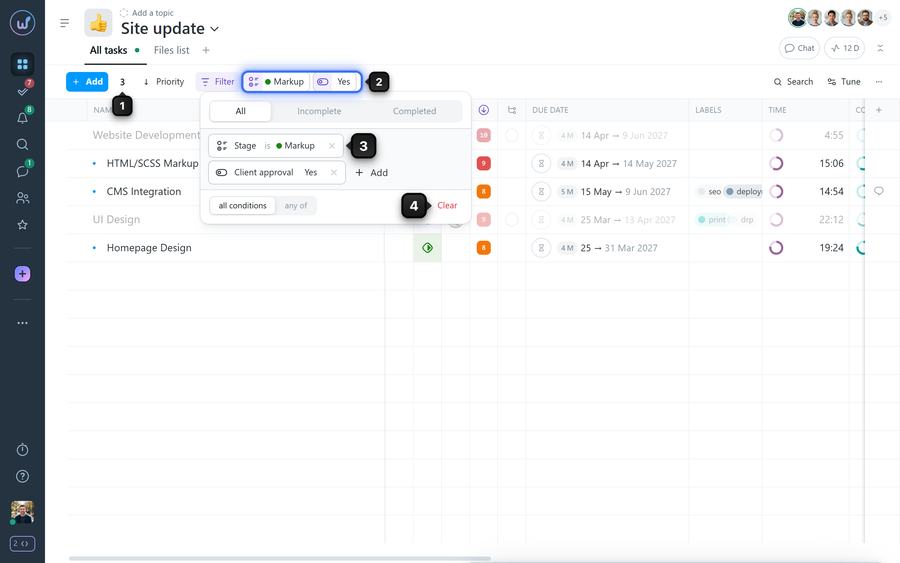
Lorsque le filtre est activé, le nombre de tâches trouvées est affiché à côté du bouton «Ajouter»1. Les conditions sont affichées sous forme de puces à côté du bouton «Filtrer»2 — cliquez sur une puce pour changer la valeur.
Pour supprimer une condition, cliquez sur la croix à côté3. Pour toutes les supprimer, ouvrez le filtre et cliquez sur «Effacer»4.
Veuillez noter ! «Effacer» ne change pas le choix «Tous / Incomplets / Complétés» : revenez manuellement à «Tous».
Laissez votre avis
Cet article vous a-t-il été utile ?
Nous sommes ravis d'avoir pu vous aider ! Qu'est-ce qui vous a été utile ?
Désolé que cela n'ait pas aidé. Que s'est-il passé ?

