Solutions
worksection
beta
help
Comment créer un champ personnalisé pour les tâches ?
Permissions Les champs personnalisés peuvent être créés par :
- Propriétaire du compte
- Administrateur du compte avec la permission "Accès aux paramètres du compte"
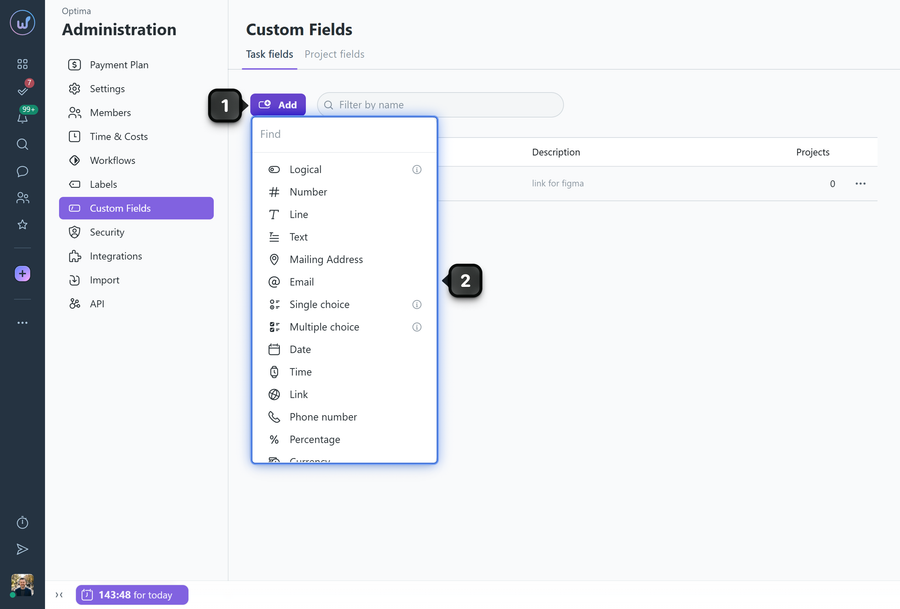
Pour créer un champ personnalisé pour les tâches, allez dans Administration → "Champs personnalisés". Dans l'onglet "Champs des tâches", cliquez sur "Ajouter"1 et sélectionnez le type de champ requis2 :
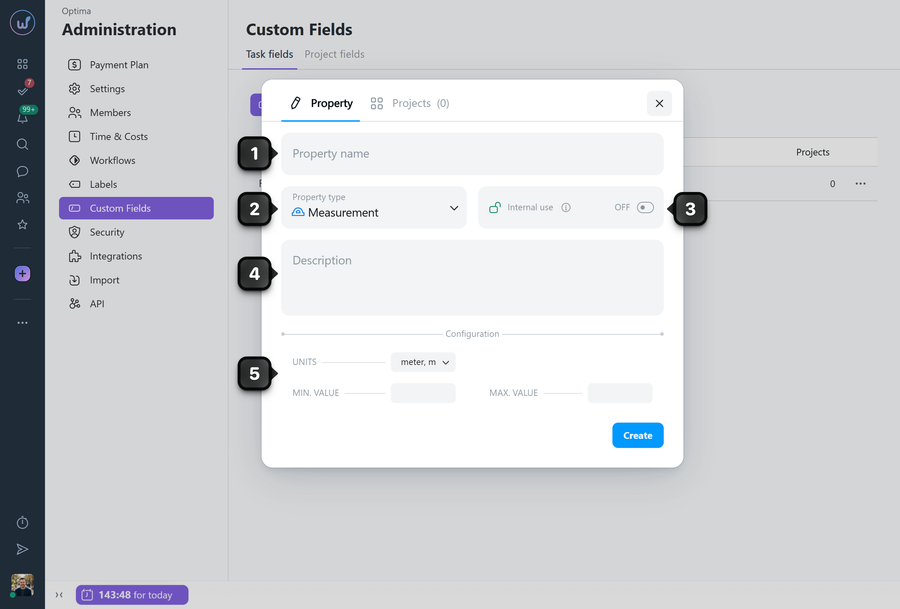
Dans la fenêtre qui s'ouvre, configurez les paramètres du champ :
1 Nom de la propriété - champ requis ;
2 Type de propriété - peut être changé si vous avez sélectionné le mauvais type ;
3 Utilisation interne - lorsqu'il est activé, le champ ne sera visible que pour les participants de type "Mon équipe". Le champ sera caché des équipes clientes ;
4 Description - informations supplémentaires sur l'objectif du champ. Il sera affiché dans l'administration et comme info-bulle sur la page de vue en tableau ;
5 Configuration - paramètres qui dépendent du type de champ.
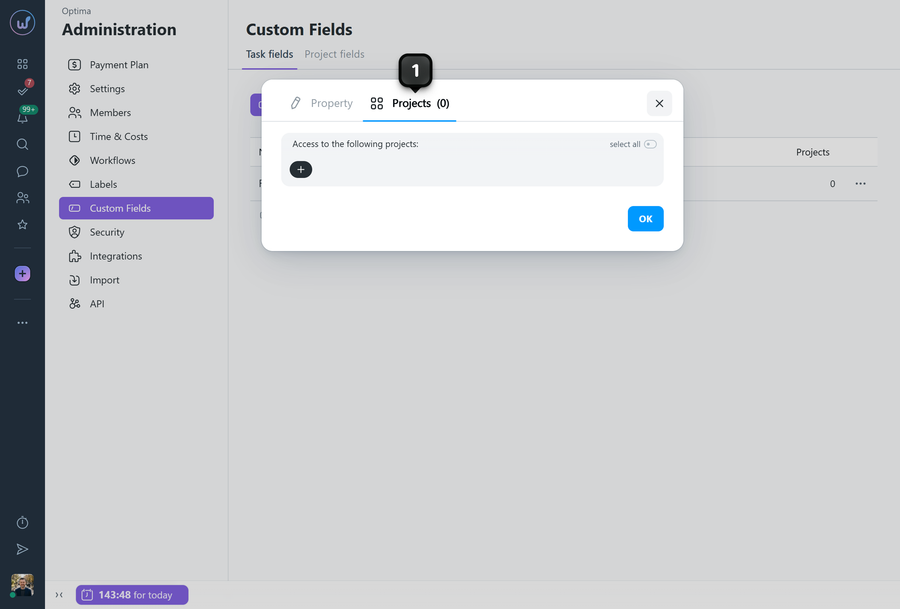
Dans l'onglet "Projets"1, sélectionnez à quels projets les tâches ce champ s'appliquera.
Cliquez sur "Créer" - le champ sera ajouté.
Note ! Un champ personnalisé pour les tâches peut également être créé directement depuis la fenêtre de tâche en utilisant le bouton "Ajouter une propriété".
Laissez votre avis
Cet article vous a-t-il été utile ?
Nous sommes ravis d'avoir pu vous aider ! Qu'est-ce qui vous a été utile ?
Désolé que cela n'ait pas aidé. Que s'est-il passé ?

