Solutions
worksection
beta
help
Comment fonctionne la barre latérale gauche et comment la personnaliser ?
La barre latérale gauche est un menu vertical affiché sur toutes les pages de Worksection qui permet un accès rapide aux principales fonctionnalités du système.
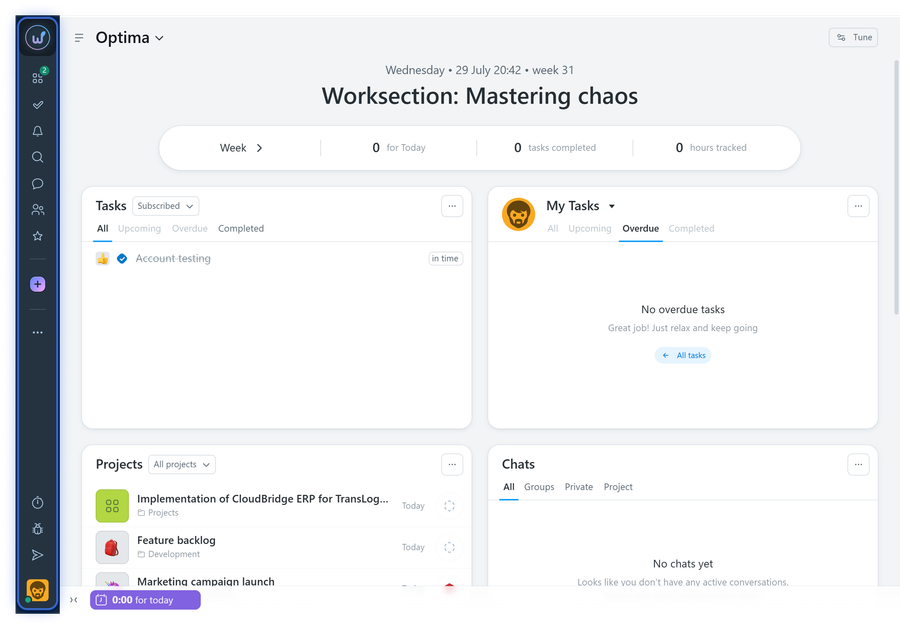
Structure de la barre latérale gauche
La barre latérale gauche est conventionnellement divisée en trois sections principales :
Section supérieure (sous le logo de l'entreprise)
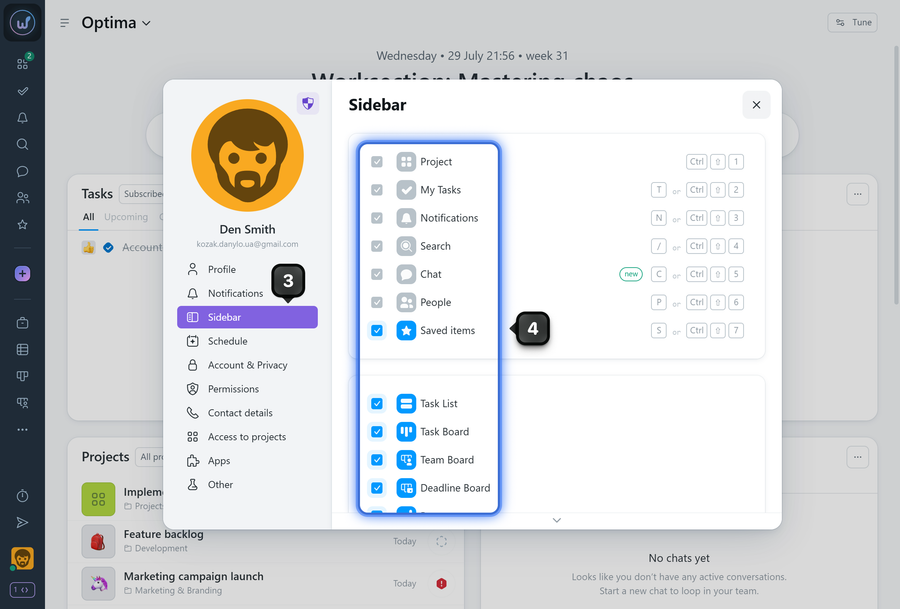
Contient 6 boutons principaux :
Boutons requis (ne peuvent pas être désactivés) :
1 Projet — retourne à la dernière page de projet ouverte2 Mes tâches — ouvre une fenêtre avec toutes vos tâches
3 Notifications — affiche toutes les notifications (icône de cloche)
4 Recherche — ouvre la fenêtre de recherche dans tout le système
5 Discussions — ouvre la fenêtre des discussions disponibles
6 Tous les membres — fenêtre des membres
Bouton optionnel :
7 Sauvegardé — affiche les tâches marquées d'une étoile, ainsi que les pages sauvegardées (peut être désactivé).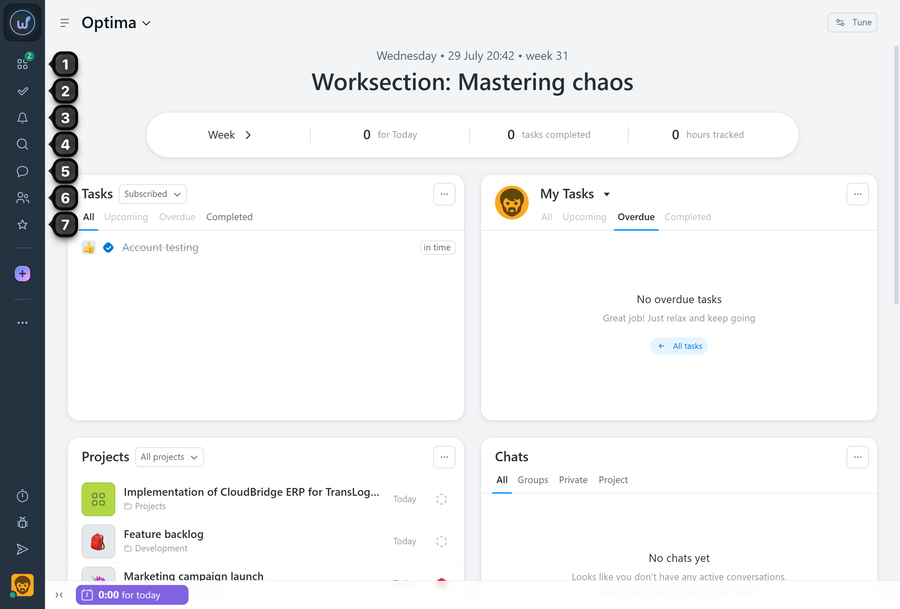
Section du milieu (boutons fonctionnels)
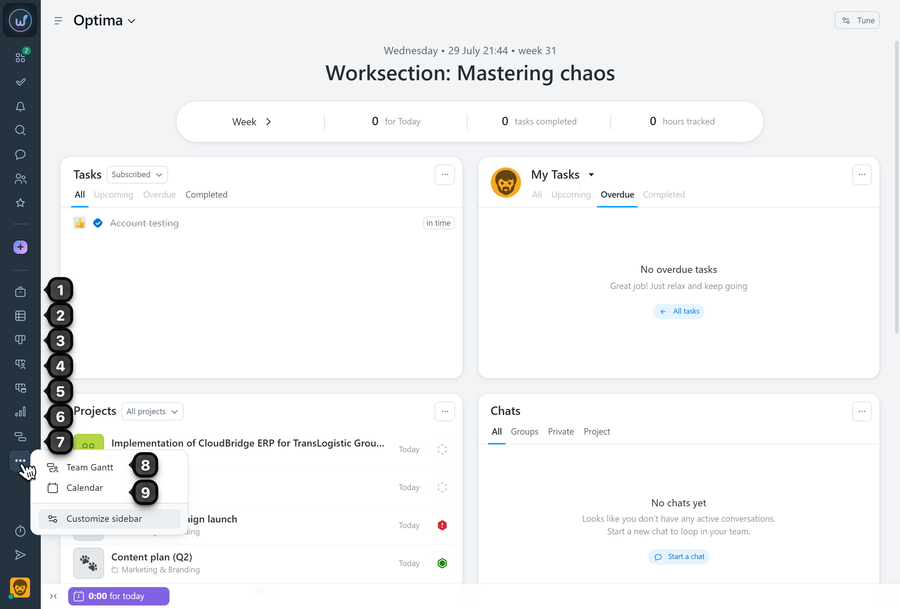
Après le bouton plus violet (création rapide), il y a des boutons pour une navigation rapide :
- Projets — liste de tous les projets
- Liste des tâches — toutes les tâches dans le compte
- Tableau des tâches — voir les tâches sous forme de tableau kanban
- Tableau d'équipe — tâches regroupées par responsables
- Tableau des échéances — tâches regroupées par échéances
- Rapports — rapports détaillés du compte
- Diagramme de Gantt — vue du diagramme de Gantt
Boutons supplémentaires (via « trois points ») Si tous les boutons ne tiennent pas, cliquez sur « . . . » en dessous de la section pour voir :
- Gantt d'équipe — diagramme de Gantt regroupé par personnes
- Calendrier — vue du calendrier
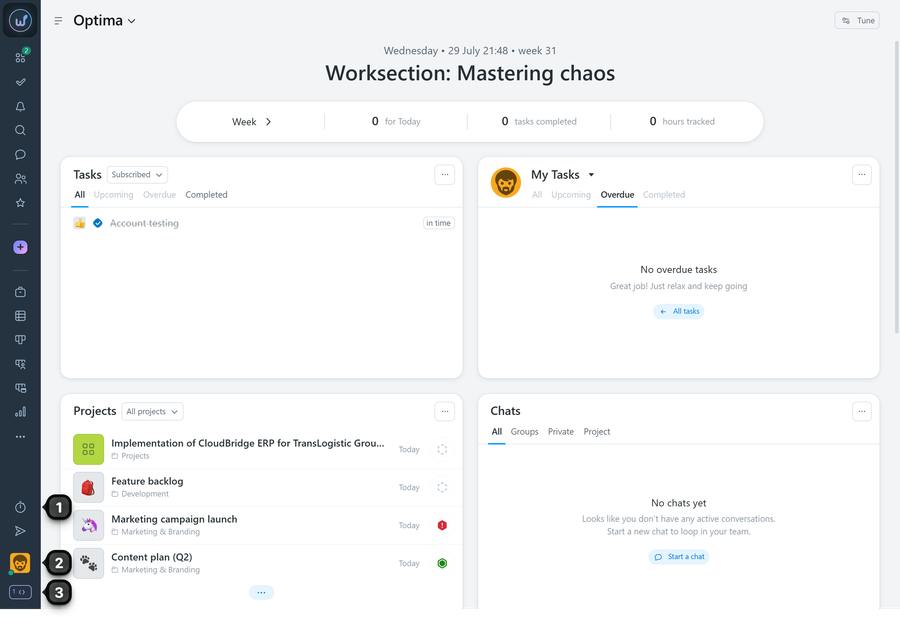
Section inférieure
- Coûts — informations sur les minuteurs en cours et les dépenses enregistrées (forfaits Pro uniquement)
- Votre avatar — menu personnel
- Plateau — bouton d'activation du plateau
Paramètres de la barre latérale
Comment personnaliser la barre latérale :
- Cliquez sur le bouton « trois points » (⋯)
- Sélectionnez « Personnaliser la barre latérale »
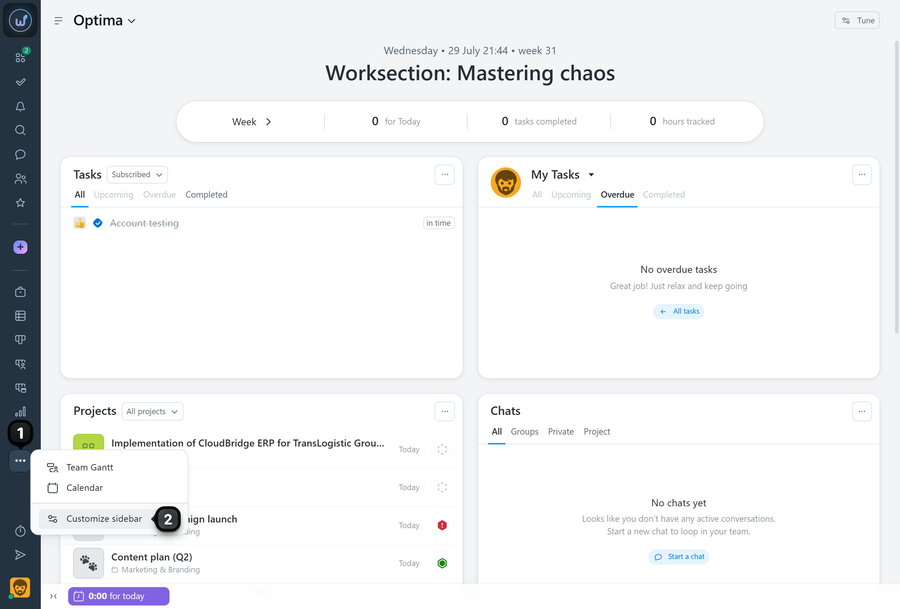
- Dans la fenêtre de profil ouverte, vous serez dirigé vers l'onglet « Barre latérale »
- Activez ou désactivez les éléments souhaités
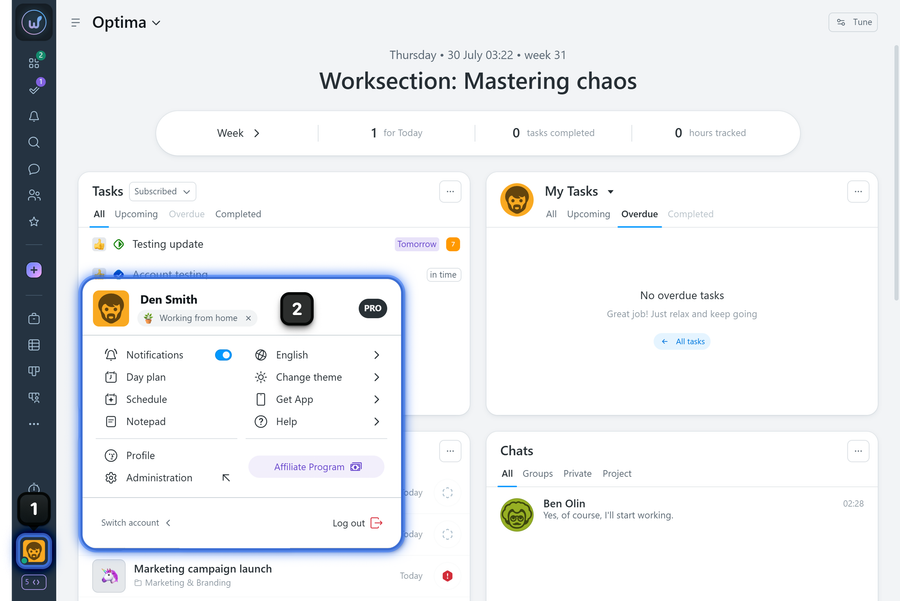
Menu personnel (avatar)
Cliquez sur votre avatar1 en bas de la barre latérale pour ouvrir un menu2 avec des options supplémentaires :
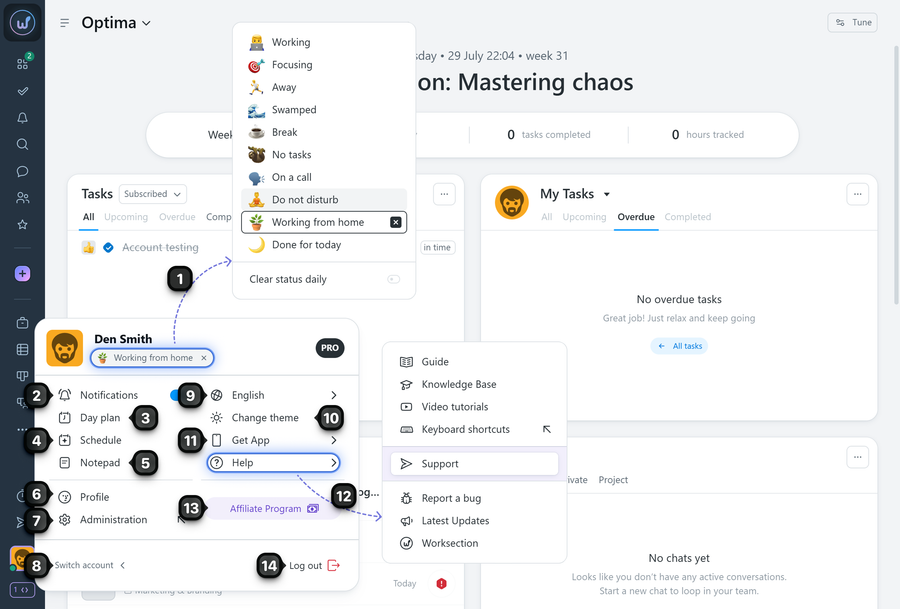
Fonctionnalités du menu personnel :
- Statut de membre — choisissez parmi un ensemble d'options (sera visible par les collègues dans le widget « Personnes » et dans la « Carte de membre »)
- Notifications — paramètres de notification
- Plan de journée — modifiez votre plan de journée
- Calendrier — voir et modifier votre emploi du temps
- Bloc-notes — notes personnelles
- Profil — modifier les informations personnelles
- Administration — paramètres du système (si vous avez les droits)
- Changer de compte — basculez rapidement vers un autre compte si vous êtes enregistré dans plusieurs comptes
- Langue de l'interface — changer la langue du système
- Changer de thème — thème clair/sombre
- Obtenir l'application — liens vers les applications mobiles
- Aide — liens vers des guides, vidéos, support
- Programme d'affiliation — inscrivez-vous au programme d'affiliation
- Déconnexion — déconnectez-vous du compte
Conseils utiles
- Infobulles : Survoler les boutons affiche des infobulles avec des noms
- Réactivité : Le nombre de boutons visibles dépend de la taille de l'écran
- Accès rapide : Le bouton plus violet vous permet de créer rapidement des tâches, des projets et d'inviter des personnes
- Personnalisation : Personnalisez la barre latérale selon vos besoins pour un maximum de confort
La barre latérale gauche est votre principal outil de navigation dans Worksection, offrant un accès rapide à toutes les fonctionnalités clés du système.
Laissez votre avis
Cet article vous a-t-il été utile ?
Nous sommes ravis d'avoir pu vous aider ! Qu'est-ce qui vous a été utile ?
Désolé que cela n'ait pas aidé. Que s'est-il passé ?

