Solutions
worksection
beta
help
Que contient le plateau et comment l'utiliser ?
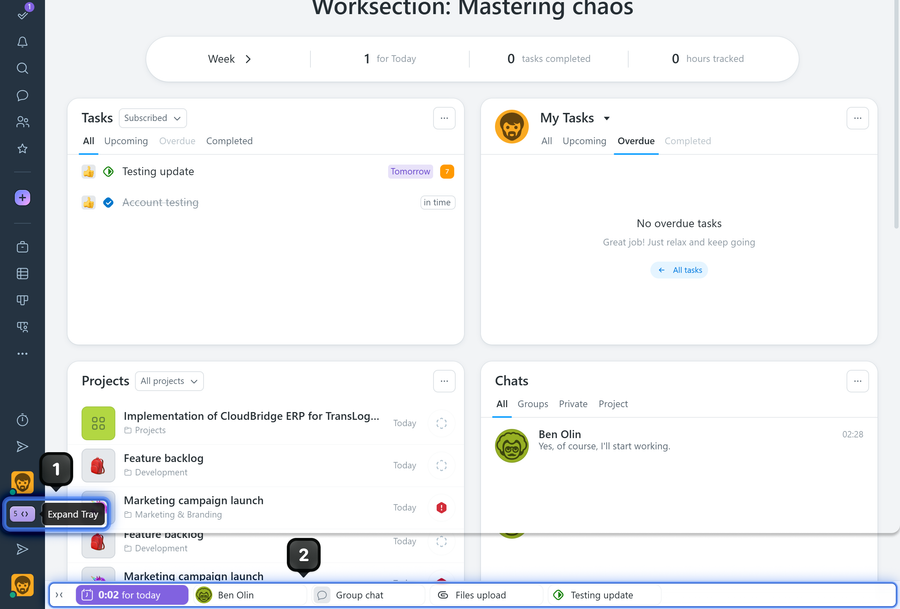
Le plateau dans Worksection est affiché sur toutes les pages et apparaît en bas de chaque page sous forme de barre. C'est un outil pratique pour un accès rapide à certaines informations.
Fonctions principales du plateau
Le plateau permet un accès rapide à :
- La fenêtre de planification quotidienne Temps & Coûts
- Discussions — discussions minimisées pour continuer les conversations
- Fichiers — fenêtre de téléchargement de fichiers minimisée
- Tâches — tâches minimisées pour un accès rapide
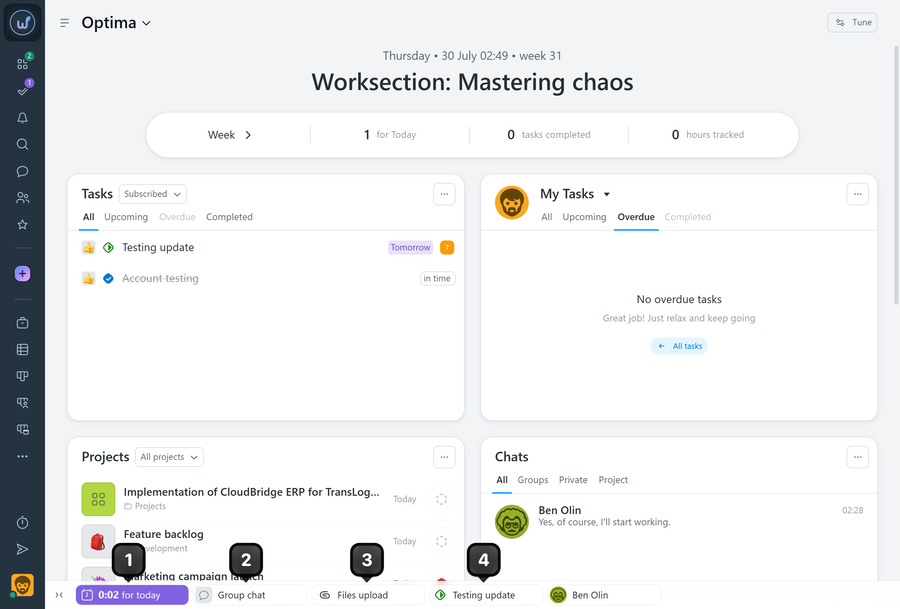
Comment minimiser les éléments dans le plateau
Pour les tâches :
- Ouvrir une tâche dans n'importe quel projet
- Trouver le bouton « Minimiser » dans le coin supérieur droit de la fenêtre de la tâche
- Cliquez sur le bouton — la tâche ira dans le plateau
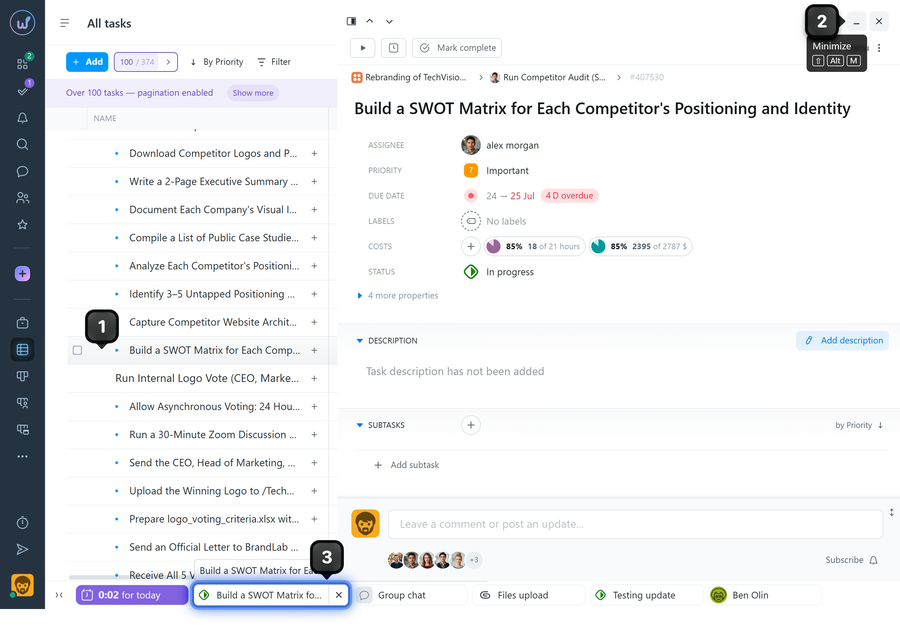
Pour les discussions :
- Ouvrir n'importe quelle discussion dans le système
- Trouver le bouton « Minimiser » à côté du bouton de fermeture (X)
- Cliquez sur le bouton — la discussion ira dans le plateau
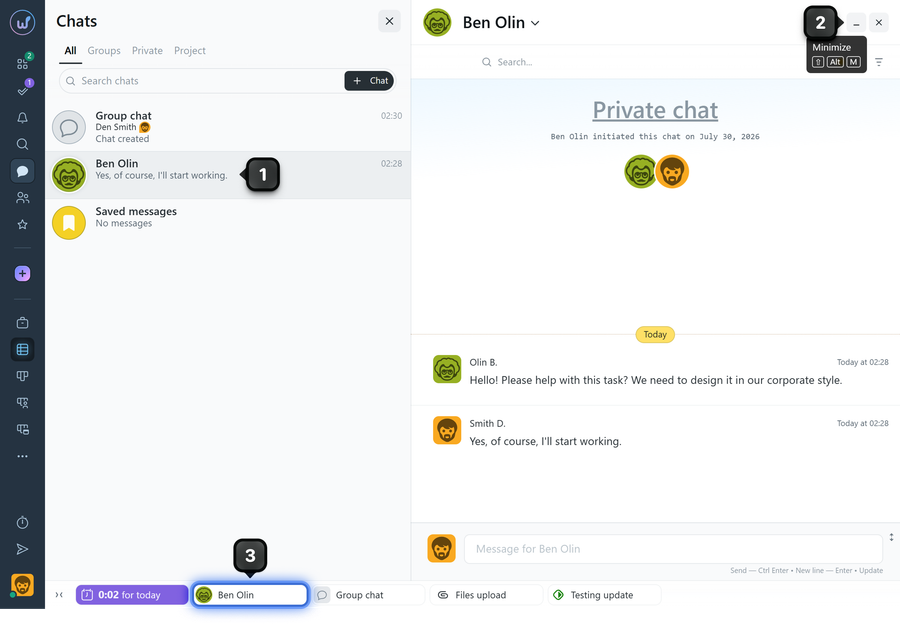
Gestion du plateau
Cacher le plateau :
- Cliquez sur le bouton « Réduire » à l'extrême gauche du plateau
- Le plateau se réduira sous votre avatar dans la barre latérale gauche
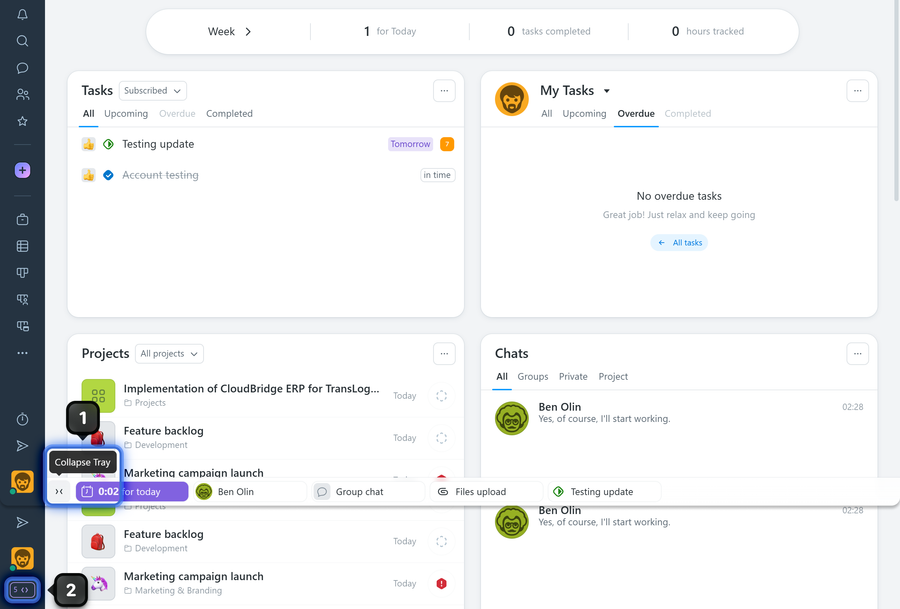
Restaurer le plateau :
- Cliquez sur le plateau réduit sous l'avatar
- Le plateau s'étendra en bas de la page
Avantages de l'utilisation du plateau
- Accès rapide — aux tâches et discussions importantes
- Économie d'espace — possibilité de cacher le plateau
- Multitâche — travailler avec plusieurs éléments en même temps
- Praticité — minimiser sans perdre le contexte
Conseils utiles
- Organisez le plateau — gardez uniquement les tâches et discussions les plus importantes
- Videz-le régulièrement — retirez les tâches complétées du plateau
- Utilisez la fonction de masquage — lorsque vous avez besoin de l'espace d'écran maximum
- Accès rapide — le plateau est toujours disponible sur n'importe quelle page du système
Laissez votre avis
Cet article vous a-t-il été utile ?
Nous sommes ravis d'avoir pu vous aider ! Qu'est-ce qui vous a été utile ?
Désolé que cela n'ait pas aidé. Que s'est-il passé ?

