Solutions
worksection
beta
help
Rapport de coûts
Le rapport des coûts montre chaque enregistrement de coût séparément : qui l'a saisi, quand, combien de temps et d'argent, dans quel projet et tâche, et avec quel commentaire.
Permissions Le rapport des coûts peut être consulté par tous les membres sauf :
- Lecteurs
- Membres de l'équipe client
- Invités
Le rapport contient uniquement les coûts des projets auxquels le membre a accès :
- Propriétaire du compte — tous les projets.
- Administrateur du compte — tous les projets, s'il a la permission «Peut voir tous les projets dans le compte». Sans cela — uniquement les projets auxquels il participe.
- Administrateur d'équipe ou de département — les projets auxquels il participe. La permission «Voir les projets des membres de l'équipe» («Voir les projets des membres du département») ajoute les projets de leurs membres d'équipe (département).
- Utilisateur — les projets auxquels il participe.
Les coûts des tâches cachées à un membre ne sont pas affichés dans le rapport. Ils sont visibles pour :
- Propriétaire du compte
- Administrateur du compte avec la permission «Autoriser l'administrateur à avoir un accès complet au temps et aux finances» ou «Autoriser l'administrateur à lire les tâches et commentaires privés»
- Administrateur d'équipe ou de département avec la permission «Gérer tous les coûts et minuteurs» — les coûts des employés de leur équipe (département)
Veuillez noter ! Les utilisateurs voient l'argent dans le rapport si l'option «Les utilisateurs peuvent voir et ajouter des coûts financiers» est activée dans les paramètres de Suivi des coûts. Sans cela, les colonnes «Taux» et «Coûts $» disparaissent et seul le temps reste.
Rapport dans le compte et dans le projet
- Rapport dans le compte — enregistrements de coûts de tous les projets auxquels vous avez accès.
- Rapport dans le projet — enregistrements de coûts d'un projet.
Comment ouvrir le rapport dans le compte
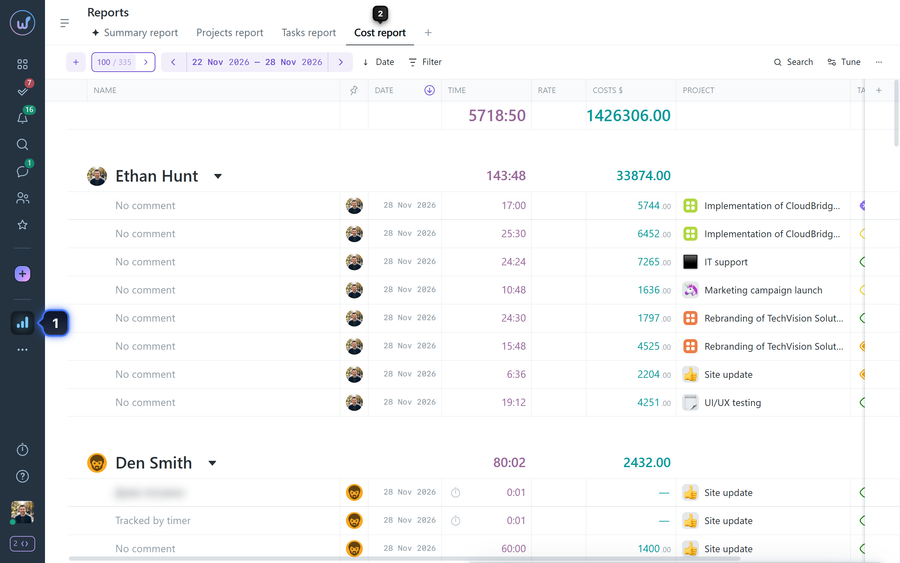
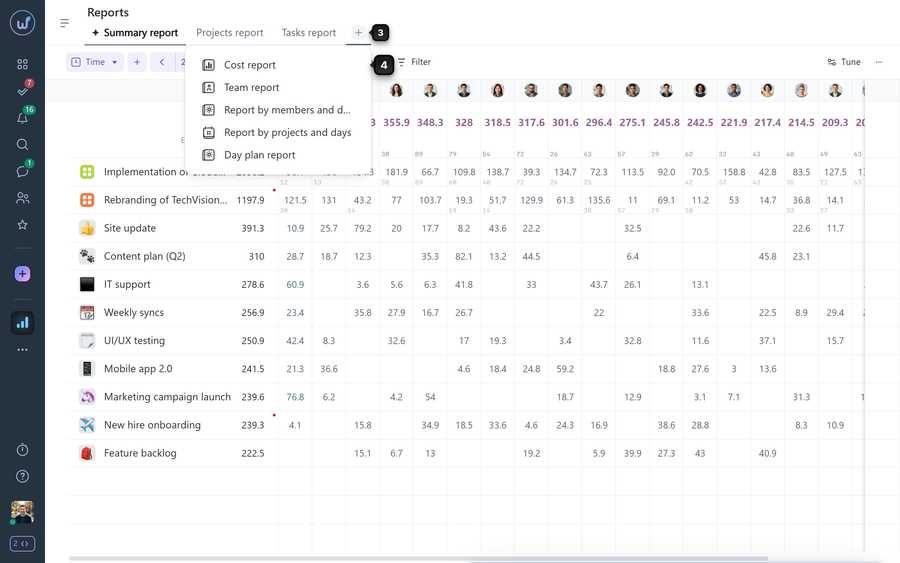
S'il n'y a pas cet onglet, cliquez sur «+»3 à droite des onglets et choisissez «Rapport des coûts»4.
Comment ouvrir le rapport dans le projet
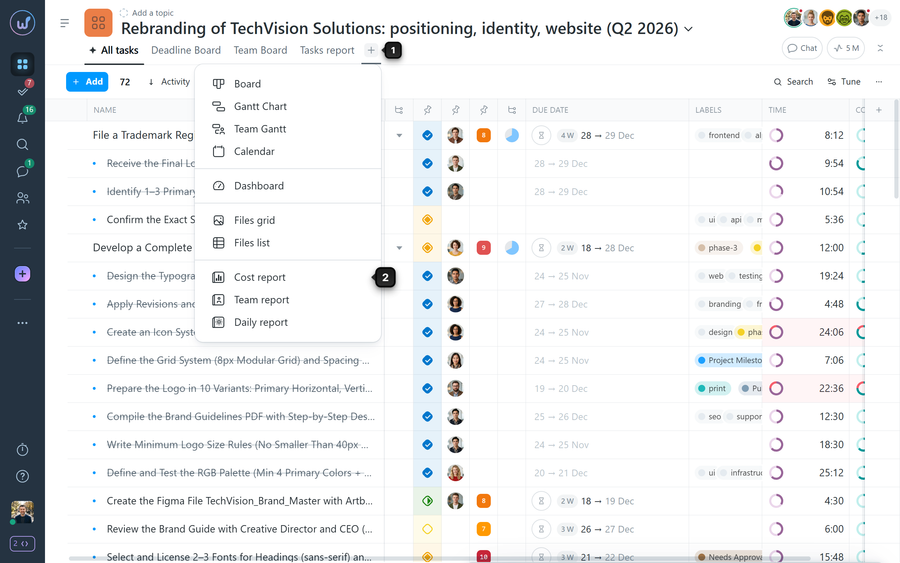
Ouvrez le projet et cliquez sur «+»1 à droite des onglets du projet. Choisissez «Rapport des coûts»2 dans la liste.
Comment lire le tableau
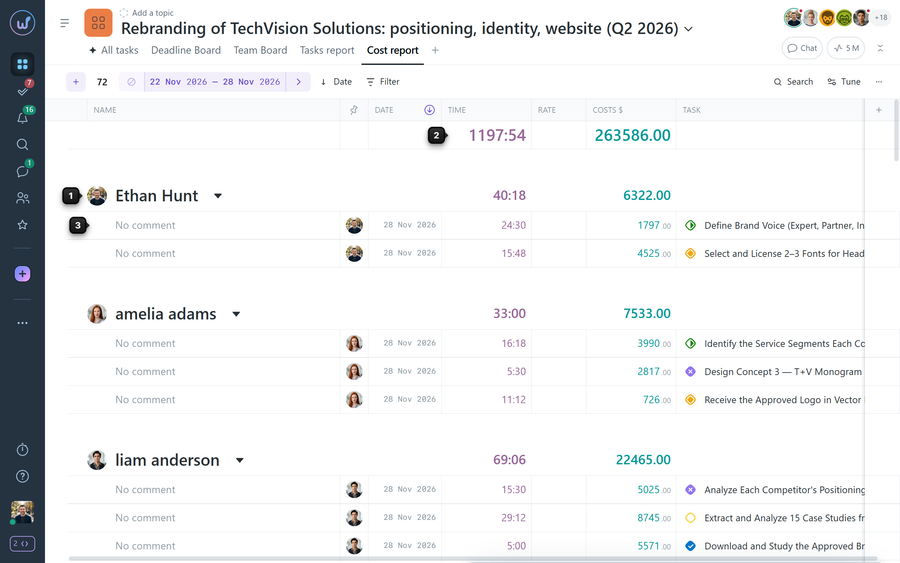
Les enregistrements sont regroupés par membre : l'en-tête du groupe1 montre le nom du membre et les sommes de son temps et de son argent. En haut du tableau2 se trouvent les sommes pour l'ensemble du rapport. La colonne «Nom»3 montre le commentaire sur l'enregistrement ; s'il n'y en a pas, il est indiqué «Aucun commentaire».
Comment personnaliser l'affichage du rapport
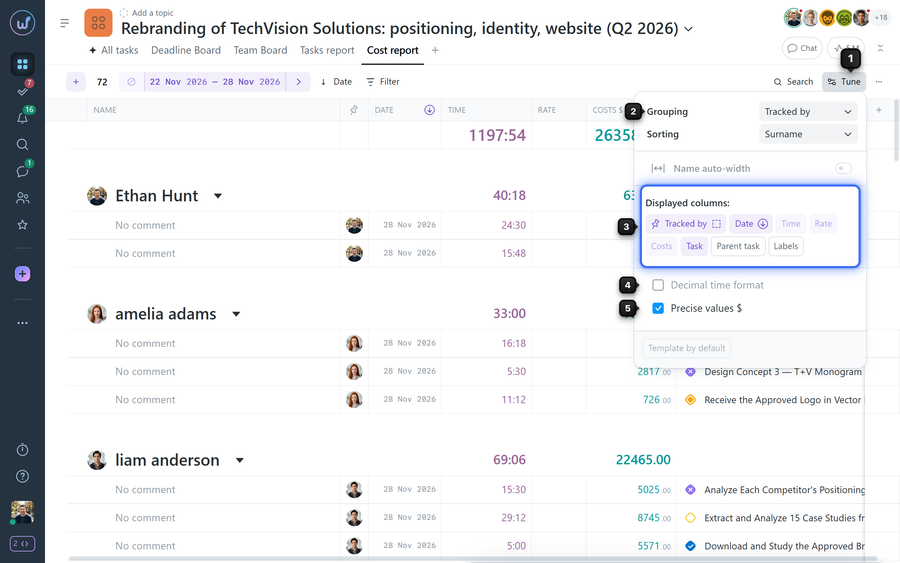
Cliquez sur «Personnaliser»1 :
- «Regroupement»2 — comment combiner les enregistrements en groupes : par «Projet», «Équipe», «Suivi par» ou «Non».
- Colonnes3 — cliquez sur le nom d'une colonne pour l'afficher ou la masquer : «Temps», «Coûts», «Suivi par», «Date», «Projet», «Tâche», «Taux», «Tâche parente», «Étiquettes». Certaines des colonnes sont les mêmes que dans la liste des tâches — plus d'informations dans l'article Comment configurer les colonnes sur la page «Toutes les tâches» ?
- «Format de temps décimal»4 — le temps est affiché sous forme de fraction décimale d'une heure, par exemple 6.5 au lieu de 6:30.
- «Valeurs précises $»5 — l'argent est affiché sans abréviations, par exemple 7540 au lieu de 7.5 K.
Filtre
«Filtre» fonctionne de la même manière que dans la liste des tâches — détails dans l'article Comment filtrer les tâches ? Séparément sur le rapport :
- «Équipe» et «Membre» — le rapport conserve uniquement les coûts saisis par l'équipe (département) ou le membre choisi ;
- «Statut», «Étiquette», «Priorité», «Responsable», «Auteur», «Abonné» et dates des tâches — sélectionnez les enregistrements par la tâche à laquelle ils ont été ajoutés.
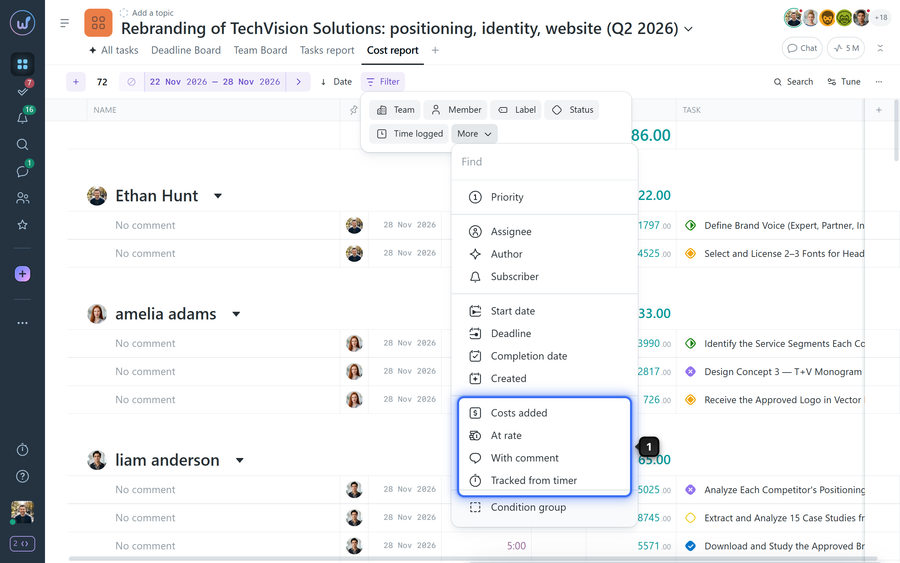
La liste «Plus»1 contient des conditions qui dépendent non pas de la tâche mais de l'enregistrement de coût lui-même :
- «Temps enregistré» et «Coûts ajoutés» — enregistrements avec du temps ou avec un montant. Un enregistrement qui ne correspond pas disparaît avec ses chiffres ;
- «Avec commentaire» — enregistrements avec un commentaire ;
- «Suivi par minuteur» — enregistrements saisis par un minuteur ;
- «Au taux» — enregistrements où l'argent est calculé par le taux : temps multiplié par le taux.
Saisie rapide des coûts
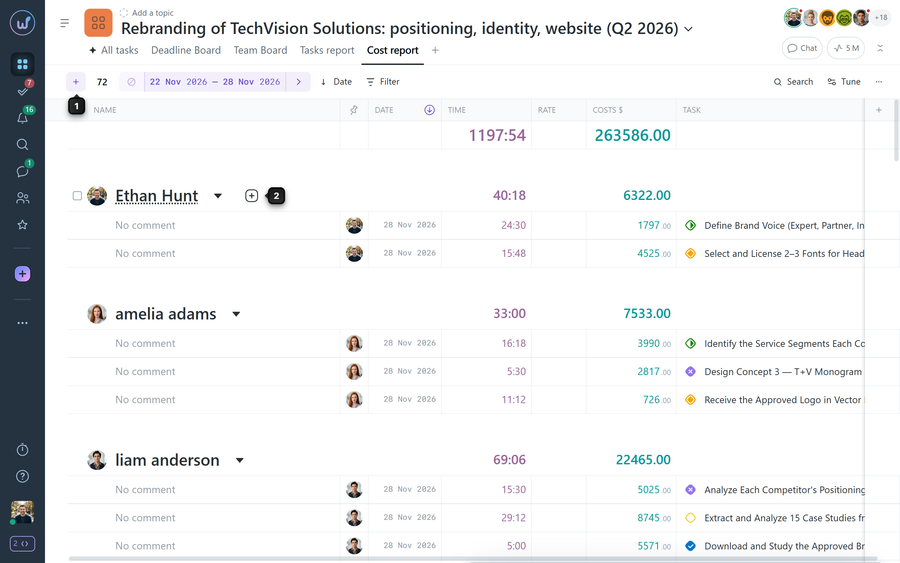
Le bouton «+»1 à gauche du panneau vous permet de saisir des coûts sans ouvrir une tâche. À côté du nom du membre dans l'en-tête du groupe, il y a un bouton «⊕»2 — il ouvre le même formulaire avec ce membre déjà défini comme auteur. De cette façon, vous pouvez saisir des coûts pour un autre membre.
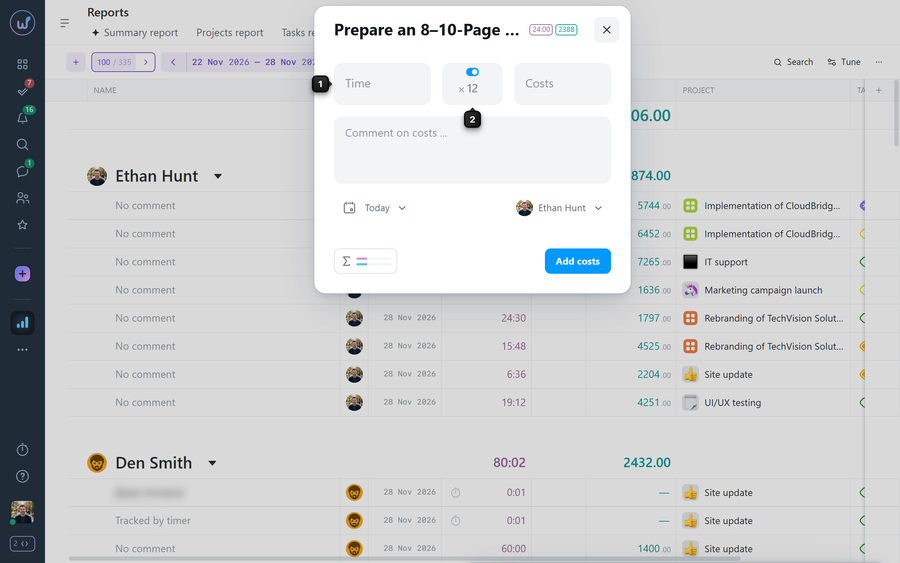
Trouvez la tâche dans la liste — le formulaire «Ajouter des coûts» s'ouvre. Saisissez le temps1 ou le montant, et si nécessaire un commentaire, la date et l'auteur. Le commutateur avec le taux2 calcule le montant lui-même : le temps est multiplié par le taux. Chaque membre peut avoir son propre taux.
Édition d'un enregistrement
Cliquez sur le «Nom», «Temps» ou «Coûts $» d'un enregistrement — la cellule devient un champ, et le changement est enregistré après avoir appuyé sur Entrée. Le propriétaire du compte édite tous les enregistrements, les autres membres — uniquement les leurs.
Veuillez noter ! Des restrictions sur la saisie des coûts peuvent être définies dans les paramètres du projet (plan Business et supérieur). «Ajouter uniquement pour aujourd'hui» n'autorise pas la saisie des coûts rétroactivement et le changement de la date d'un enregistrement dans les rapports, et «Pour ajouter, utilisez uniquement un minuteur» interdit la saisie manuelle des coûts. Les restrictions s'appliquent aux administrateurs et aux utilisateurs. Elles ne s'appliquent pas uniquement au propriétaire du compte et à l'administrateur du compte avec la permission «Autoriser l'administrateur à avoir un accès complet au temps et aux finances». Plus d'informations dans l'article Comment configurer les permissions et restrictions dans un projet ?
Comment recalculer les coûts par le taux
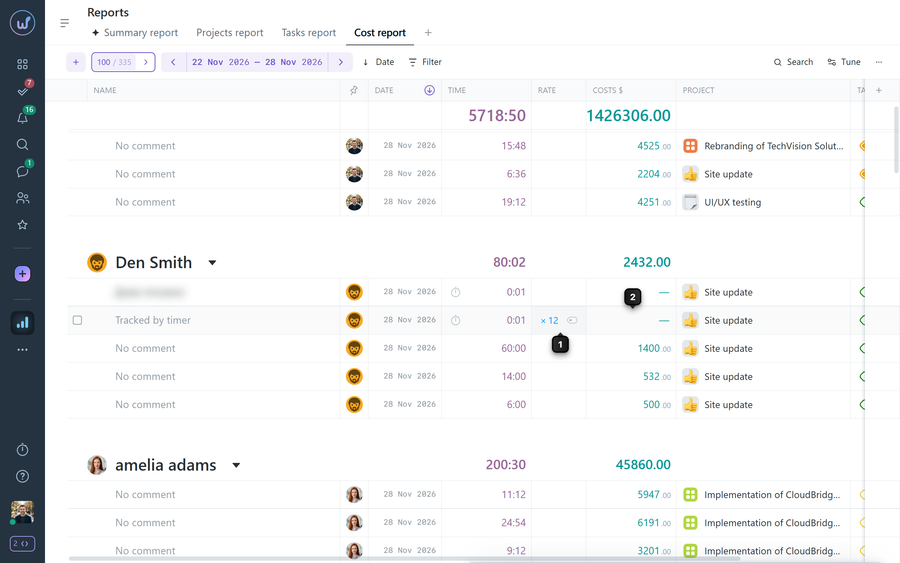
Si les coûts ont été saisis uniquement en tant que temps, le montant peut être calculé par le taux directement dans le tableau. Cela fonctionne si le membre qui a saisi les coûts a un taux — dans son profil ou dans les paramètres du projet. Pour ce faire, désactivez le commutateur avec le taux dans le formulaire «Ajouter des coûts» et laissez le montant vide. Dans le tableau, la colonne «Coûts $» affiche «—» pour un tel enregistrement2. Survolez l'enregistrement — «× N» avec le commutateur désactivé apparaît dans la colonne «Taux»1. Activez-le, et les coûts sont recalculés : temps × taux.
Actions avec les enregistrements
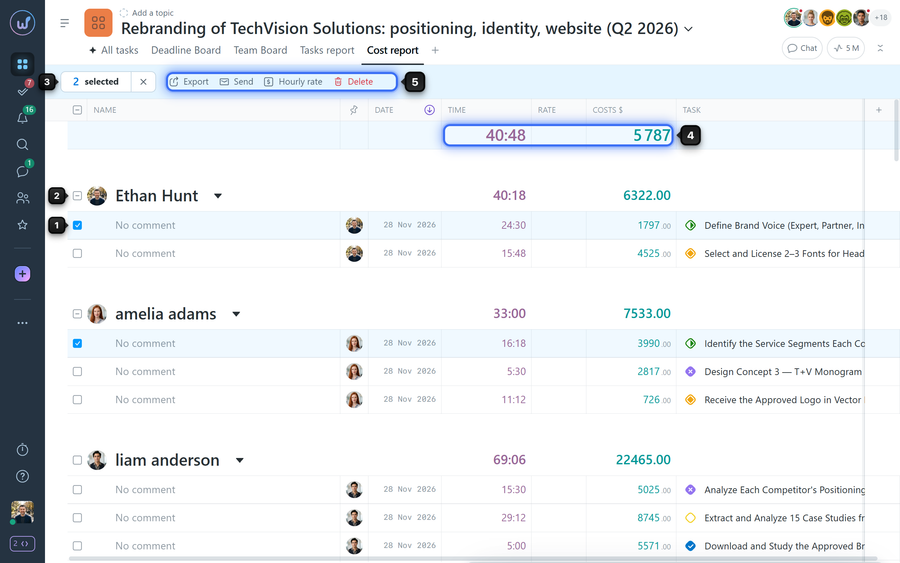
Survolez une ligne et cochez les enregistrements1 — ils peuvent appartenir à différents membres. La coche à côté du nom d'un membre2 sélectionne tous ses enregistrements.
En haut, «N sélectionnés»3 apparaît à la place du panneau de rapport. Les sommes totales au-dessus du tableau4 affichent maintenant non pas l'ensemble du rapport mais uniquement les enregistrements sélectionnés : le temps total et le montant d'argent. C'est un moyen rapide de compter combien plusieurs enregistrements s'additionnent. Les sommes dans les en-têtes de groupe ne changent pas.
Actions disponibles5 :
- «Exporter» et «Envoyer» — ouvrent une fenêtre où vous choisissez CSV ou XLS et le mode «Colonnes visibles» ou «Toutes les données» ;
- «Taux horaire» — définit le taux en «$/H» et recalcule les coûts des enregistrements sélectionnés selon la formule «temps × taux» ;
- «Supprimer» — ouvre une fenêtre avec le temps et le montant de l'enregistrement, où l'enregistrement est supprimé définitivement.
La période, le tri, l'exportation, l'envoi par e-mail et les signets fonctionnent de la même manière que dans d'autres rapports — plus dans l'article Types de rapports et comment les configurer.
Laissez votre avis
Cet article vous a-t-il été utile ?
Nous sommes ravis d'avoir pu vous aider ! Qu'est-ce qui vous a été utile ?
Désolé que cela n'ait pas aidé. Que s'est-il passé ?
Previous
Rapport des tâches

