Toto je druhá část článku o funkcích Worksection. Následujte odkaz pro přečtení první části.
Migration dat a automatizace
Funkčnost Worksection zjednodušuje proces migrace z jiných systémů, importu a exportu informací.
Migrace
V sekci “Import” nastavení vašeho účtu je praktická funkce, pokud migrujete z jiného systému.
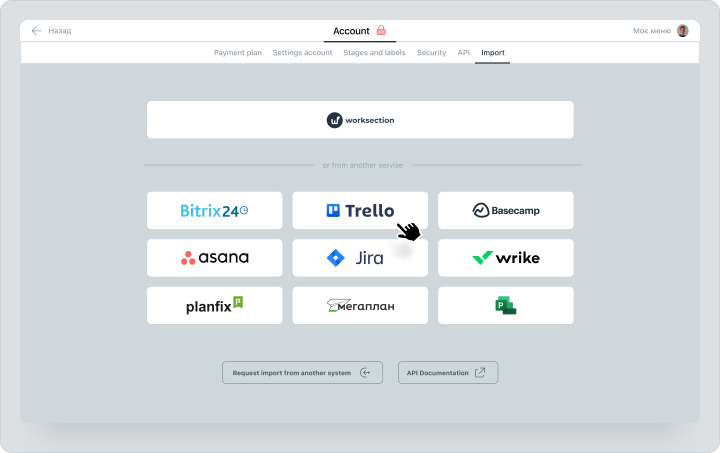
Vyberte nástroj, ze kterého migrujete, a přeneste data do Worksection. Můžete migrovat z těchto služeb: Trello, Asana, Jira, MS Project a dalších!
Import a export úkolů
Pro export nebo import dat musíte přejít do nastavení a vybrat vhodnou možnost.
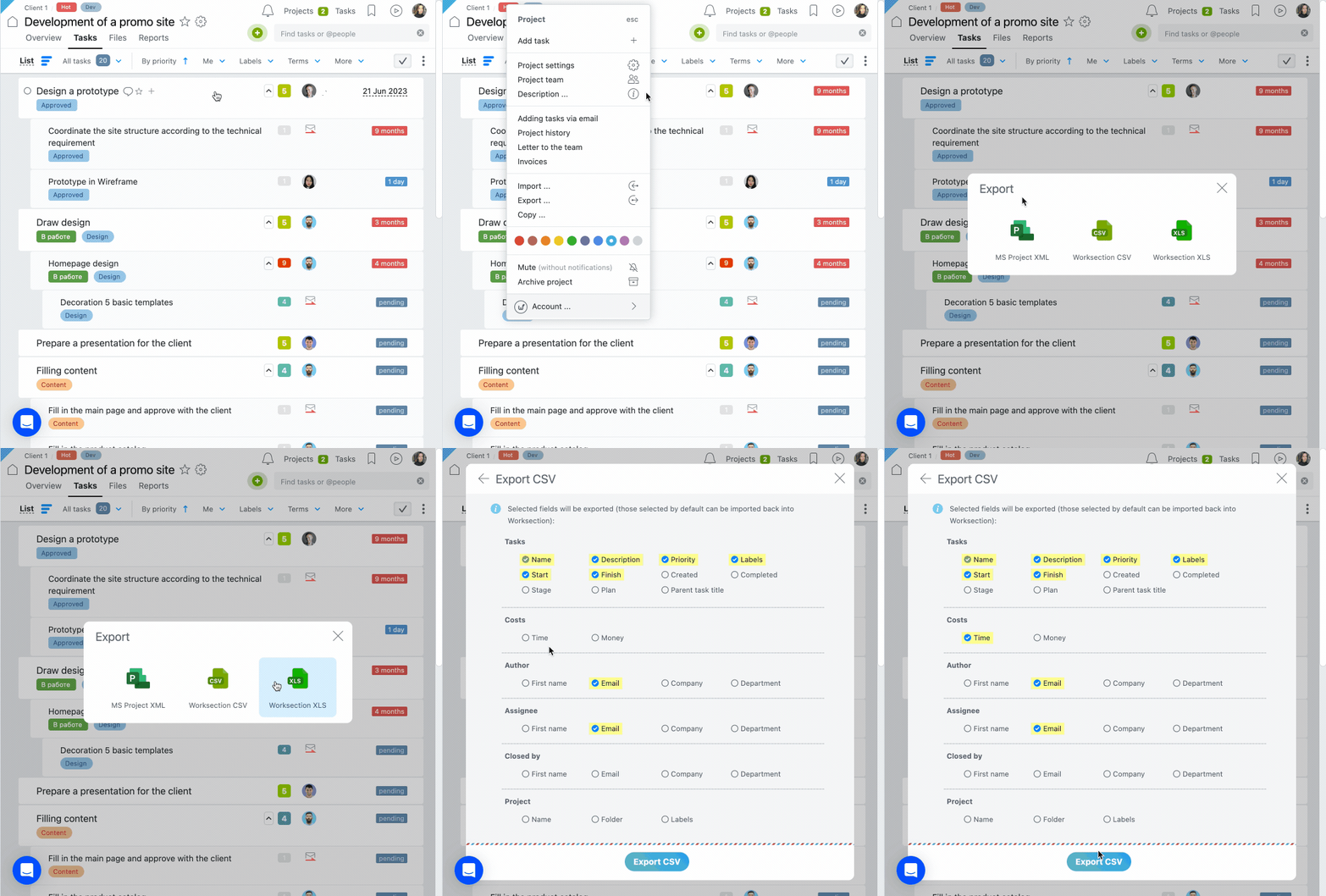
Dalším krokem je výběr formátu dokumentu, který chcete importovat nebo exportovat, a správného nastavení pro přenos dat.
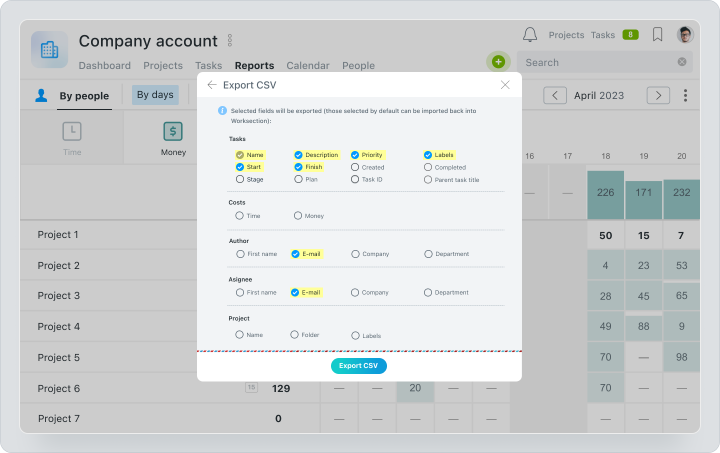
Tímto způsobem můžete exportovat a ukládat jakoukoli stránku v systému, včetně reportů. Při exportu reportů máte také seznam kritérií, podle kterých můžete stáhnout informace, včetně následujících kategorií: úkoly, náklady, autor, odpovědný, projekt.
Automatizace přenosu dat: Webhooks a Zapier
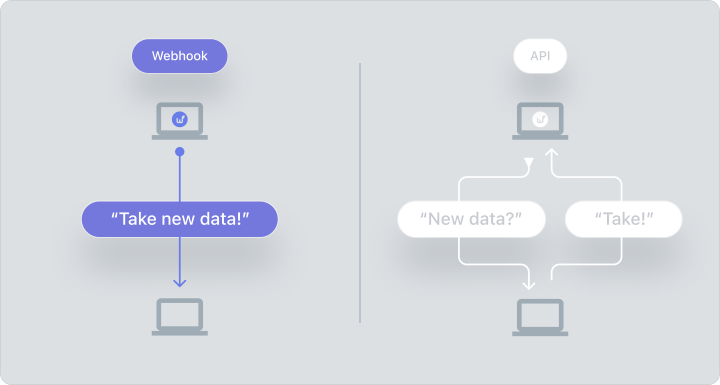
Použijte Webhooks a Zapier k propojení Worksection s jinými službami.Webhooks
Webhooks automaticky posílají informace na webovou adresu podle vašeho výběru, když dojde ke změně ve vašem účtu. To znamená, že se můžete okamžitě aktuálně informovat. Zjistěte více o Webhooks.
Zapier
Zapier integrace propojuje Worksection s více než 5000 službami, včetně Google Sheets, GitHubu, SaleForce, MailChimp, Zendesk, Dropboxu a dalších. Zjistěte více o Zapier.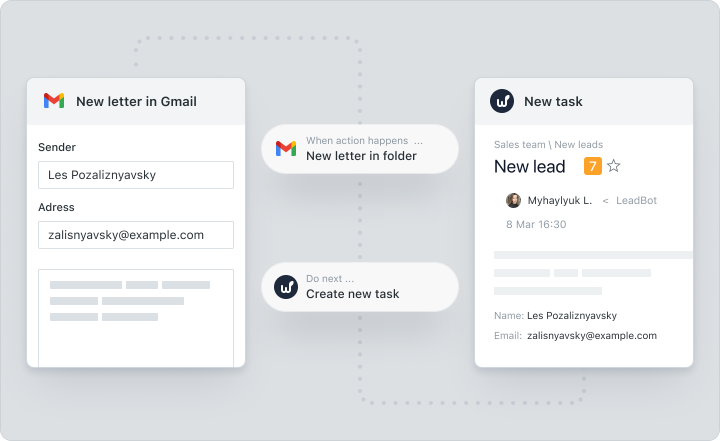
Nepatrné funkce
Menu účtu
Menu účtu se nachází v pravém horním rohu a zobrazuje oznámení, projekty, úkoly a záložky.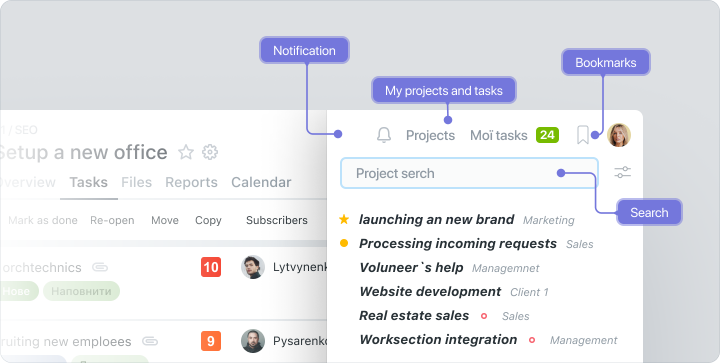
- Oznámení. Klikněte na zvonek pro zobrazení systémových oznámení.
- Moje projekty a úkoly. Sekce zobrazující všechny vaše dostupné projekty a úkoly. To vám usnadňuje přepínání mezi nimi.
- Záložky. Uložte své nejčastěji prohlížené stránky v této sekci.
- Hledání. Hledání je místo, kde můžete najít jakékoli informace v systému pomocí klíčového slova.
Filtry oznámení
Můžete filtrovat oznámení podle následujících kategorií: zmínka, úkol, uzavření úkolu, komentář, soubor. To vám pomůže nezmeškat důležité informace, když máte vysokou pracovní zátěž.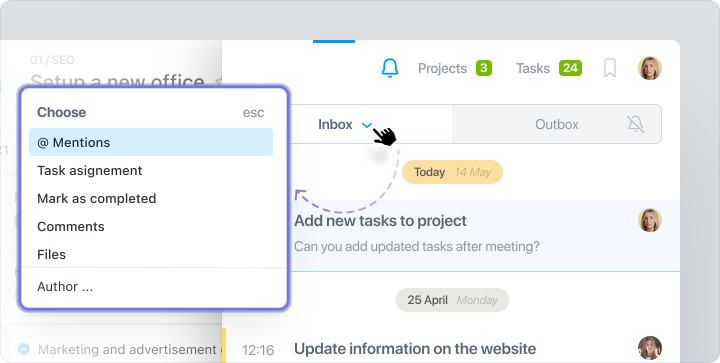
Přístup k Google Drive
Snadno můžete sdílet soubory uložené na disku v rámci systému poskytováním přístupu k Google Drive.
Komunikace
Komunikace ve Worksection probíhá v rámci úkolu. Rádi bychom zdůraznili následující nepřímé funkce komentářů- Klávesová zkratka Shift+3 pro připomenutí úkolu;
- Nastavení filtrů komentářů;
- Možnost publikovat skryté komentáře.
Historie úkolu
Kliknutím na “tři tečky”, následně “více” a výběrem “historie úkolu” můžete zobrazit historii úkolu. Všechny akce, které v úkolu probíhají, jsou zahrnuty v historii úkolu.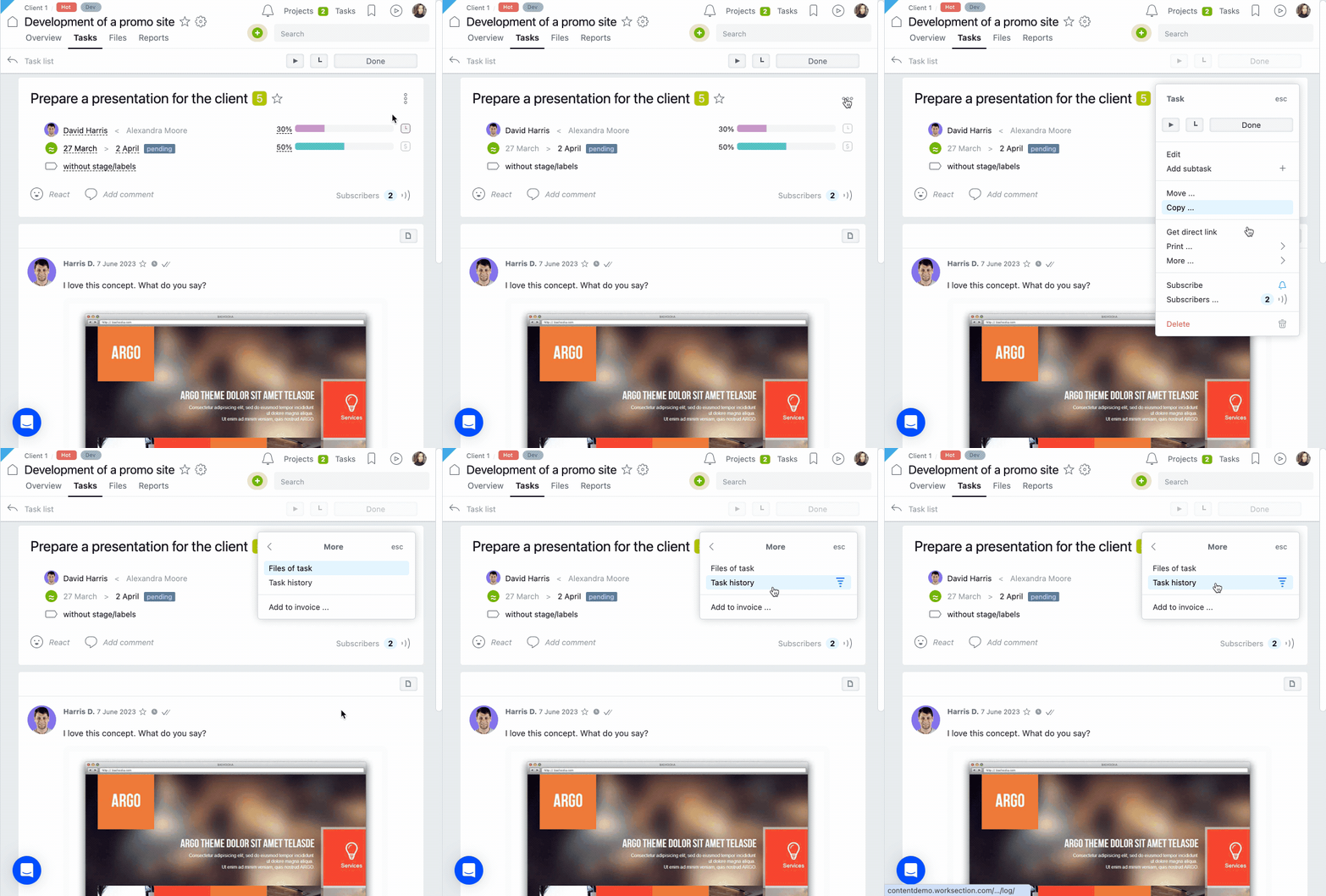
Filtry a záložky
Filtr Worksection je užitečný nástroj pro oddělování informací, které potřebujete, od obecného toku dat.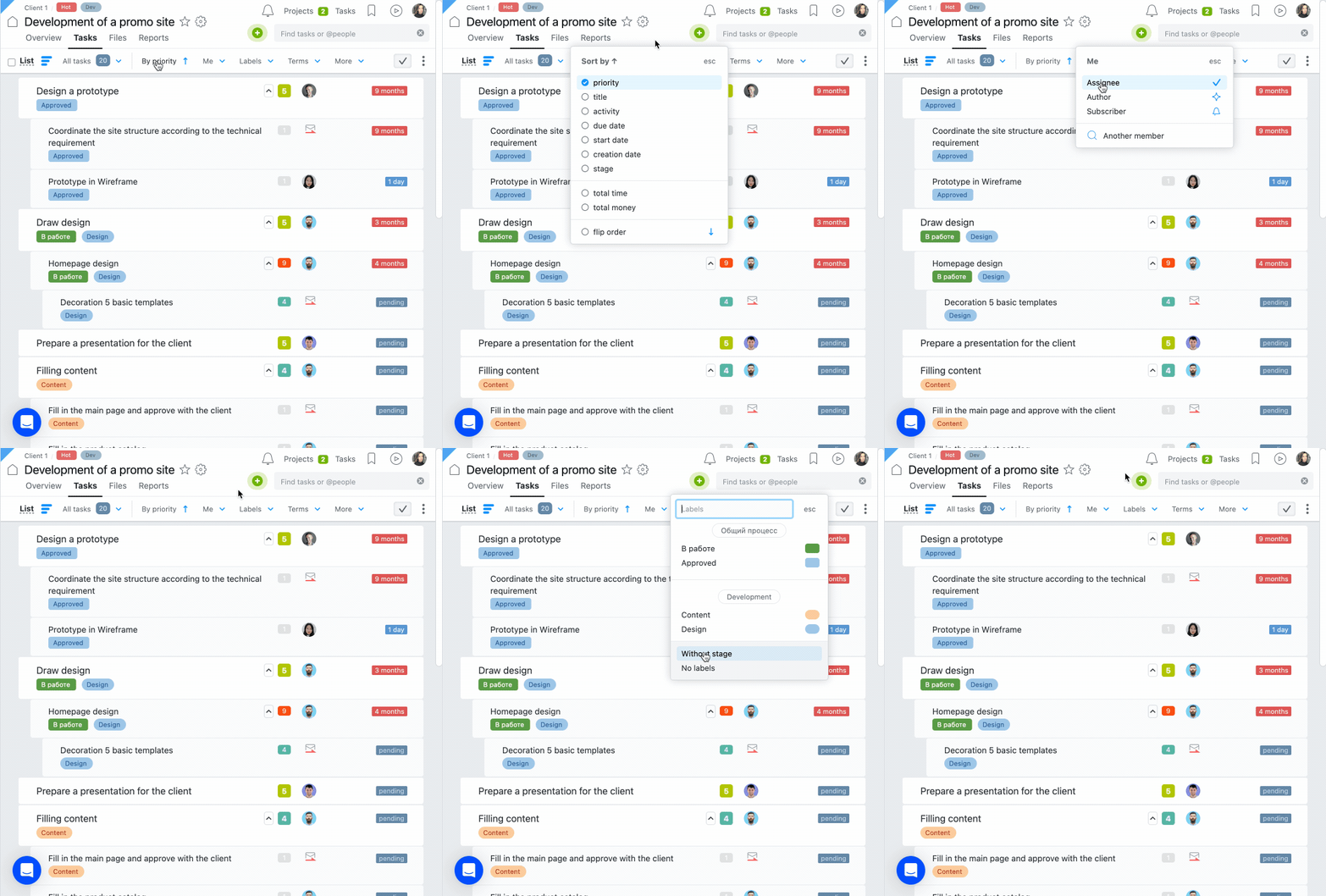
Ve Worksection můžete uložit parametry filtru pro rychlý přístup k informacím:
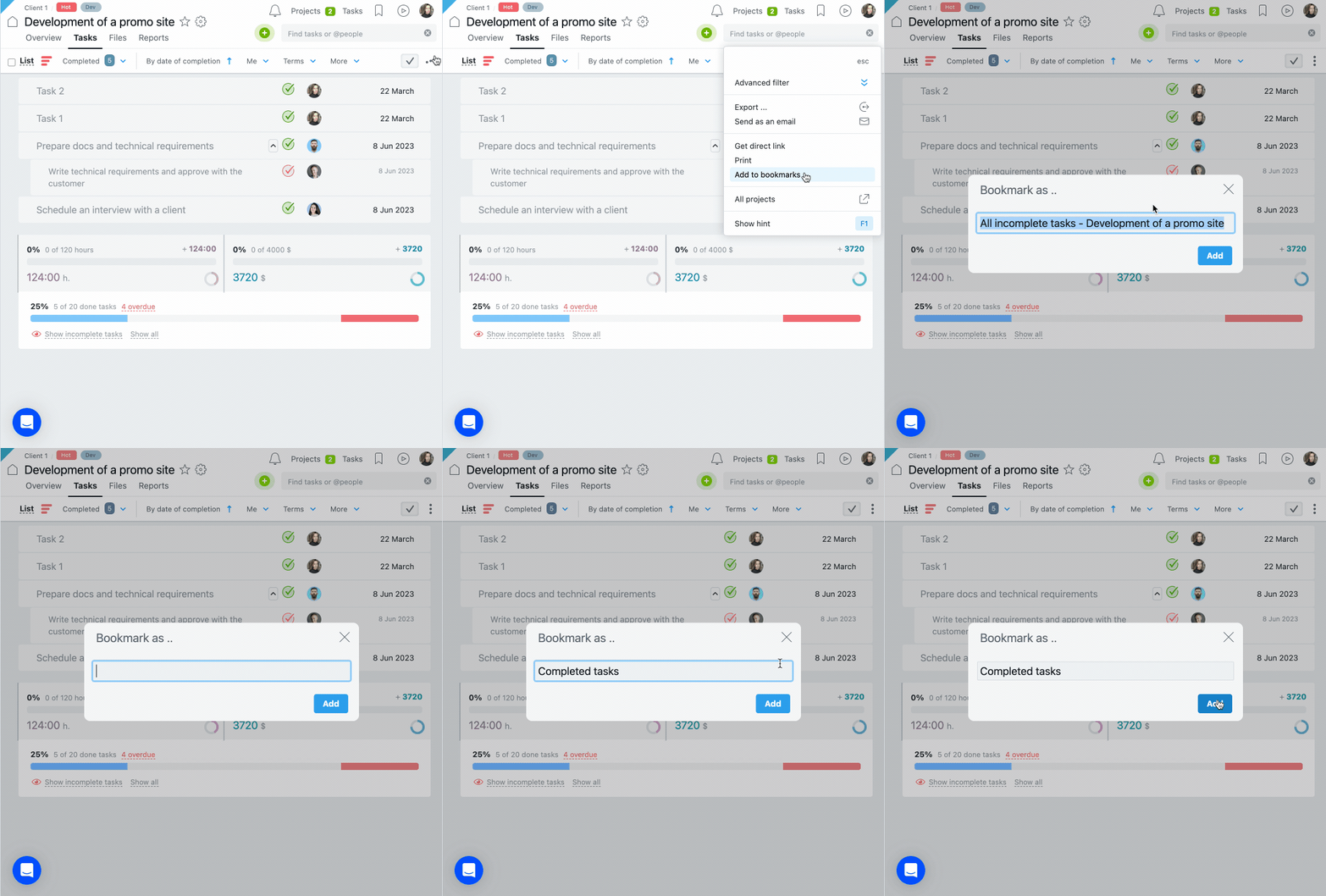
Možnost #1
Otevřete kontextové menu v panelu filtru, vyberte “Záložky”, vytvořte vhodný název a klikněte na “Uložit”.
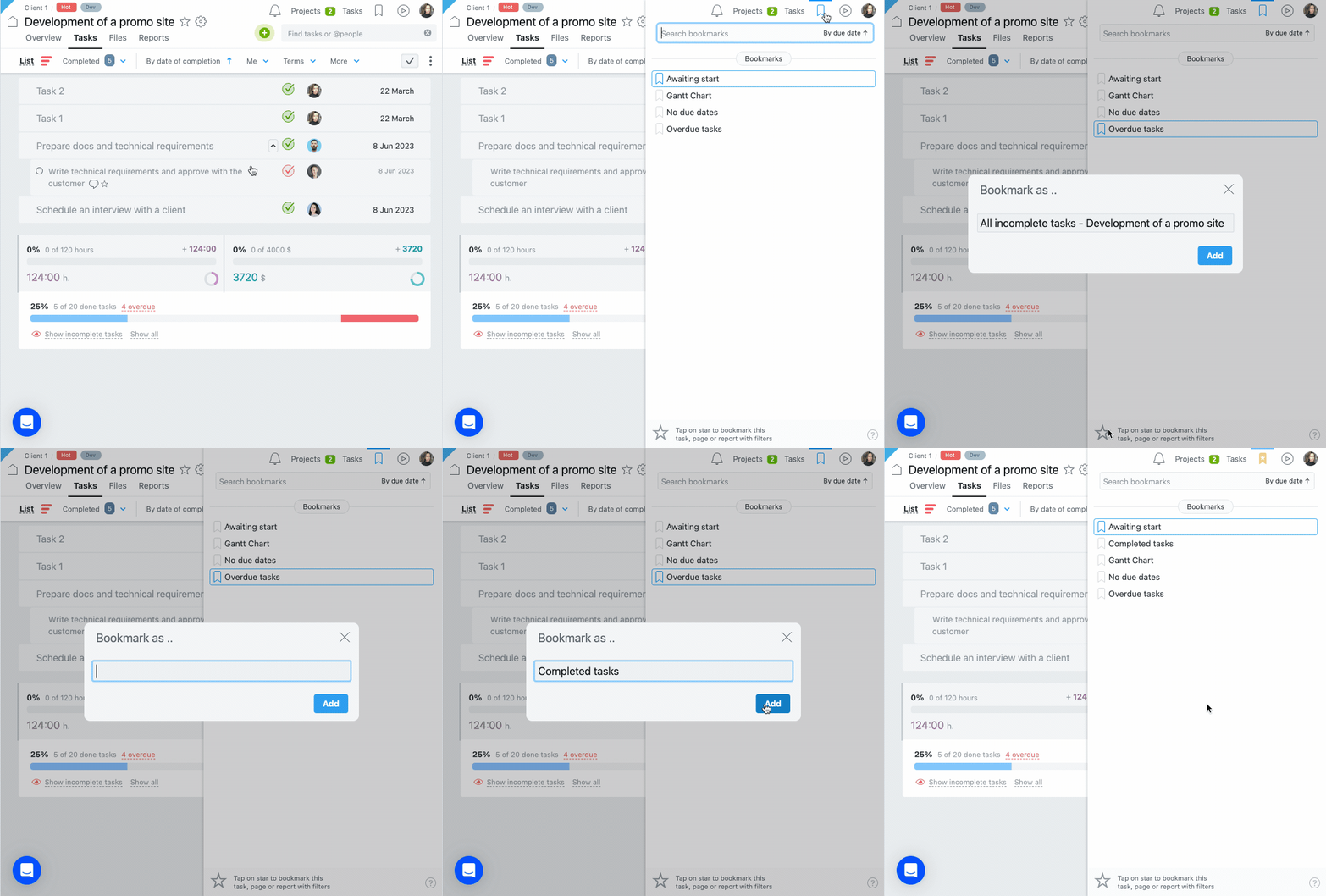
Možnost #2
Přejděte do osobního menu “Záložky” a klikněte na hvězdičku ve spodní části obrazovky. Pojmenujte stránku a klikněte na tlačítko “Uložit”.
Nápověda a klávesové zkratky
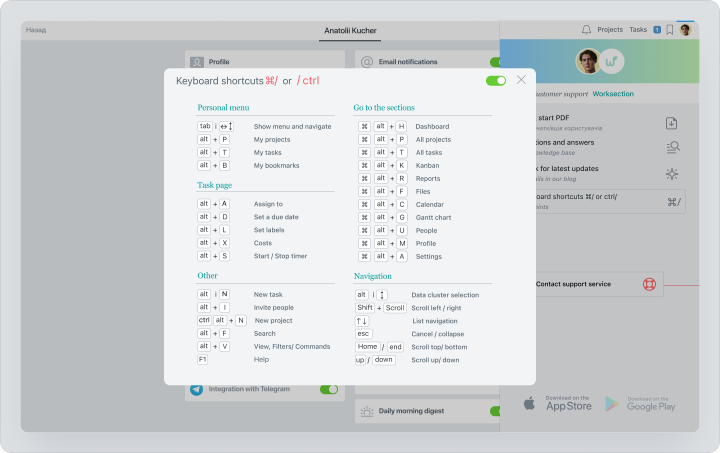
Použijte tlačítko “Nápověda” pro nalezení odkazu na sekci FAQ služby. Můžete také napsat technické podpoře a najít další užitečné materiály.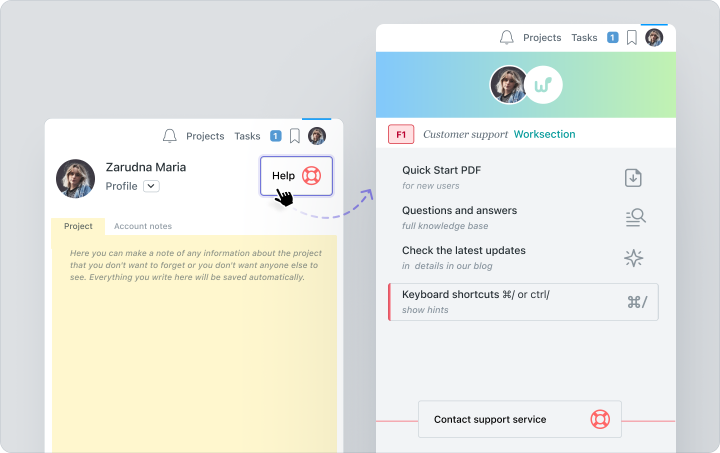
Seznam klávesových zkratek, které můžete použít pro vylepšení svého uživatelského zážitku, je nejzajímavější část této sekce:
Jak to používat?
Nejprve pochopte, že nemusíte používat všechny funkce najednou. Začněte tím, že se seznámíte s informacemi a vyzkoušíte funkce, které považujete za nejzajímavější a efektivní.Naší radou je používat systém v souladu s potřebami vaší společnosti. To znamená, že se nemusíte přizpůsobovat struktuře služby, ale služba se přizpůsobí vašim potřebám. Tímto způsobem získáte skutečného asistenta v organizaci vašeho pracovního procesu.
Hodně štěstí!