Канбан-дошка у режимі «по людях» показує задачі у вигляді колонок за учасниками. Це зручно, коли потрібно швидко побачити, хто за які задачі відповідає, як розподілене навантаження в команді та які задачі закріплені за конкретною людиною.
Канбан-дошку у режимі «по людях» можна відкрити як в межах акаунту, так і в межах окремого проєкту.
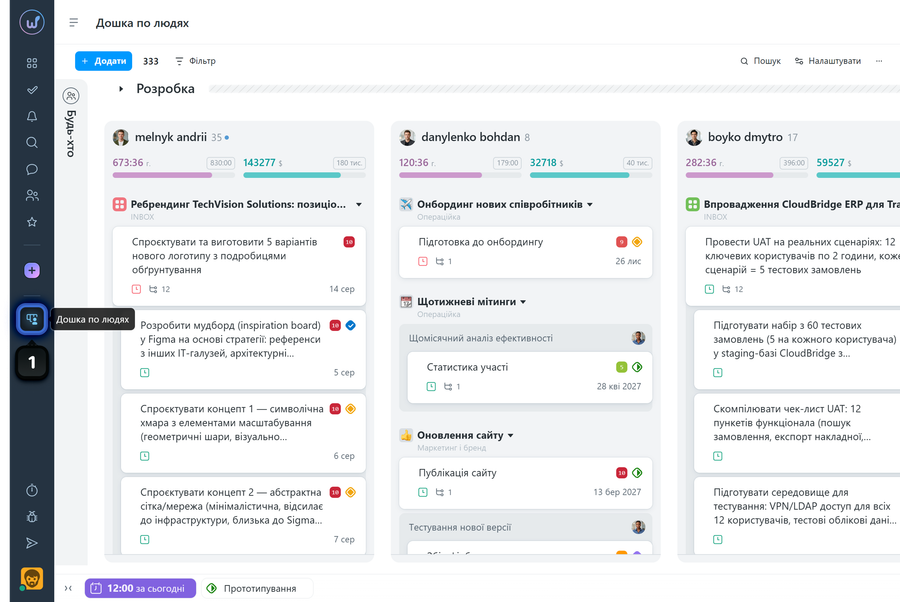
Щоб відкрити дошку в межах акаунту, натисніть відповідну кнопку1 в лівому сайдбарі.
Відповідно до ролей та прав, різні учасники можуть бачити різні задачі на цій сторінці, а саме:
- власник акаунта - бачить задачі усіх учасників в усіх проєктах.
- адміністратор акаунта з правом “Бачить всі проєкти акаунта” - бачить задачі усіх учасників в усіх проєктах.
- адміністратор команди з правом “Бачить проєкти учасників команди” - бачить задачі усіх учасників в проєктах, де бере участь сам або учасники його команди.
- адміністратор відділу з правом “Бачить проєкти учасників відділу” - бачить задачі усіх учасників в проєктах, де бере участь сам або учасники його відділу.
- користувач - бачить задачі усіх учасників в проєктах в яких бере участь.
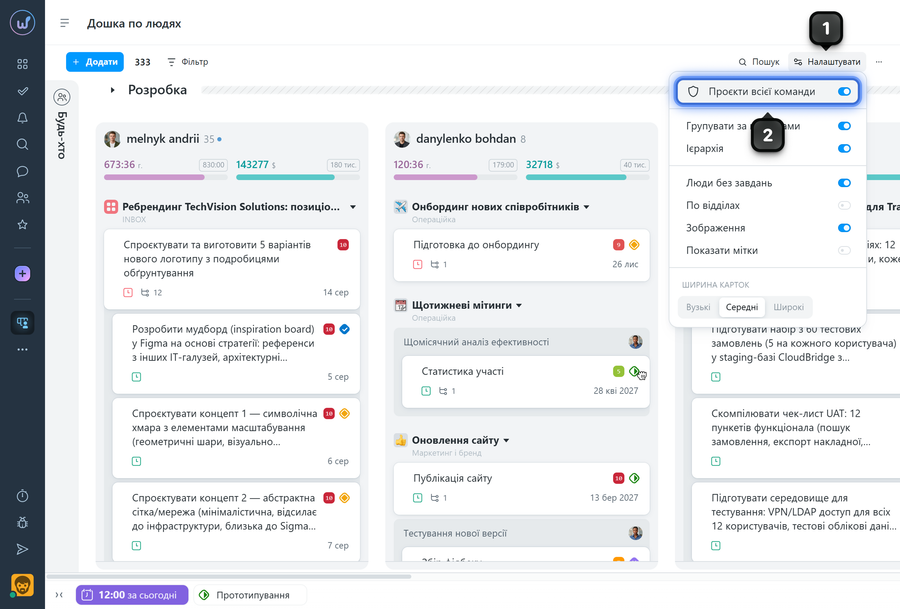
Щоб увімкнути відображення задач з проєктів, в яких ви не берете участь, але через свою роль та права можете їх переглядати - натисніть “Налаштувати”1 та увімкніть “Проєкти всієї команди”2
Як влаштована дошка в режимі «по людях»?
На дошці кожна колонка відповідає окремому учаснику. У колонці показуються задачі, за які цей учасник призначений відповідальним.
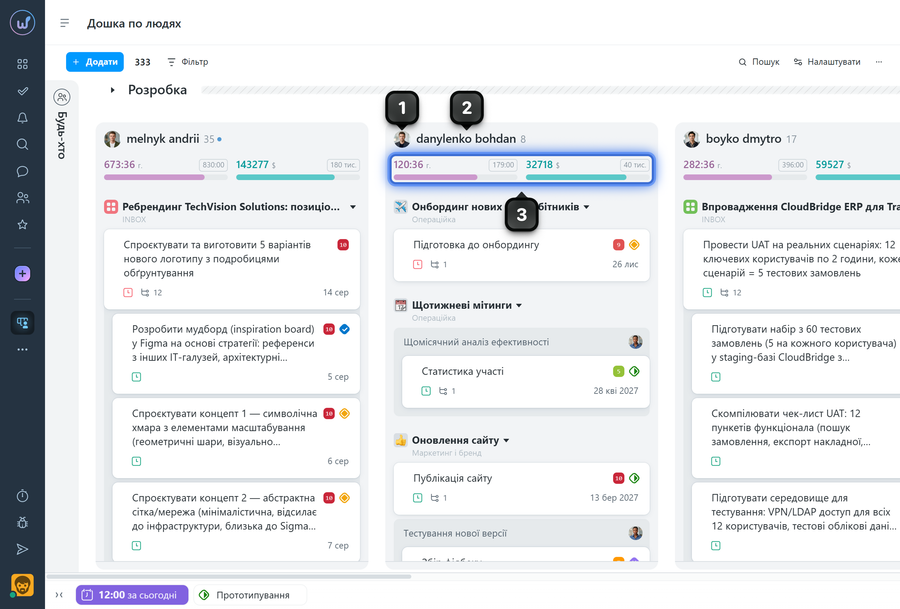
У верхній частині колонки відображаються:
1 аватарка учасника;
2 його нікнейм або ПІБ, залежно від налаштувань системи;
3 показники планових і фактичних витрат по всіх задачах у цій колонці (якщо в акаунті увімкнено облік часу/фінансів і ці параметри задані в задачах)
Як працює групування на цій дошці?
У межах акаунту задачі в колонках за замовчуванням групуються за проєктами. Кожну групу проєкту можна згортати й розгортати.
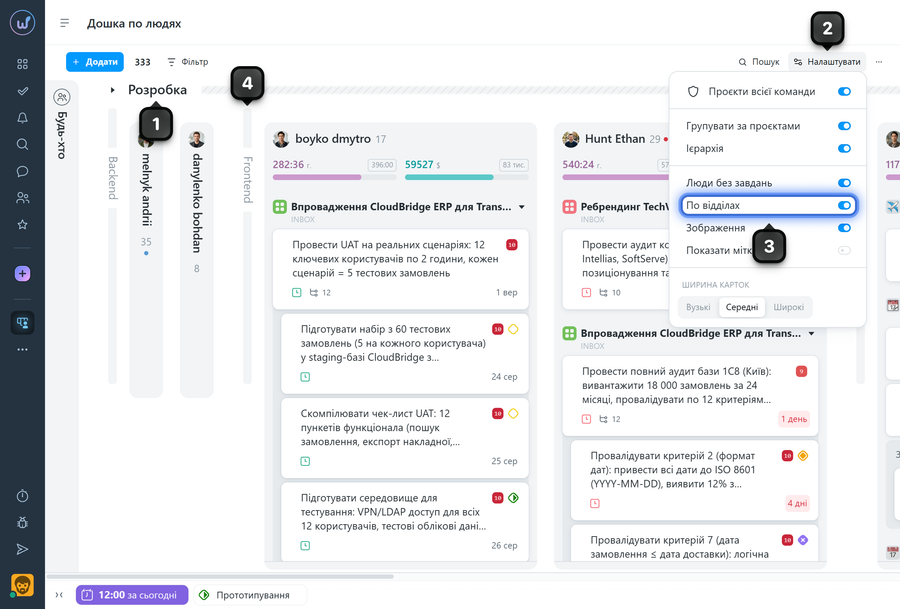
Над колонками учасників також відображаються команди1. Їх теж можна згортати й розгортати. Якщо в меню «Налаштувати»2 увімкнути опцію «По відділах»3, на дошці додатково з'явиться відображення відділів4.
Зверніть увагу! Пошук тут працює по учасниках, а не по назвах задач.
Залишіть ваш відгук
Чи допомогла вам ця стаття?