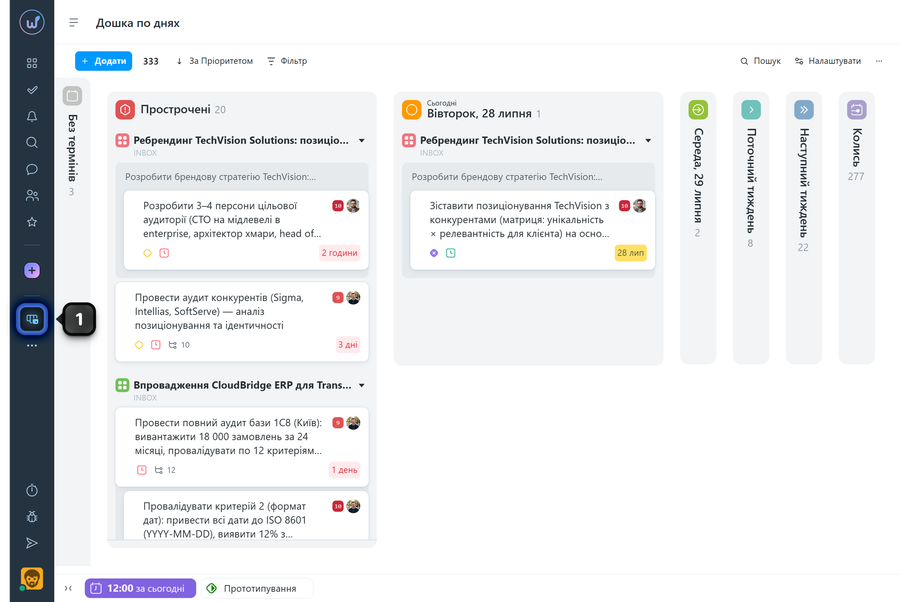
Канбан-дошка “по днях” показує задачі за термінами виконання. Це зручно, коли потрібно швидко побачити, які задачі прострочені, які заплановані на сьогодні чи завтра, а які винесені на наступні періоди.
Канбан-дошку “по днях” можна відкрити як в межах акаунту, так і в межах окремого проєкту. Щоб відкрити дошку “по днях” в межах акаунту: натисніть відповідну кнопку1 в лівому сайдбарі.
Що означають колонки в Канбані “по днях”?
На дошці задачі розподіляються по колонках відповідно до терміну:
- «Без термінів» — задачі, для яких не встановлено термін.
- «Прострочені» — задачі, термін яких вже минув.
- «Сьогодні» — задачі, термін яких встановлено на сьогодні.
- «На завтра» — задачі, термін яких встановлено на завтра.
- «Поточний тиждень» — задачі з термінами на поточний тиждень.
- «Наступний тиждень» — задачі з термінами на наступний тиждень.
- «Колись» — задачі, для яких термін встановлено більш ніж через два тижні від поточної дати.
Як працювати з задачами в режимі «по днях»?
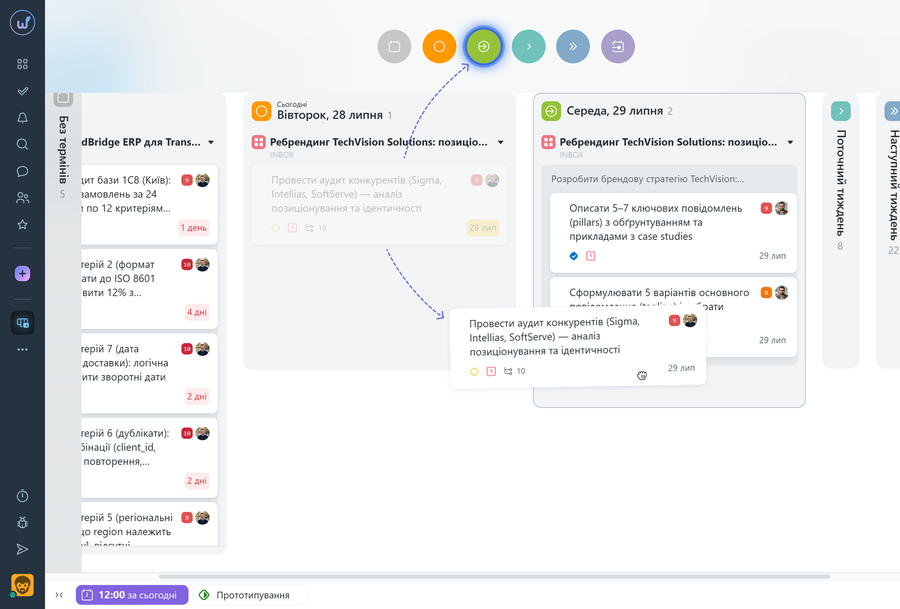
Як і в інших Канбан-дошках, задачі тут можна перетягувати мишкою між колонками або переносити через верхнє меню, яке з'являється під час перетягування. У цьому режимі таке перенесення змінює термін задачі.
Права перетягувати задачі на Канбані “по днях” можуть:
- Власник акаунту
- Адміністратор акаунту з правом “дозволити редагувати все”
- Адміністратор команди з правом “дозволити редагувати все” (в задачах де автором чи відповідальним є учасник з його команди)
- Адміністратор відділу з правом “дозволити редагувати все” (в задачах де автором чи відповідальним є учасник з його відділу)
- Керівник проєкту
- Автор задачі
- Відповідальний (якщо відповідний дозвіл встановлено в налаштуваннях проєкту)
Як змінюється термін при перенесенні задачі?
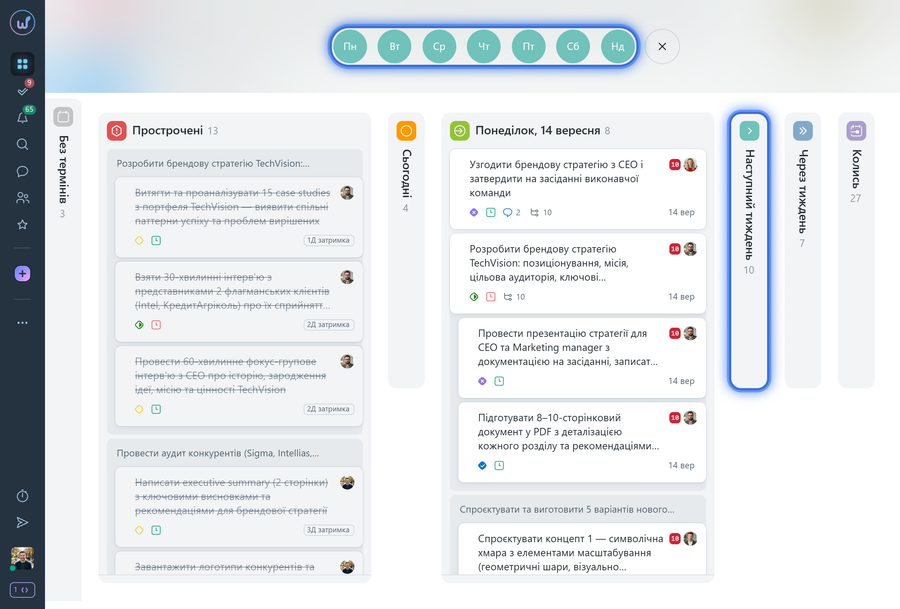
- Якщо перетягнути задачу в колонку «Поточний тиждень», система запропонує зверху обрати конкретний день тижня, на який буде встановлено термін.
- Якщо перетягнути задачу в колонку «Наступний тиждень», система аналогічно запропонує вибрати конкретний день наступного тижня.
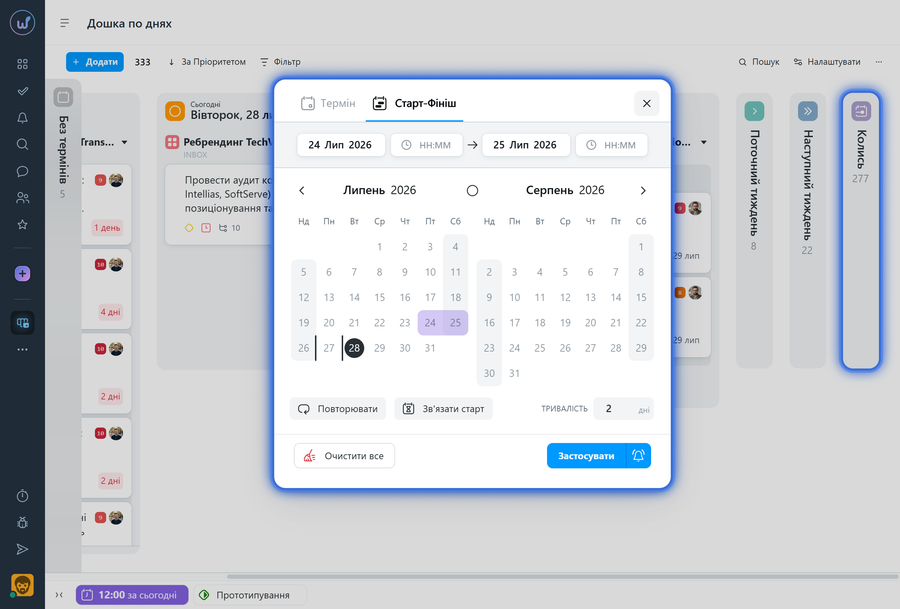
Якщо перетягнути задачу в колонку «Колись», відкриється вікно встановлення терміну.
Зверніть увагу!
- Якщо в розділі Адміністрування > Налаштування у секції “Вихідні дні” вимкнено опцію “Дозволити ставити задачі на вихідні”, під час перенесення задачі на вихідний день, термін зміниться на найближчий робочий день.
- У колонку «Прострочені» задачу перетягнути не можна, тобто навмисно зробити задачу простроченою через Канбан “по днях” не вийде.
- Також ви завжди можете просто змінити термін в самому завданні без перетягування його на дошці.
Залишіть ваш відгук
Чи допомогла вам ця стаття?