Якщо ви збираєте звернення з сайту або отримуєте запити від клієнтів/колег на email, їх можна автоматично перетворювати на задачі в Worksection. Для цього потрібно надіслати лист на Email проєкту - і система створить задачу всередині обраного проєкту.
Підготовка (за потреби)
Якщо ви хочете, щоб усі звернення потрапляли в окреме місце, створіть проєкт для вхідних заявок (наприклад, «Вхідні») і заздалегідь налаштуйте в ньому статуси/мітки під ваш процес.
Доступ скопіювати Email проєкту можуть:
Власник
Адміністратори (акаунту, команди та відділу)
Керівник проєкту
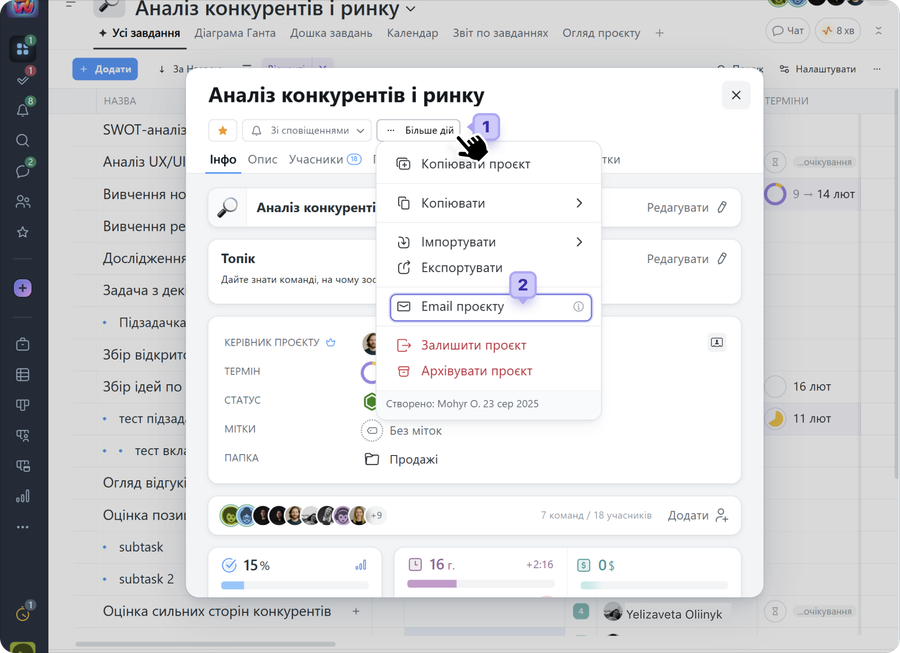
Щоб отримати Email проєкту відкрийте вікно проєкту та натисніть кнопку «Більше дій»1. У меню натисніть «Email проєкту»2 - пошта проєкту автоматично скопіюється у буфер обміну.
Щоб створити задачу через пошту надішліть лист на Email проєкту.
Заповніть тему та текст листа:
тема листа стане назвою задачі;
текст листа стане описом задачі;
вкладення перетворяться на файли задачі.
Як це працює
Кожен лист, надісланий на Email проєкту, створює нову задачу в цьому проєкті.
Додаткові можливості в темі листа
Призначити відповідального: додайте email учасника в кутових дужках, наприклад, <[email protected]>.
Встановити пріоритет: вкажіть число в квадратних дужках, наприклад, [5].
Вказати тривалість у днях: напишіть тривалість у круглих дужках, наприклад, (5 днів) або (5 days), (5d), (5д).
Приклад теми листа
Якщо ви надішлете лист із темою `Зробити макет сайту <[email protected]> [9] (1 день)`, Worksection створить задачу з:
Заявки з сайту: форма на сайті надсилає листи на Email проєкту, і кожна заявка автоматично з’являється як окрема задача у проєкті «Вхідні».
Підтримка/звернення клієнтів: клієнт пише на вашу пошту, а ви пересилаєте лист на Email проєкту, щоб звернення стало задачею для команди.
Внутрішні запити: колеги надсилають листи на Email проєкту (або ви пересилаєте їх), щоб швидко створювати задачі без ручного внесення.
Розподіл задач за відповідальними: у темі листа одразу вказуєте `<email>` відповідального — задача призначається автоматично.
Зверніть увагу! За замовчуванням створювати задачі можна лише з тих пошт, які є у учасників проєкту. Тобто створити задачу з будь-якої пошти не вийде. Для того, щоб це було можливим - увімкніть в налаштуваннях акаунту опцію “Служба підтримки”.