Сторінка профілю — це місце, де зберігаються особисті дані учасника і налаштовується його робота в системі. Більшість параметрів учасник може змінювати самостійно, частину — лише адміністратор.
Як відкрити профіль?
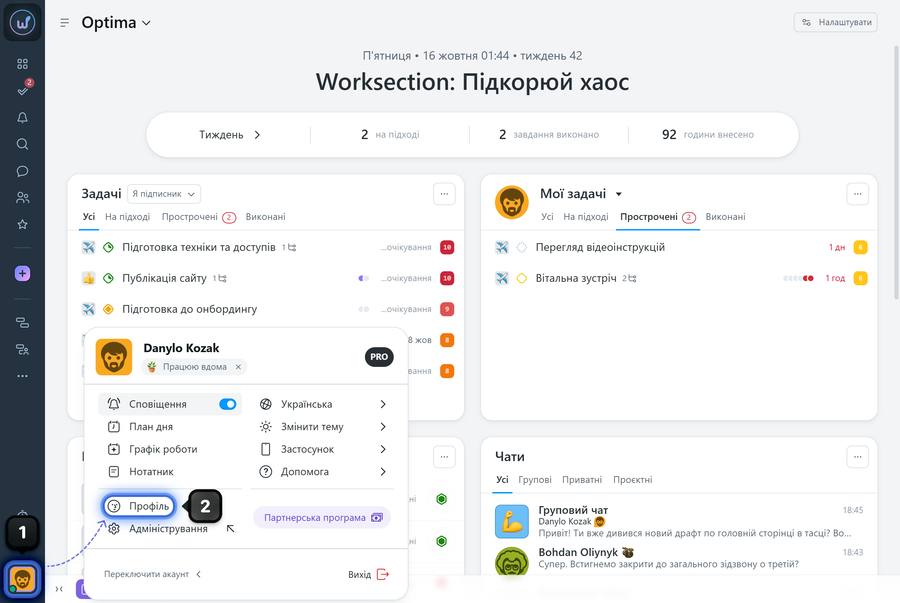
Свій профіль можна відкрити через персональне меню: натисніть на аватарку1 в лівому нижньому куті сайдбару і виберіть «Профіль»2.
Профіль іншого учасника відкривається через його
картку — правий клік на аватарці учасника, далі «Профіль».
Хто може редагувати профіль?
Кожен учасник може відкривати і редагувати власний профіль.
Права редагувати профіль інших учасників можуть:
- Власник
- Адміністратор акаунту з правом “Дозволити управляти учасниками”
- Адміністратор відділу чи команди з правом “Дозволити управляти учасниками” — для учасників свого відділу чи команди.
Які вкладки є в профілі?
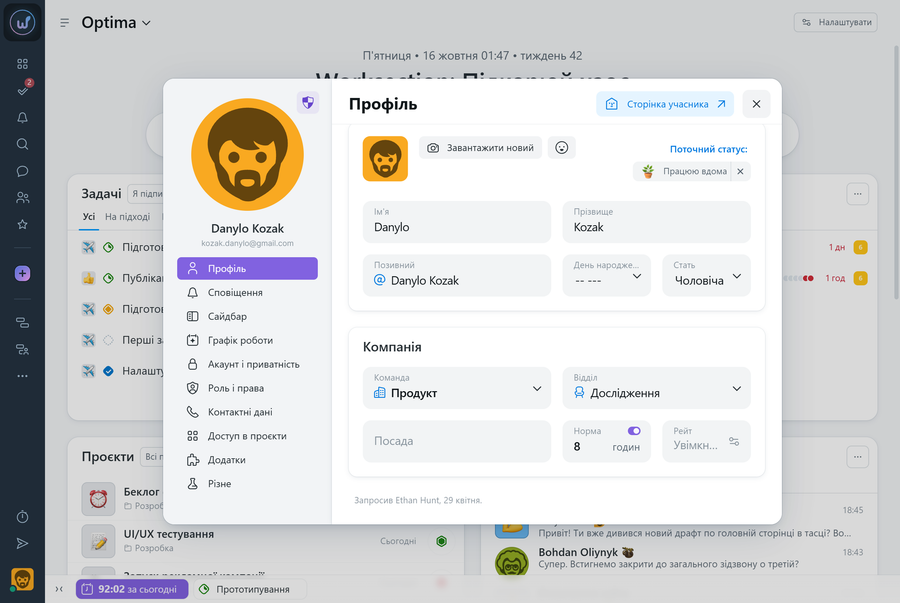
Вкладки розташовані з лівого боку вікна:
- Профіль — основні дані учасника;
- Сповіщення — налаштування типів і каналів сповіщень;
- Сайдбар — увімкнення і вимкнення елементів лівого сайдбару (детальніше — у статті Як працює лівий сайдбар і як його налаштувати?);
- Графік роботи — вихідні та робочі дні;
- Акаунт і приватність — безпека, вхід і параметри видимості;
- Роль і права — роль учасника в системі;
- Контактні дані — телефон, месенджери та інша контактна інформація;
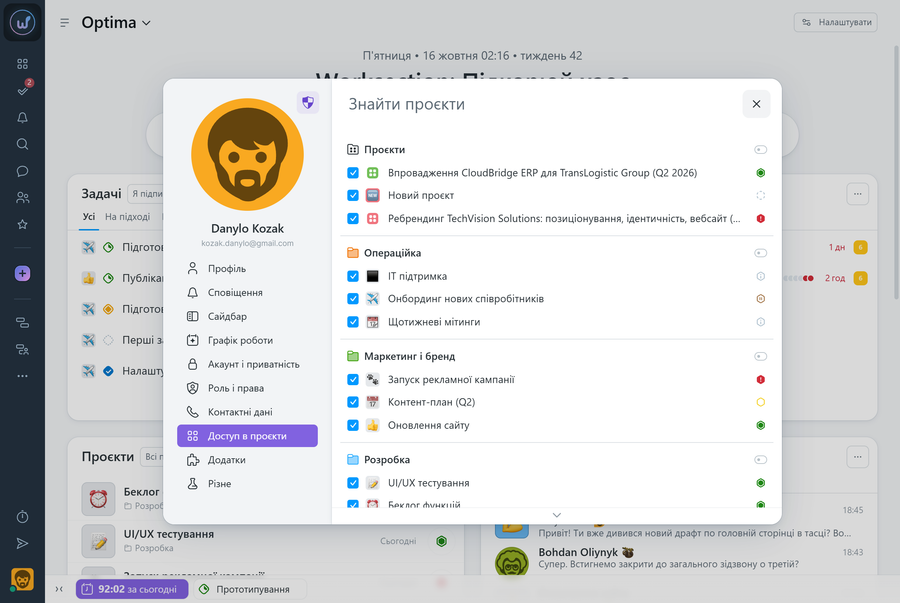
- Доступ в проєкти — перегляд і управління доступом до проєктів;
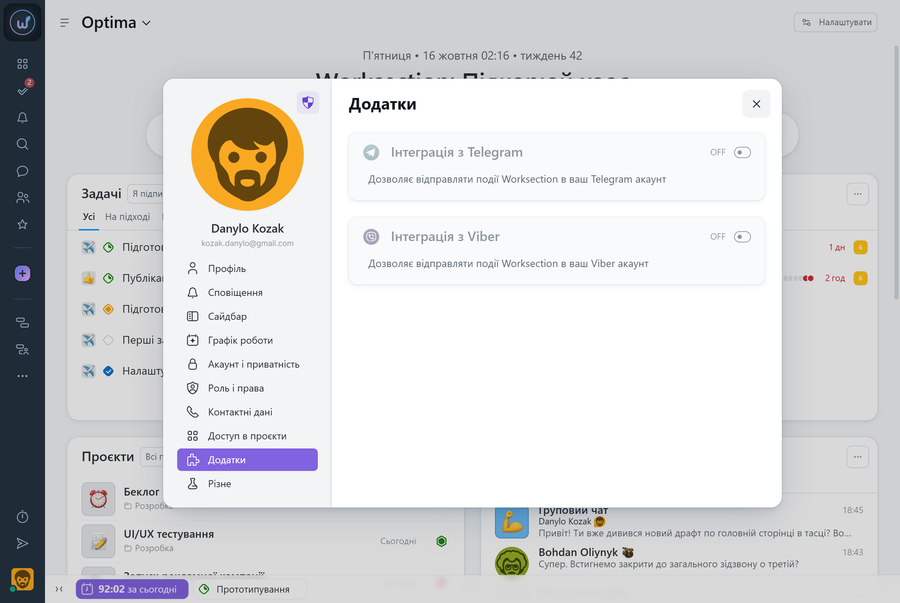
- Додатки — підключені інтеграції;
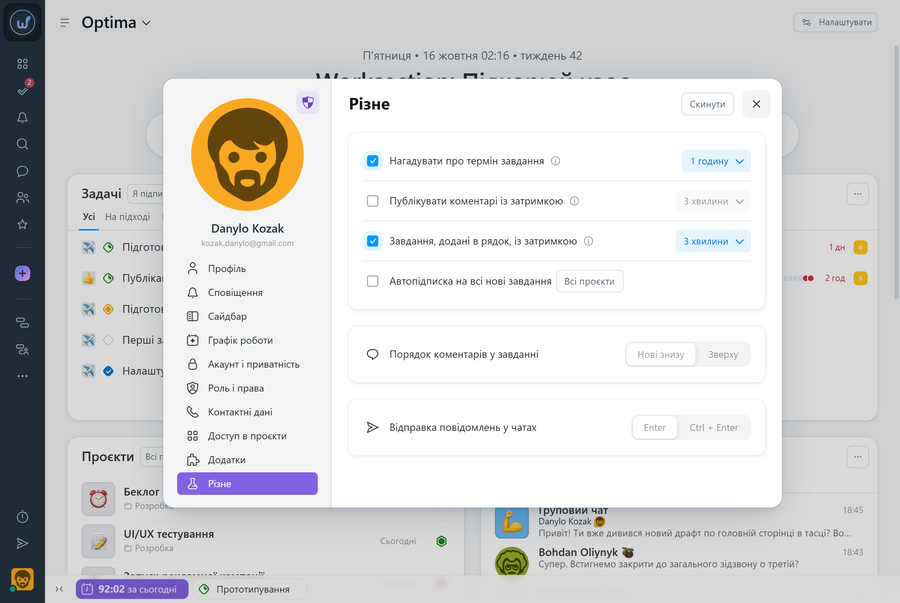
- Різне — персональні налаштування нагадувань, затримок та ін.
Вкладка «Профіль»
Тут зберігаються основні дані учасника. Можна заповнити або змінити:
- аватарка;
- ім'я та прізвище;
- позивний (нікнейм);
- день народження;
- стать;
- команда і відділ — редагується лише адміністраторами;
- посада;
- норму робочих годин — редагується лише адміністраторами;
- рейт (ставка) — редагується лише адміністраторами.
Тут також є перемикач звітності по нормі робочих годин — якщо він вимкнений, відпрацьовані години не порівнюватимуться з нормою.
Як змінити email?
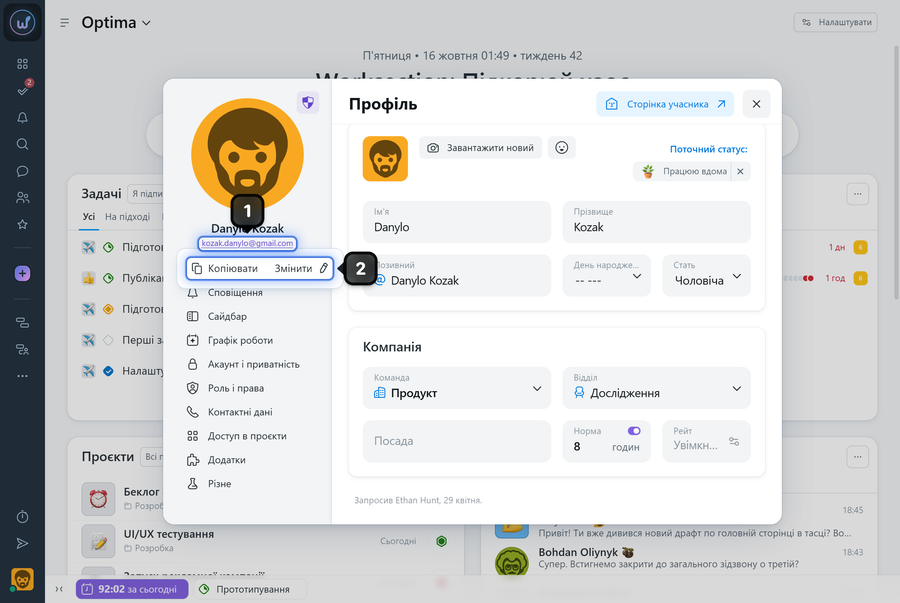
Під іменем учасника у профілі відображається його пошта1. При натисканні на неї відкривається меню з двома опціями: скопіювати або змінити2.
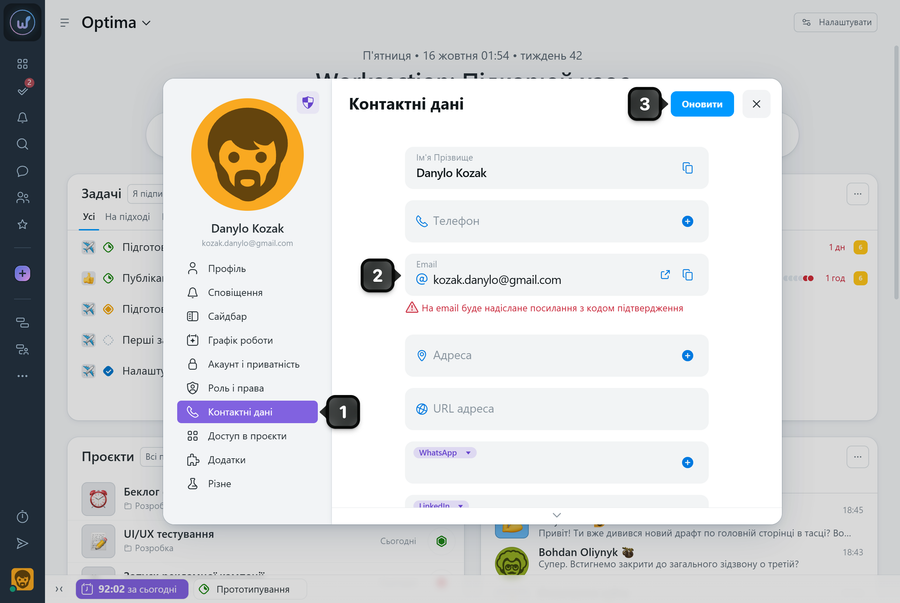
При виборі «Змінити» відкривається вкладка «Контактні дані»1, де потрібно ввести нову адресу2. Після натискання «Оновити»3 на нову пошту надійде лист з підтверджувальним посиланням — зміна набуде чинності після переходу за ним.
Зверніть увагу! Змінити email може як сам учасник, так і адміністратор, який відкрив профіль цього учасника.
Вкладка «Сповіщення»
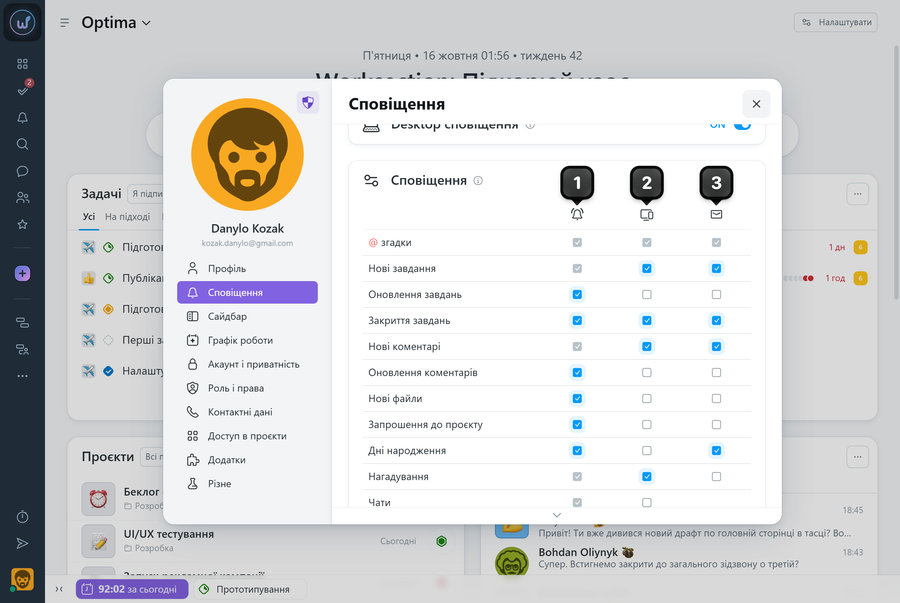
Тут налаштовується, які сповіщення і якими каналами отримує учасник.
Доступні три канали:
- Email — листи на пошту;
- Push — сповіщення в мобільному застосунку;
- Desktop — сповіщення на робочому столі.
Нижче розташована таблиця, де для кожного типу події можна вибрати один або кілька каналів доставки. Сірі чекбокси встановлені за замовчуванням і не можуть бути вимкнені.
1 внутрішні сповіщення безпосередньо в акаунті
2 сповіщення на Desktop, додаток та у месенджери
3 e-mail сповіщення
Зверніть увагу! Push-сповіщення та сповіщення в месенджери не надсилаються, якщо у вас відкрита та активна вкладка браузера з акаунтом — у такому випадку всі оновлення відображаються безпосередньо в інтерфейсі.
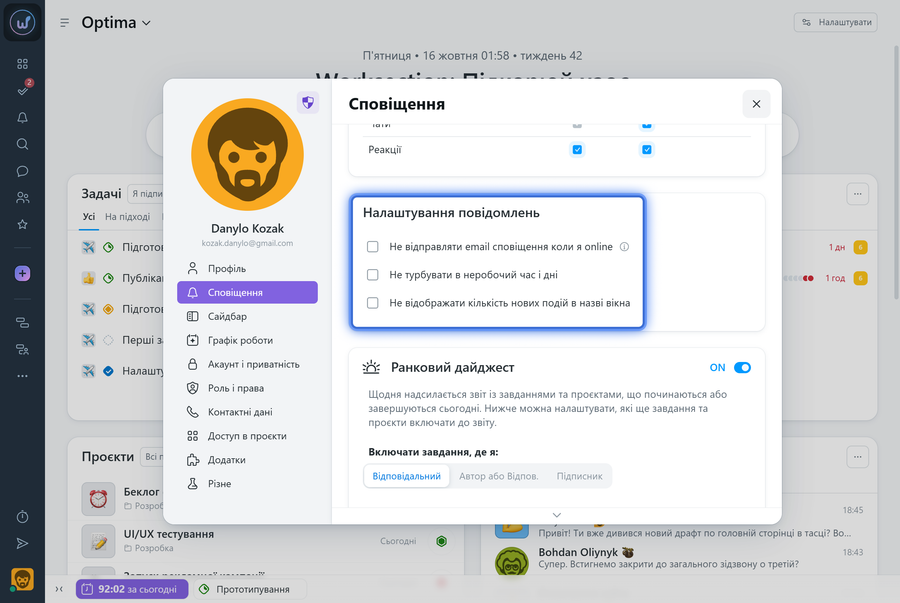
Додаткові налаштування:
- Не відправляти email сповіщення коли я online — скорочує кількість листів, якщо ви вже стежите за подіями в браузері;
- Не турбувати в неробочий час і дні — сповіщення надходять лише в межах робочих годин (доступно, якщо для акаунту встановлено робочі години);
- Не відображати кількість нових подій у назві вікна — прибирає лічильник з вкладки браузера.
Ранковий дайджест
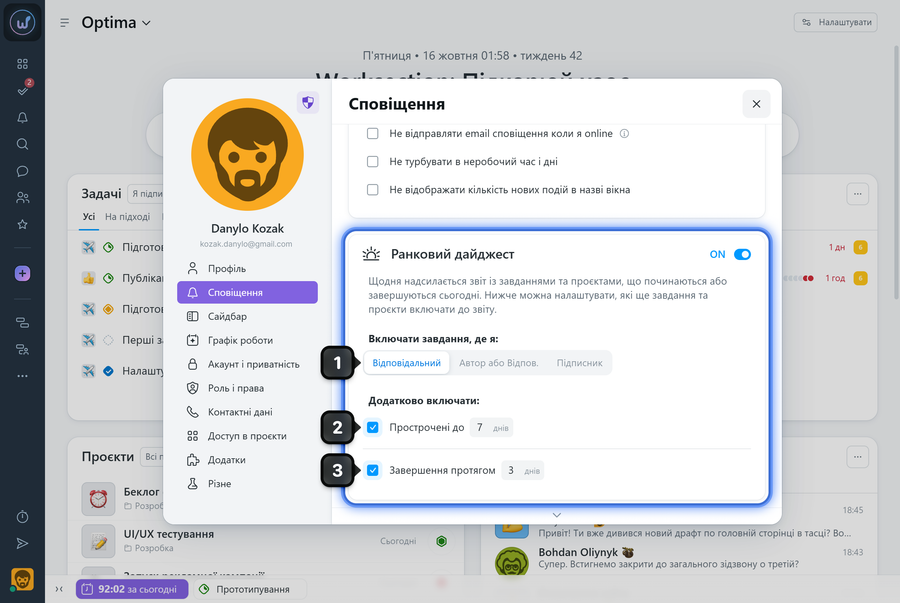
Дайджест — це щоденний email-звіт про задачі, які починаються або завершуються сьогодні. Він надходить на початку робочого дня.
Можна налаштувати:
1 які задачі включати — де ви відповідальний, де автор або відповідальний, або де підписник;
2 прострочені задачі — вказати максимальну кількість днів прострочення, після якої задача не потрапляє до дайджесту;
3 завершення протягом — вказати, за скільки днів наперед задача має з'являтися в дайджесті.
Вкладка «Графік роботи»
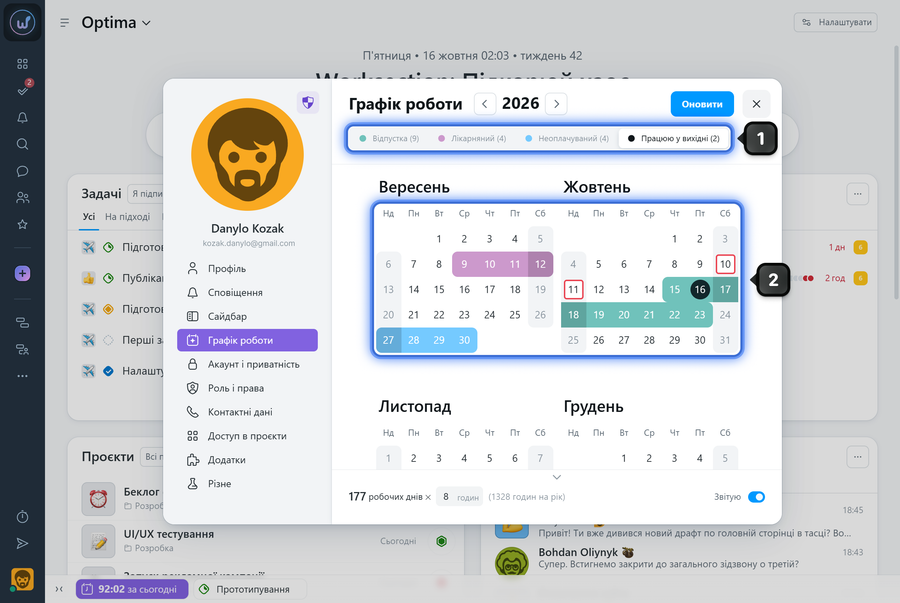
Тут встановлюються вихідні та особливі дні учасника. Обирайте потрібний тип позначки1 — відпустка, лікарняний, неоплачуваний, працює у вихідний — та позначайте дати2 на календарі:
За замовчуванням змінювати графік роботи можуть лише власник та адміністратори з правом на керування учасниками.
Якщо в налаштуваннях акаунту увімкнена опція «Дозволити учасникам власноруч змінювати свій графік роботи», то кожен учасник може редагувати свій графік самостійно.
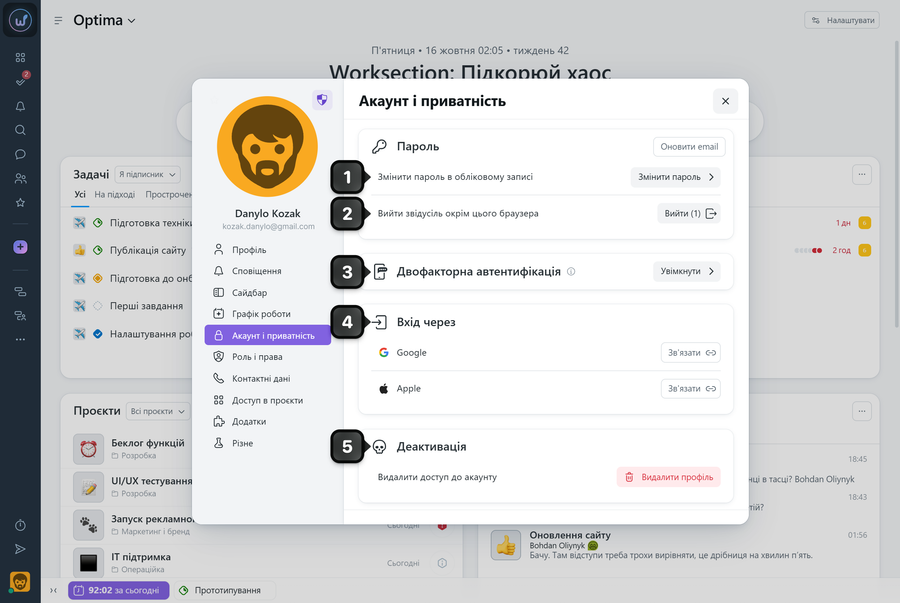
Вкладка «Акаунт і приватність»
Розділ містить налаштування безпеки і видимості профілю.
Кожен учасник самостійно може:
1 змінити пароль — потрібно ввести поточний і новий пароль;
2 деавторизуватися з усіх пристроїв і браузерів, залишившись авторизованим лише в поточному;
3 увімкнути двофакторну авторизацію;
4 підключити вхід через Google або Apple;
5 видалити свій профіль з акаунту.
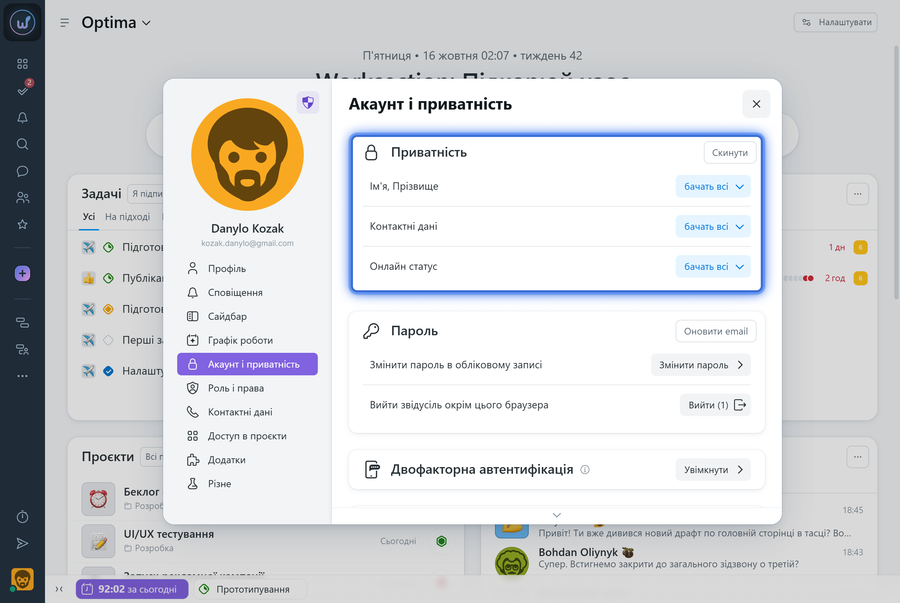
Права налаштувати приватність учасника можуть:
- Власник
- Адміністратор акаунту з правом “Дозволити управляти учасниками”
- Адміністратор відділу чи команди з правом “Дозволити управляти учасниками”
Параметри приватності визначають, хто бачить ім'я та прізвище, контактні дані й онлайн-статус учасника. Для кожного параметра доступні три варіанти:
- бачать всі;
- приховані від клієнтів;
- приховані від всіх.
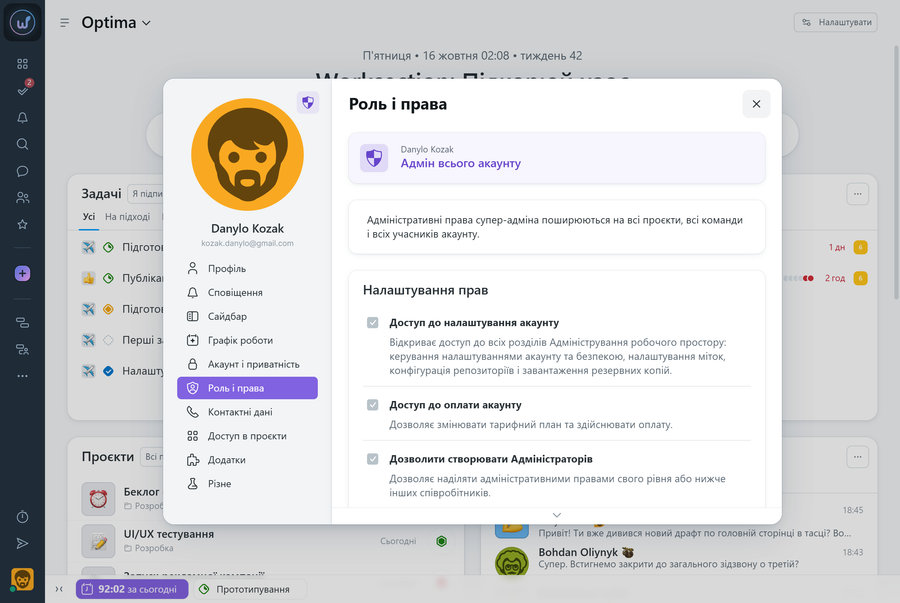
Вкладка «Роль і права»
Тут відображається роль учасника і перелік його прав у системі.
Учасник без права керування може лише переглядати свою роль і права.
Права змінювати роль і права можуть:
- Власник
- Адміністратор акаунту з правом “Дозволити управляти учасниками”
- Адміністратор відділу чи команди з правом “Дозволити управляти учасниками”
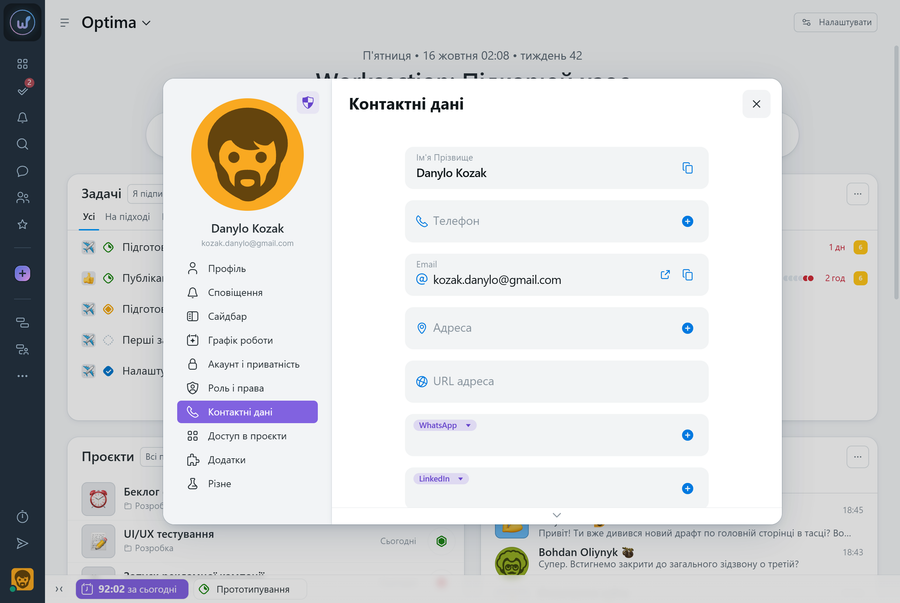
Вкладка «Контактні дані»
Поля для заповнення контактної інформації учасника: телефон, месенджери та інші дані. Ці дані відображаються в картці учасника при натисканні на «Контакти».
Вкладка «Доступ в проєкти»
Тут відображається список проєктів, в яких бере участь учасник.
Права надавати або відкликати доступ до проєктів можуть:
- Власник
- Адміністратор акаунту з правом “Дозволити управляти учасниками”
- Адміністратор відділу чи команди з правом “Дозволити управляти учасниками”
Вкладка «Додатки»
Тут можна увімкнути/вимкнути інтеграцію з Telegram або Viber ботом.
Вкладка «Різне»
Персональні налаштування інтерфейсу, які кожен учасник задає для себе:
- порядок відображення коментарів у задачі;
- кнопка відправки повідомлення в чаті — Enter або Ctrl+Enter;
- нагадування про терміни задачі;
- публікування коментарів із затримкою;
- автоматична публікація завдань, доданих в один рядок, із затримкою.
Права налаштувати для учасника додаткові параметри можуть:
- Власник
- Адміністратор акаунту з правом “Дозволити управляти учасниками”
- Адміністратор відділу чи команди з правом “Дозволити управляти учасниками”
Додаткові параметри, доступні адміністратору:
- автоматично додавати учасника до всіх нових проєктів;
- автопідписка на нові задачі у вибраних проєктах.
Залишіть ваш відгук
Чи допомогла вам ця стаття?