Розділ “Люди” — це головне місце для керування учасниками акаунту. Тут можна знайти потрібну людину, перевірити її роль і статус, відкрити картку, перейти до контактів або у табличний режим перегляду учасників.
Що є в розділі “Люди”?
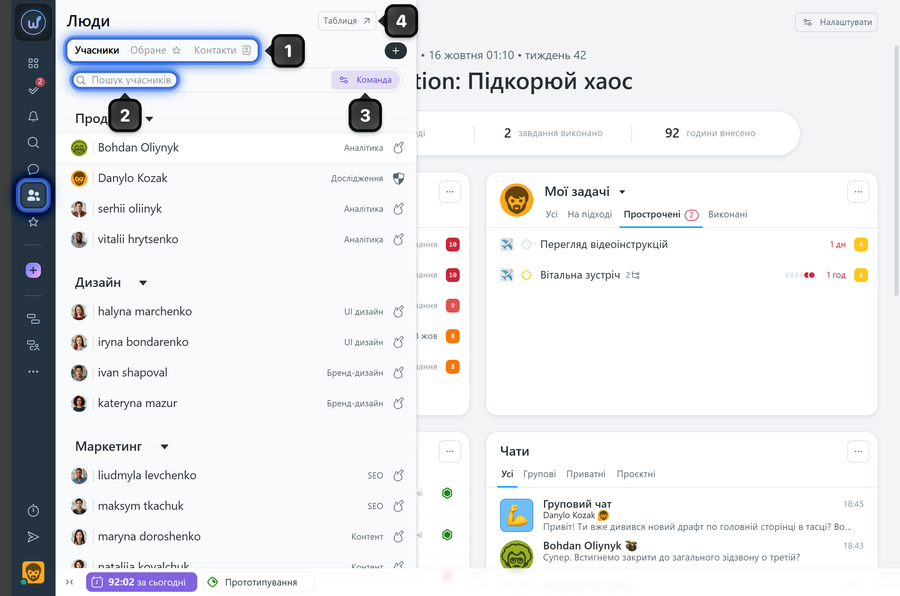
Щоб відкрити розділ, натисніть “Люди” у лівому сайдбарі.
1 панель вкладок: учасники, обране, контакти;
2 пошук;
3 кнопка налаштування відображення списку;
4 кнопка “Таблиця” для переходу в розширений режим керування.
Для чого потрібен список учасників?
Список допомагає швидко зорієнтуватися, хто є в акаунті, до якої команди належить людина та яку роль вона має в системі.
У списку ви бачите:
- аватар учасника;
- ім'я та прізвище;
- посаду;
- роль.
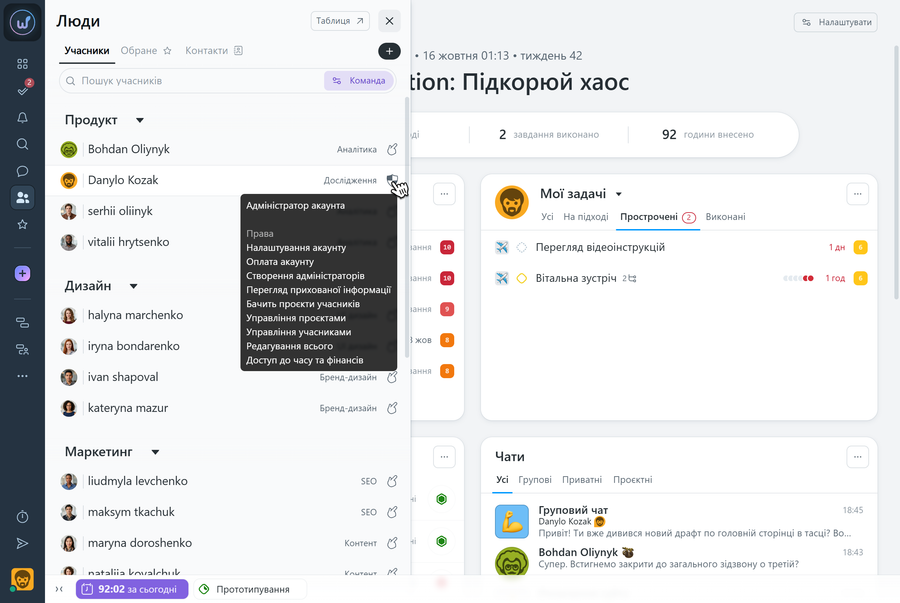
Якщо навести курсор на позначку ролі, система покаже її назву та перелік прав.
Як знайти потрібного учасника?
Під вкладками є поле пошуку. Воно допомагає швидко знайти потрібну людину в списку.
Зверніть увагу! поле пошуку працює лише по ФІО.
Якщо потрібно знайти учасника за іншими параметрами, а ще відсортувати список, відфільтрувати людей або побачити більше даних, краще відкрити таблицю.
Коли варто переходити в таблицю?
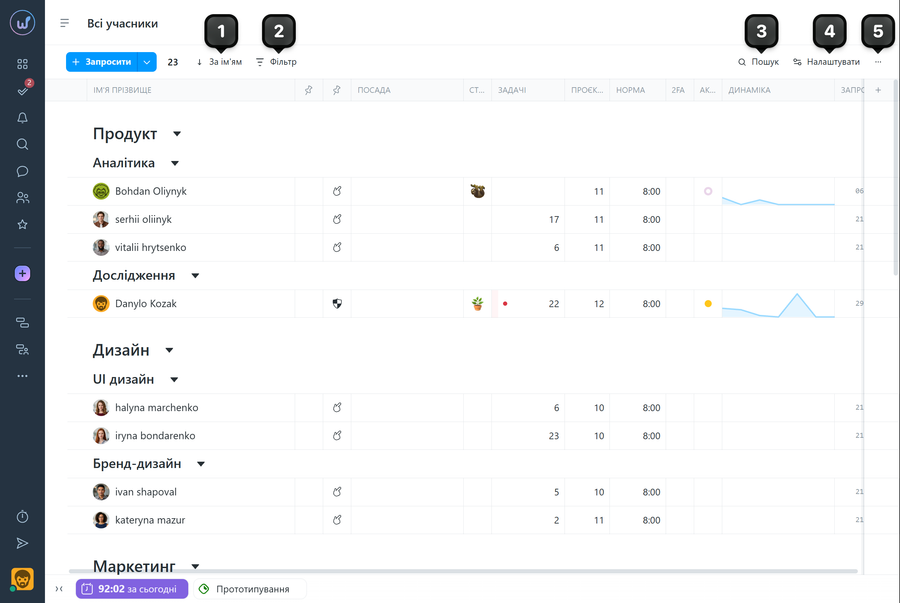
Кнопка “Таблиця” відкриває сторінку табличного перегляду учасників. Саме тут зручно виконувати адміністративні дії і працювати з великим списком людей.
На цій сторінці є основні інструменти керування:
1 Сортування - змінити порядок відображення учасників.
2 Фільтр - допомагає залишити у списку лише потрібних людей;
3 Пошук - працює по різним параметрам учасника, що відображені в колонках.
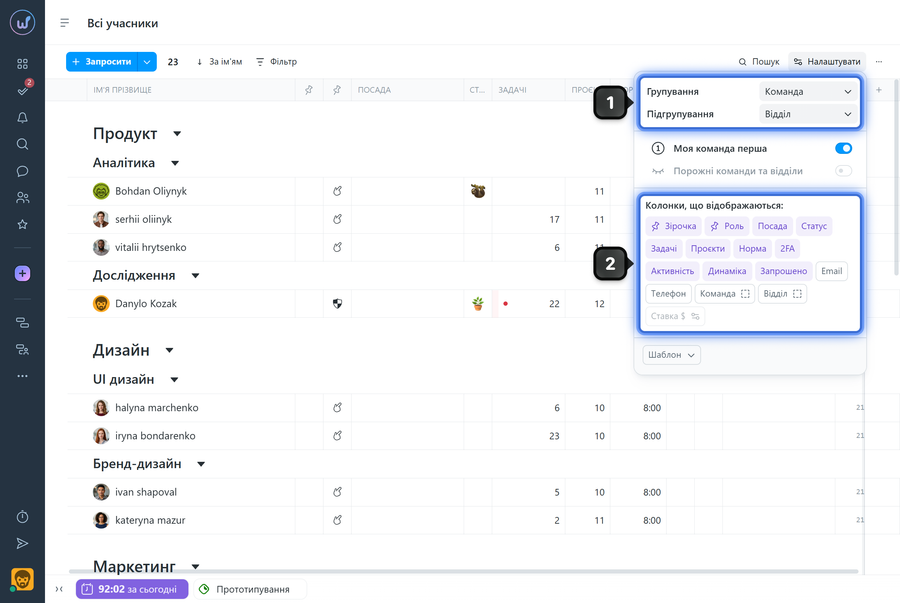
4 Налаштувати - налаштування групування та відображення колонок на сторінці
5 Меню додаткових функцій сторінки (три крапки).
Які дані відображаються в таблиці?
Окрім базової колонки з ім’ям та прізвищем, на сторінці можуть бути колонки з додатковими даними, наприклад:
- посада;
- телефон;
- email;
- статус;
- роль;
- команда;
- відділ;
- активність - дата останньої активності у акаунті;
- динаміка - графік активності учасника
- проєкти - кількість проєктів у яких бере участь;
- задачі - кількість задач, де учасник є відповідальним
- зірочка - відображає чи відмічено учасника зірочкою (додано до обраних)
- 2FA - відображає чи увімкнена двофакторна авторизація в учасника
- норма - відображає задану норму робочих годин
- ставка - відображає погодинну ставку учасника
- запрошено - відображає дату запрошення до акаунту.
Комірки таблиці інтерактивні. Натискання відкриває додаткову інформацію або виконує дію. Наприклад, клік по колонці Email автоматично копіює адресу в буфер обміну.
Як налаштувати вигляд таблиці?
Кнопка “Налаштувати” відповідає за структуру сторінки. Через неї можна налаштувати групування та підгрупування1, увімкнути або вимкнути частину колонок2.
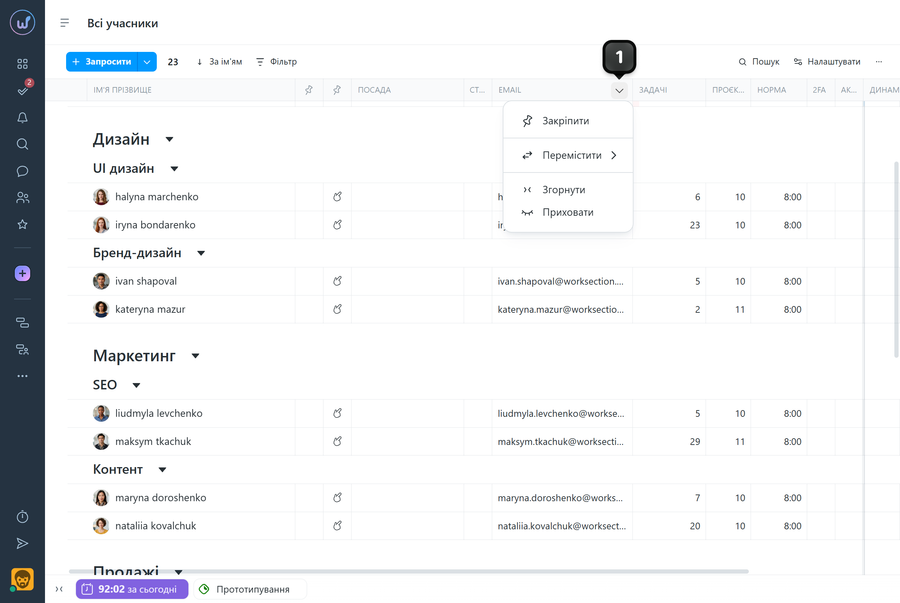
Ви можете змінити ширину колонки перетягнувши її межі, а також відкрити меню колонки1, яке дозволяє закріпити, перемістити, згорнути або приховати її.
Як працюють масові операції?
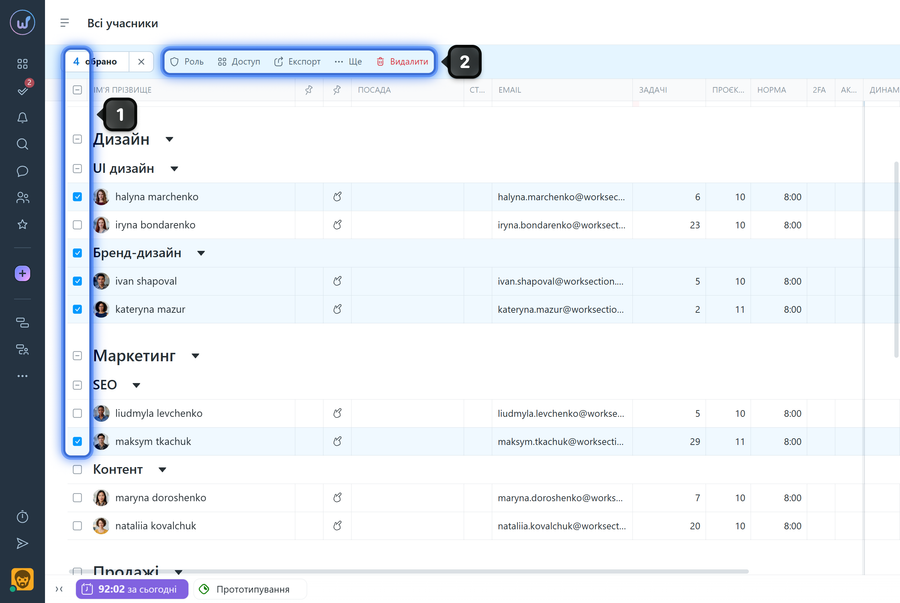
Щоб увімкнути меню масових операцій, позначте чекбокси1 біля потрібних учасників. Можна вибрати як окремих людей, так і цілу команду або відділ. Після вибору з'являється панель масових дій2.
Залежно від ваших прав у ній можуть бути доступні:
- Роль - зміна ролі для кількох учасників одночасно;
- Доступ - масове надання або відкликання доступу до проєктів;
- Експорт вибраних учасників;
- Підписка - налаштування підписки на задачі;
- Приватність - зміна параметрів приватності;
- Перенести - перенесення людей між командами та відділами;
- Ставка - масове оновлення ставки;
- Норма - масове оновлення норми;
- Видалити - видалення учасників.
Якщо у вашій ролі немає права на керування учасниками, частина масових дій не відображатиметься.
Зверніть увагу! адміністратори відділів і команд можуть виконувати масові операції лише з працівниками, які входять до їхнього відділу або команди.
Що важливо знати про масове видалення?
Під час видалення учасники втрачають доступ до акаунту, але їхні контакти залишаються у системі. Якщо в цих людей були задачі, проєкти або інші робочі зони відповідальності, перед видаленням можна передати їхні справи іншому учаснику.
Залишіть ваш відгук
Чи допомогла вам ця стаття?