Numărul de proiecte și sarcini în Worksection este nelimitat. Poți crea atât de multe proiecte cât ai nevoie și adăuga un număr nelimitat de sarcini la acestea.
Numărul de utilizatori depinde de numărul de locuri achiziționate. Planurile tarifare diferă atât în ceea ce privește funcționalitatea disponibilă, cât și costul per utilizator.
Invitând oameni în cont
Există mai multe modalități de a adăuga noi membri în cont.
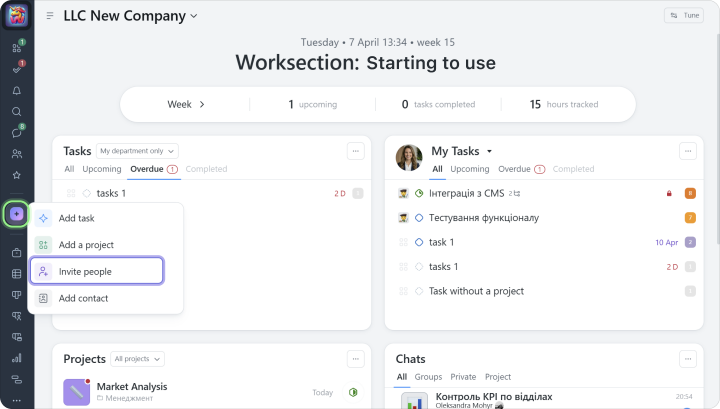
Poți face acest lucru folosind butonul „+” din bara laterală stângă:
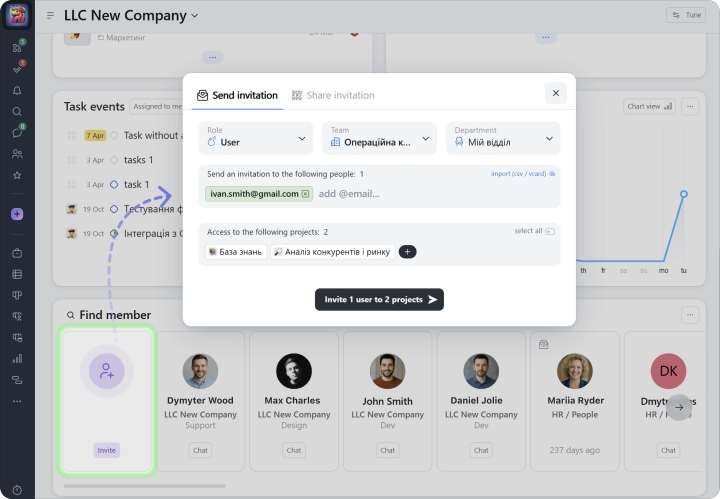
De asemenea, poți adăuga noi membri din widget-ul „Oameni” de pe pagina principală a contului:
Îți recomandăm să adaugi mai întâi cei mai proactivi membri ai echipei în cont. Aceștia pot învăța sistemul și apoi pot ajuta la integrarea restului echipei.
Pentru a adăuga utilizatori noi:
1 Specifică rolul lor în sistem (poți atribui rolul de bază „Utilizator”). 2 Adaugă adresa de email a unui utilizator sau a mai multor utilizatori deodată. 3 Selectează unul sau mai multe proiecte la care utilizatorii vor fi invitați.
După ce ai trimis invitația, poți schimba rolul utilizatorului în orice moment (Administrator, Utilizator, Oaspete sau Cititor).
Tip Dacă echipa ta are până la 10 persoane, adaugă-le în echipa ta principală în Worksection. Dacă echipa ta este mai mare, îți recomandăm să creezi echipe separate pentru fiecare departament, cum ar fi „Marketing” și „Producție.” În acest fel, poți numi un manager ca „administrator de echipă” și le poți oferi permisiuni extinse, dar doar în cadrul propriului echipe.
Crearea unui proiect
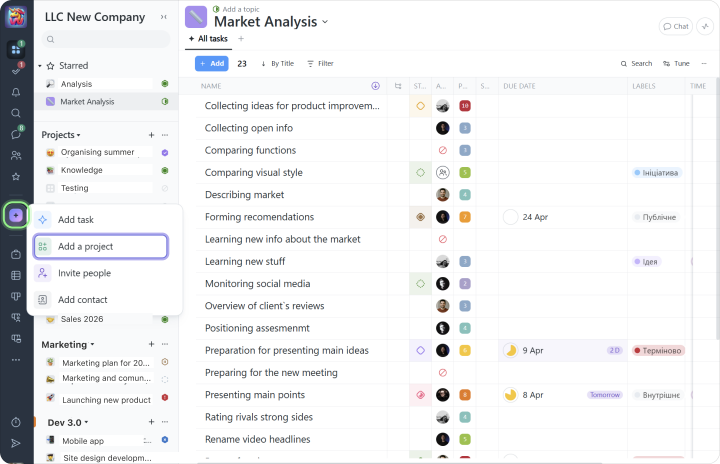
Puteți crea un proiect nou făcând clic pe butonul „+” și selectând „Adăugați un proiect”:
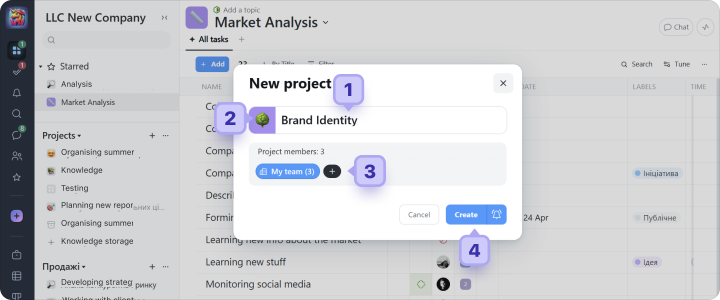
În fereastra următoare, specificați:
1 numele proiectului 2 dacă este necesar, alegeți o culoare sau setați o pictogramă pentru proiect
3 selectați membrii proiectului. Aceștia sunt persoanele implicate în proiect. În mod implicit, pot vedea toate sarcinile proiectului. Puteți adăuga membri din diferite echipe.
4 faceți clic pe „Creează”
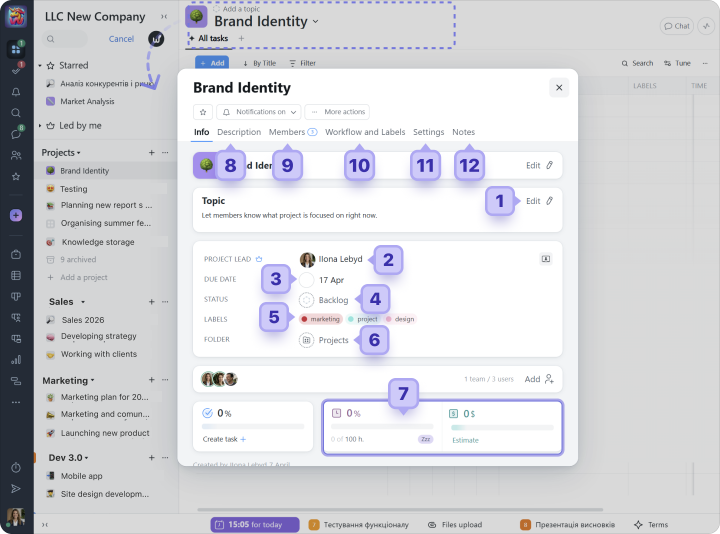
După ce proiectul este creat, faceți clic pe numele său pentru a deschide fereastra de setări suplimentare ale proiectului, unde puteți:
1 schimba subiectul proiectului, care este un mesaj scurt afișat lângă numele proiectului.
2 alegeți conducătorul proiectului, persoana responsabilă de rezultatul proiectului.
3 setați data limită a proiectului.
4 setați starea proiectului.
5 asignați etichete proiectului.
6 alegeți un folder pentru proiect.
7 setați estimările de timp și cost.
8 în tab-ul „Descriere”, adăugați o descriere a proiectului (wiki) și atașați fișierele necesare.
9 în tab-ul „Membri”, acordați sau restricționați accesul angajaților la proiect.
10 în tab-ul „Flux de lucru și etichete”, alegeți un flux de lucru (un set de stări) și seturi de etichete care pot fi atribuite sarcinilor în acest proiect.
11 în tab-ul „Setări”, configurați permisiuni și restricții suplimentare, cum ar fi cine poate închide sau reasigna sarcini.
12 în tab-ul „Note”, adăugați note private și comune pentru administratori.
Foldere de proiect
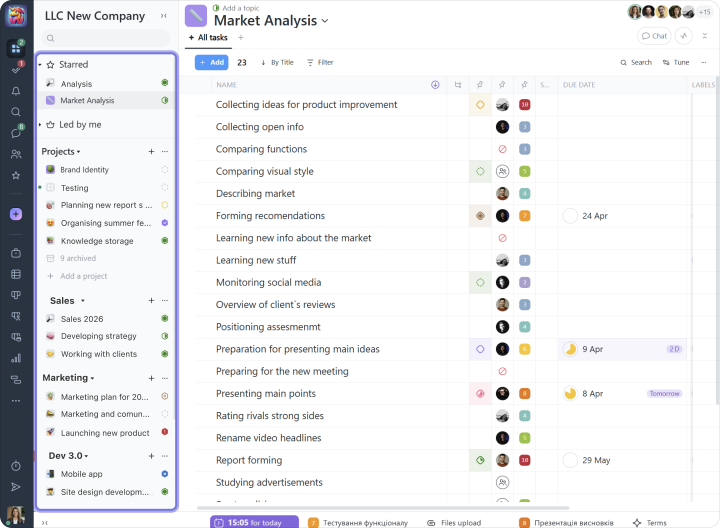
Proiectele în Worksection pot fi organizate în orice dosare pe care le creezi.
Structura proiectului tău poate arăta astfel:
Recomandăm mutarea proiectelor inactive în Arhivă pentru stocare.