Sarcinile mele
Lista completă a sarcinilor tale este disponibilă în bara laterală stângă sub Sarcinile mele: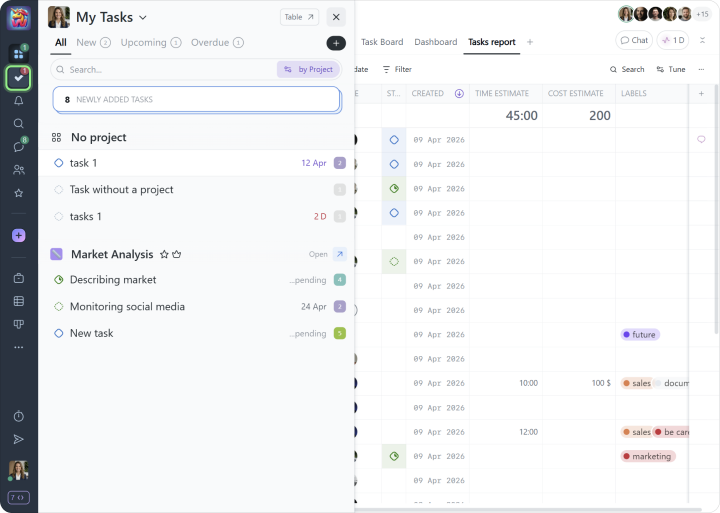
Sarcinile din Worksection pot fi organizate în trei niveluri: o sarcină, o sub-sarcină de nivel 1 și o sub-sarcină de nivel 2. Acestea pot include, de asemenea, liste de verificare pentru elemente de acțiune mai mici. Fiecare sarcină are comentarii încorporate pentru schimbul de mesaje, fișiere și linkuri cu ceilalți membri ai echipei.
Un angajat cu rol de Utilizator trebuie mai întâi să fie invitat într-un proiect înainte de a putea crea sarcini pentru sine sau alții.
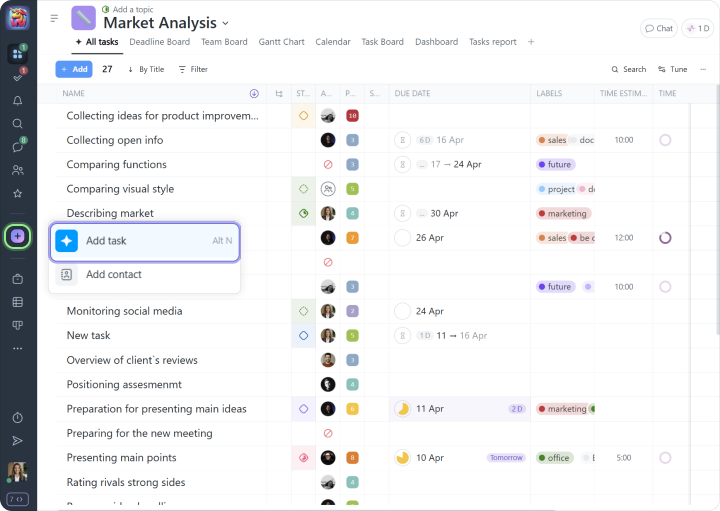
Pentru a adăuga o sarcină nouă, faceți clic pe butonul “+” și selectați Adaugă sarcină:
În noua fereastră, completați următoarele câmpuri:
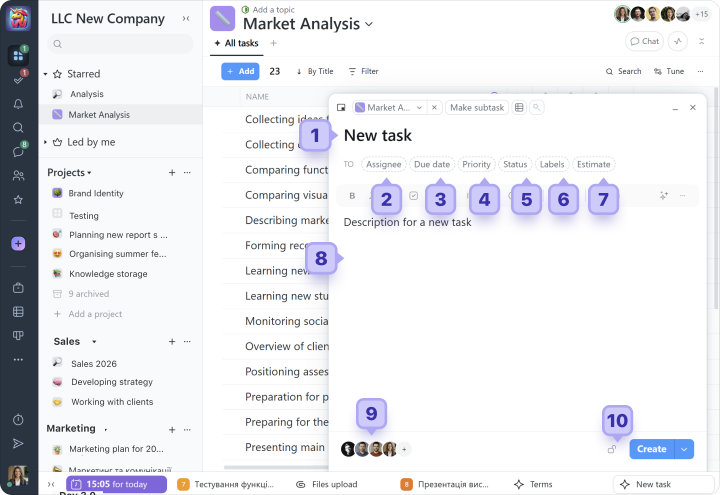
1 Introduceți titlul sarcinii
Când creați o sarcină, vă recomandăm să urmați cele cinci principii SMART.
Tip Vă recomandăm să folosiți o abordare consistentă de denumire pentru proiecte și sarcini, astfel încât orice manager sau membru al echipei să poată înțelege rapid un nou proiect.
2 Alegeți persoana responsabilă
O sarcină poate avea doar o persoană responsabilă. Dacă mai multe persoane trebuie să fie responsabile, împărțiți munca în sub-sarcini și atribuiți persoana potrivită fiecărei sub-sarcini.
3 Stabiliți datele
O sarcină poate avea următoarele opțiuni de programare:
- Fără dată: sarcina nu are o dată de început sau sfârșit definită;
- Doar termen limită:
- Date de început și sfârșit:
Puteți, de asemenea, să configurați recurența sarcinii: de exemplu, “Raport lunar în fiecare vineri a lunii noi.”
4 Stabiliți prioritatea sarcinii
Puteți alege o prioritate de la 1 la 10, unde 10 este cea mai mare. Există, de asemenea, o prioritate zero, care apare ca o pauză.
5 Adăugați un statut al sarcinii
Staturile ajută la organizarea muncii și la urmărirea progresului. Folosiți-le pentru a vedea rapid care sarcini sunt în desfășurare, necesită revizuire sau au fost deja finalizate. Acest lucru este deosebit de util atunci când lucrați cu un număr mare de sarcini.
6 Adăugați etichete sarcinii
Etichetele oferă o altă modalitate de a structura sarcinile și de a găsi rapid informațiile de care aveți nevoie. Puteți crea propriile etichete pentru cont, bazate pe nevoile echipei dumneavoastră. De asemenea, puteți vedea cum clienții noștri folosesc etichetele pentru urmărirea timpului pe blogul nostru.
7 Estimare
La început, puteți sări peste acest câmp. Acesta este folosit pentru timpul și efortul financiar planificat pentru sarcină.
8 Descrieți sarcina
În acest câmp, puteți adăuga o descriere a sarcinii (wiki), orice informație utilă pentru toți cei implicați și orice fișiere sau documente necesare.
9 Abonați participanții la proiect la sarcină
Persoanele pe care le abonați la sarcină vor primi notificări despre anumite acțiuni, cum ar fi o schimbare a datei limită sau un comentariu nou. Vă recomandăm să abonați doar pe cei care sunt cu adevărat implicați în muncă.
10 Restricționați vizibilitatea dacă este necesar
Utilizând setările de confidențialitate, puteți face o sarcină vizibilă doar pentru persoanele selectate. De exemplu, acest lucru vă permite să ascundeți o sarcină de un client. Implicit, întreaga echipă de proiect poate vedea toate sarcinile proiectului.
Dacă trebuie să adăugați mai multe sarcini simultan, utilizați adăugarea multiplu.
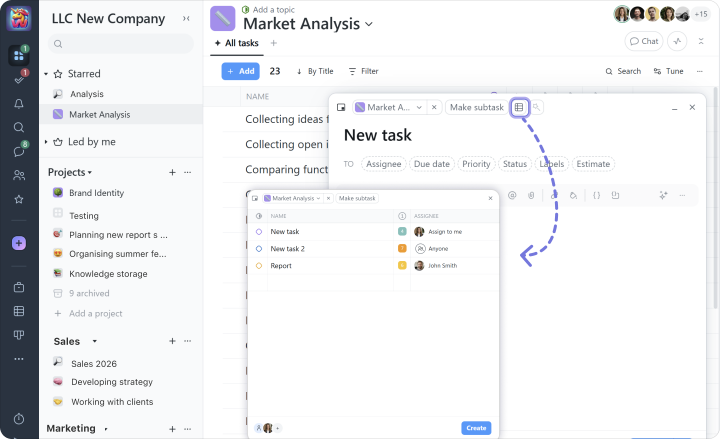
Puteți copia titlurile sarcinilor dintr-un tabel Excel și le puteți lipi în acest câmp sau import treceți sarcini direct dintr-un fișier Excel împreună cu datele, descrierile și alte detalii.
Tip Faceți ca sarcina de nivel superior să fie ceva care să avanseze clar întregul proiect. Pașii mai mici și intermediari sunt mai bine creați ca sub-sarcini sau liste de verificare.
Un proiect plin de sarcini poate arăta așa:
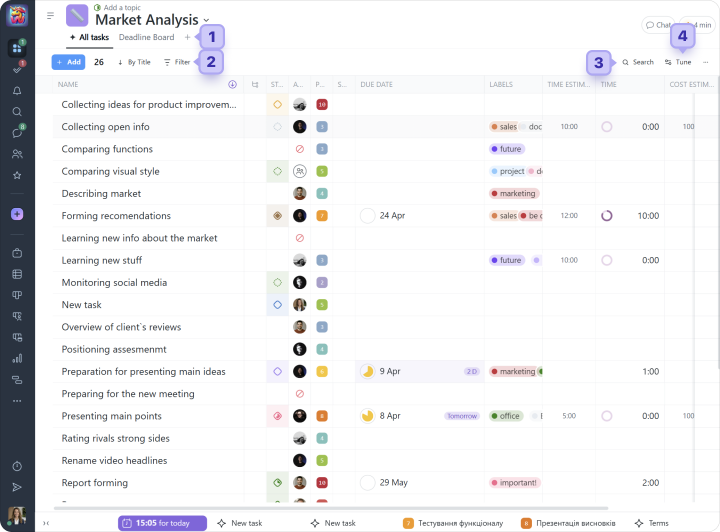
1 panoul paginii proiectului
2 panoul de filtrare
3 căutare
4 setările conținutului paginii. Aici poți alege ce coloane de informații despre sarcini să afișezi și pe care să le ascunzi.
Coloanele de sarcini disponibile:
Notă Toate coloanele, cu excepția Numele sarcinii, pot fi ascunse sau restrânse. Poți de asemenea să le schimbi lățimea, să le reordonezi și să le fixezi la loc. Setările coloanelor sunt personalizate individual pentru fiecare proiect și fiecare angajat.
Worksection include o varietate de filtre încorporate pentru a te ajuta să lucrezi mai eficient și poți de asemenea să creezi propriile tale. De exemplu, poți filtra toate sarcinile de prioritate ridicată cu eticheta “Pentru revizuire”, apoi salvează acea listă în marcajele tale sau ca o pagină de proiect separată pentru acces rapid.
Ca orice listă în Worksection, poate fi exportată în Excel:
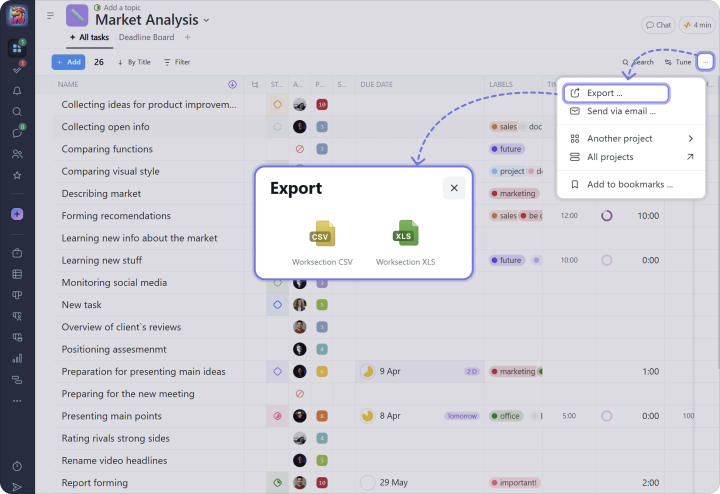
Notă Când te afli într-un proiect, vezi doar sarcinile și participanții acelui proiect. Pentru a vizualiza sarcinile de pe întreg contul, folosește butonul Lista sarcinilor și diferitele vizualizări Kanban din bara laterală din stânga.
Poți de asemenea să treci la vizualizarea sarcinilor Kanban pe Oameni, de exemplu:
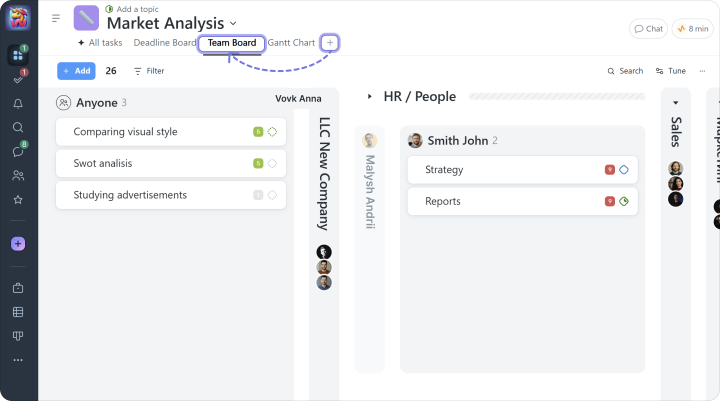
În vizualizarea “Kanban pe Oameni”, fiecare persoană are coloana sa cu sarcini atribuite. Această pagină arată toate sarcinile atribuite angajaților tăi.
Aici poți de asemenea să filtrezi sarcinile după status sau etichetă, sau să revizuiești volumul de muncă al unui angajat, de exemplu, pe parcursul unei săptămâni, setând valoarea corespunzătoare în filtrul “Data limită”. Poți de asemenea să tragi o sarcină dintr-o coloană de participant la proiect într-o alta.
Comunicarea rapidă și centralizată ajută echipele să avanseze munca mai repede, să împărtășească actualizări imediat și să păstreze totul într-un singur loc.
În Worksection, fiecare sarcină include comentarii integrate care îți permit să:
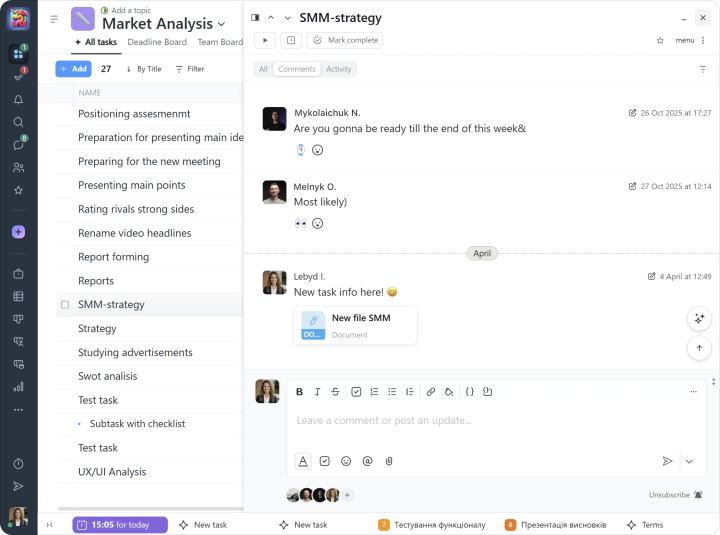
Sfaturi Folosește comentariile asupra sarcinilor pentru discuții direct legate de o anumită sarcină, cum ar fi clarificarea cerințelor, împărtășirea actualizărilor de stare, discutarea fișierelor, deciziilor și progresului.
Odată ce postezi un comentariu, o notificare va fi trimisă autorului sarcinii, persoanei responsabile și tuturor celorabonați la sarcină.
Atunci când discuți despre o sarcină, există multe situații în care un răspuns scurt este suficient: “Îmi place”, “Finalizat, te rog să revizuiești”, “Am înțeles” sau pur și simplu “OK”. Reacțiile fac acest lucru ușor.
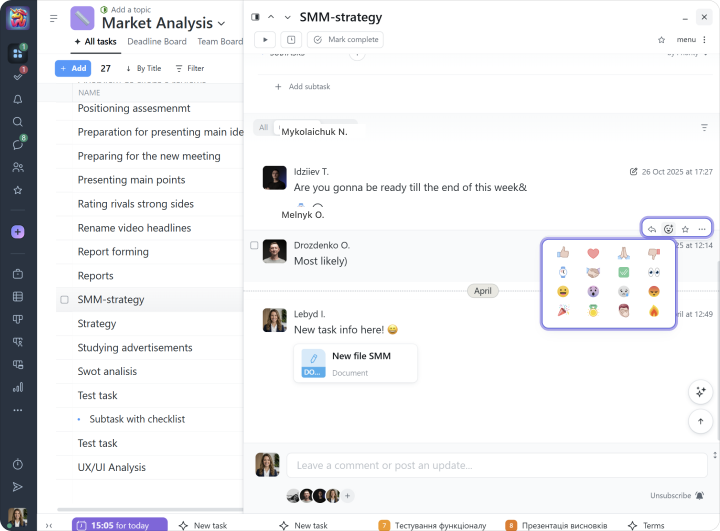
Worksection include, de asemenea, chat-uri. Poți crea chat-uri private, de grup și de proiect pentru a discuta orice subiecte ai nevoie.
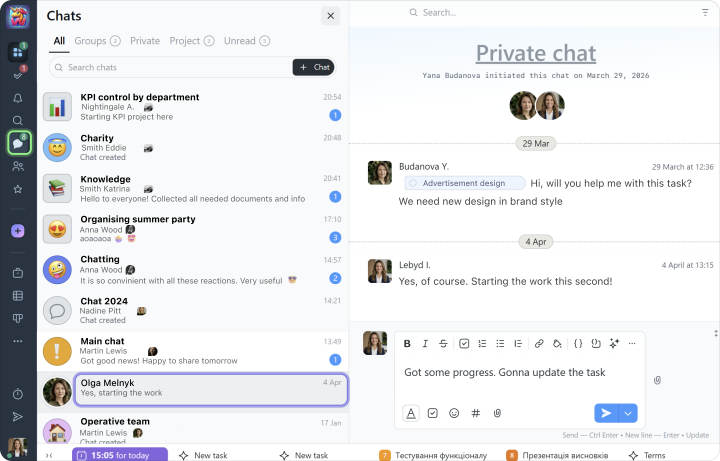
Sfaturi Folosește chat-urile pentru comunicare rapidă, discuții generale, întrebări în afara sarcinilor specifice sau coordonarea echipei.

